
多分それは時間ですか?遅かれ早かれ、そのような質問は、ロータスを電子メールクライアントまたはドキュメント管理システムとして使用している同僚の間で発生します。(私たちの経験では)移行要求は、組織のまったく異なるレベルで発生する可能性があります。トップマネジメントからユーザーまで(特に多数の場合)。LotusからExchangeへの移行が簡単な作業ではない理由は次のとおりです。
- IBM NotesRTF形式はExchangeRTF形式と互換性がありません。
- IBM Notesは、外部メールにのみSMTPアドレス形式を使用し、すべての人にExchangeを使用します。
- 代表団を維持する必要性;
- メタデータを保持する必要性。
- 一部の文字は暗号化できます。
また、Exchangeがすでに存在しているが、Lotusがまだ使用されている場合、共存の問題が発生します。
- DominoとExchangeの間でアドレス帳を同期するためにスクリプトまたはサードパーティシステムを使用する必要性。
- Dominoは、プレーンテキストを使用して他のメールシステムにメールを送信します。
- Dominoは、iCalendar形式を使用して、他のメールシステムに招待状を送信します。
- フリービジーリクエストと共同リソース予約の不可能性(サードパーティソリューションを使用しない場合)。
この記事では、Questの特殊な移行および共存ソフトウェア製品であるMigrator for Notes toExchangeとCoexistenceManager forNotesをそれぞれ見ていきます。カットの下には、段階的な移行アルゴリズムと移行プロセスに関するその他の詳細があります。
移行へのアプローチを区別する場合、3つの主要なタイプがあると想定できます。
- 移行せずに移行します。ユーザーは空のメールボックスを受け取り、元のメールサービスは引き続き読み取り専用モードで実行されます。
- 共存する移行。ソースシステムとターゲットシステムの間に統合が設定され、メールボックスデータが徐々に新しいシステムに移行されます。
- オフライン移行。元のシステムがシャットダウンされ、すべてのユーザーデータが新しいシステムに移行されます。
以下では、オフライン移行と共存移行について説明します。これらのプロセスでは、上記で説明したように、2つのQuest製品が責任を負います。それぞれNotesのCoexistenceManagerとNotestoExchangeのMigratorです。
ノートの共存マネージャー(CMN)
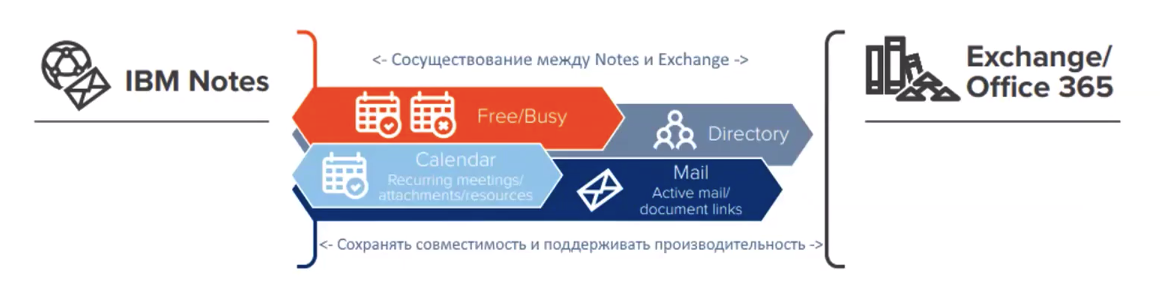
このソリューションは、LDAPディレクトリの双方向同期を実行し、ソースシステムからメールオブジェクト(メールボックス、リスト、メーリング、リソース)の連絡先を作成します。属性のマッピングをカスタマイズし、その場でデータ変換を使用することが可能です。その結果、LotusとExchangeで同じアドレス帳を取得できます。
CMNは、インフラストラクチャ間のSMTP通信も提供します。
- その場で手紙を支配します。
- 正しいRTF形式に変換します。
- DocLinksを処理します。
- NotesデータをNSFにパックします。
- 招待状とリソース要求を処理します。
CMNは、クラスタリングモードで使用して、障害耐性とパフォーマンスの向上を実現できます。その結果、文字のフォーマットの保持、複雑なスケジュールのサポート、およびメールシステム間のリソース要求が得られます。
CMNのもう1つの重要な機能は、空き時間のあるエミュレーションです。これにより、同僚は誰が何を使用しているかを知る必要がなくなります。ロータスまたはエクスチェンジです。エミュレーションを使用すると、電子メールクライアントは別の電子メールシステムからユーザーの可用性データを取得できます。データを同期する代わりに、リクエストはシステム間でリアルタイムに送信されるため、一部のユーザーが移行した後でもFree-Busyを使用できます。
交換ノートの移行(MNE)
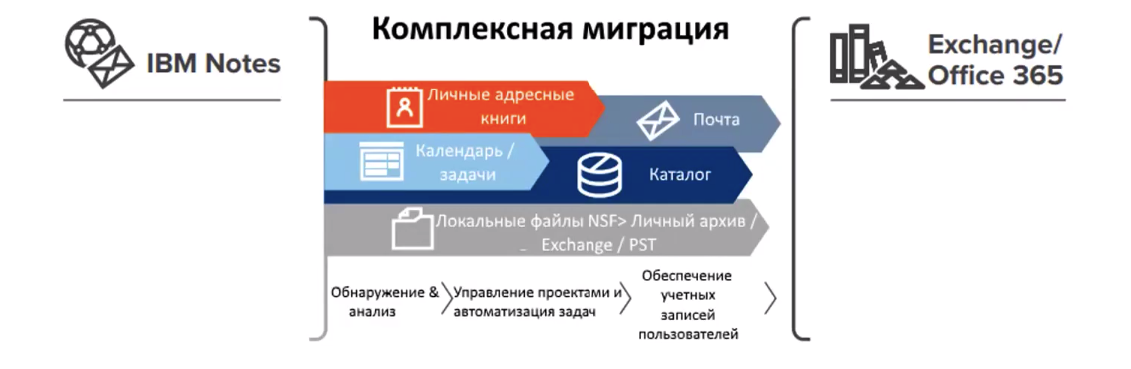
このツールは直接移行を実行します。移行プロセス自体は、条件付きでいくつかの段階に分けることができます。移行前、移行、移行後です。
移行前
このステップでは、元のインフラストラクチャ(ドメイン、アドレス、グループなど)を分析し、移行用のボックスのコレクション、アカウントを作成し、連絡先をADアカウントとマージします。
移行
移行では、ACLとメタデータを保持しながら、メールボックスデータを複数のストリームにコピーします。グループも移行します。必要に応じて、何らかの理由で一度に実行できなかった場合は、デルタ移行を実行できます。MNEは、メール転送管理も処理します。すべての移行はネットワーク接続の速度で行われるため、Lotus環境とExchange環境を同じデータセンターに配置すると、速度が大幅に向上します。
移行後
移行後の段階で、ローカル/暗号化されたデータはセルフサービスを介して移行されます。これは、メッセージを復号化する特別なユーティリティです。2回目のデルタ移行では、これらの電子メールはExchangeに転送されます。
別のオプションの移行手順は、アプリケーションの移行です。このために、Questには特殊な製品であるMigrator for Notes toSharepointがあります。別の記事で、それを使用する方法について説明します。
MNEおよびCMNソリューションを使用した移行手順のステップバイステップの例
手順1.CoexistenceManagerを使用してADアップグレードを実行します。Dominoディレクトリからデータを抽出し、Active Directoryにメール対応のユーザーアカウント(連絡先)を作成します。ただし、ユーザーメールボックスはまだExchangeで作成されていません。ADのユーザーレコードには、Notesユーザーの現在のアドレスが含まれています。
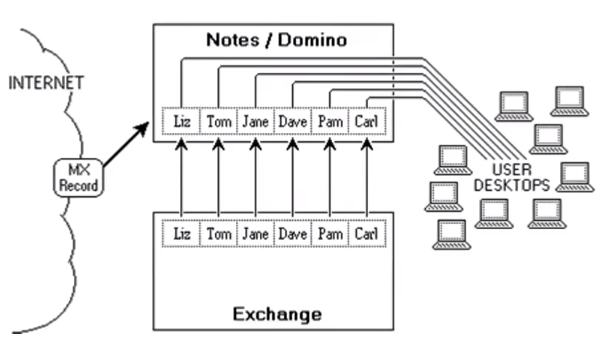
手順2.Exchangeは、MXレコードが変更された直後に、Notesユーザーのメールボックスにメッセージを転送できます。これは、最初のユーザーが移行されるまでExchangeの受信メールをリダイレクトするための回避策です。
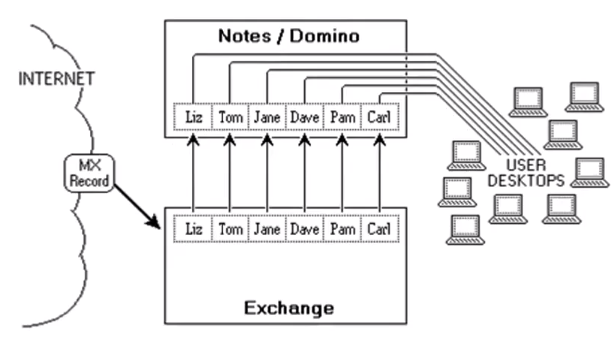
手順3:Notes to Exchange移行ウィザードの移行では、移行するユーザーのADアカウントを有効にし、Notesメール転送ルールを設定して、すでに移行されたユーザーのNotesアドレス宛てのメールがアクティブなExchangeメールボックスにリダイレクトされるようにします。

手順4.各ユーザーグループが新しいサーバーに移行すると、このプロセスが繰り返されます。
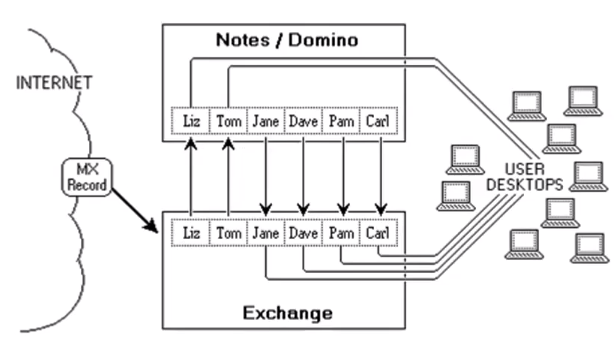
手順5.Dominoサーバーをシャットダウンできます(実際には、アプリケーションが残っている場合はシャットダウンできません)。
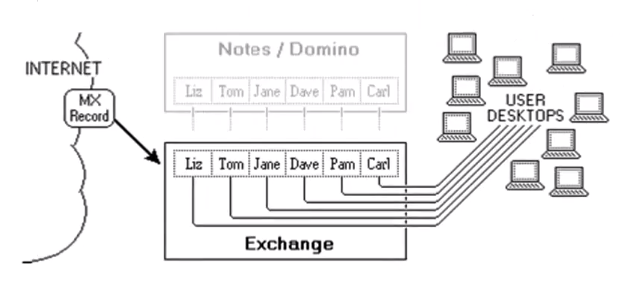
移行が完了したら、家に帰ってそこでExchangeクライアントを開くことができます。LotusからExchangeへの移行をすでに検討している場合は、移行を成功させるための7つのステップに関するブログ投稿を読むことをお勧めします。また、テスト移行の実際を確認し、Quest製品が使いやすいことを確認したい場合は、フィードバックフォームにリクエストを残してください。Exchangeへの無料のテスト移行を実施します。