最新のニュースについては、以下の猫をチェックしてください!
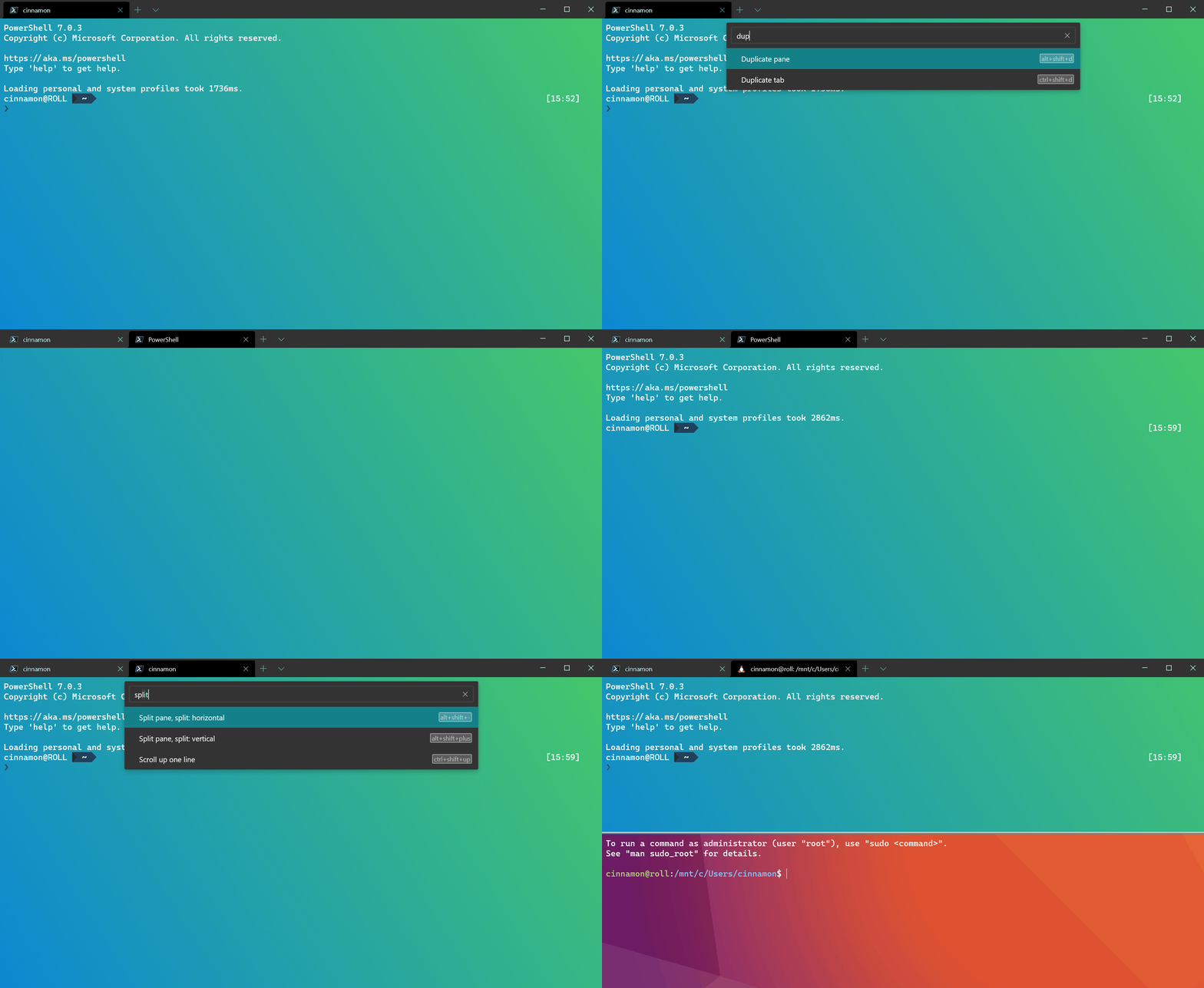
フォーカスモード
提示された関数は、タブとタイトルバーを非表示にします。このモードでは、端末の内容のみが表示されます。フォーカスモードを有効にするには、settings.jsonでtoggleFocusModeのキーバインドを追加します。
{ "command": "toggleFocusMode", "keys": "shift+f11" }
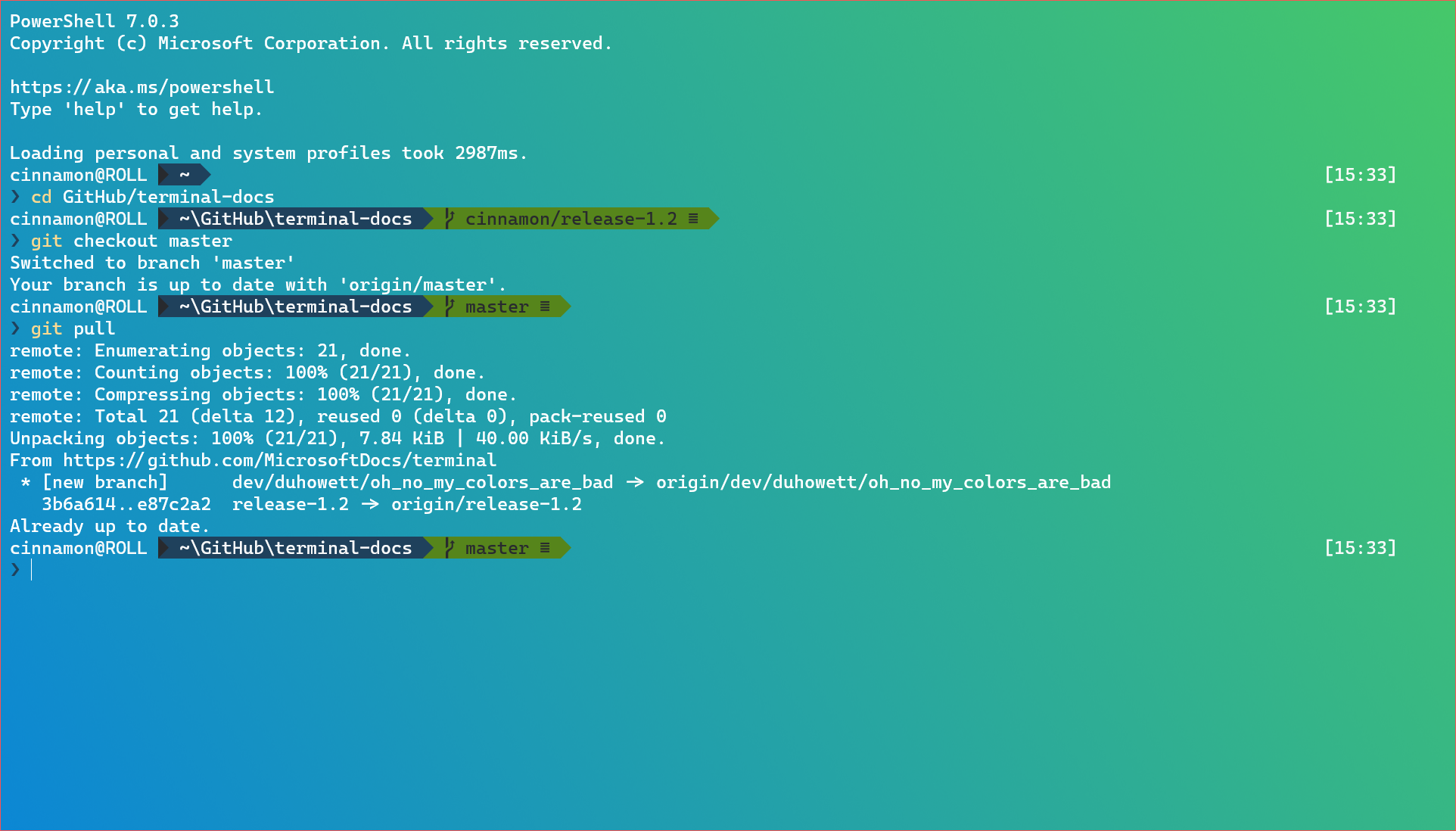
常にすべてのウィンドウの上に
フォーカスモードに加えて、Windowsターミナルプレビューを常にすべてのウィンドウの上に表示することができます。これは、グローバルalwaysOnTopパラメーターを使用するか、toggleAlwaysOnTopコマンドでキーバインディングを指定することで実行できます。
// Global setting
"alwaysOnTop": true

// Key binding
{ "command": "toggleAlwaysOnTop", "keys": "alt+shift+tab" }
新しいコマンド
ターミナルとの相互作用を改善するために、新しいキーバインディングコマンドが追加されました。
タブの色を設定する
これで、setTabColorコマンドを使用してアクティブなタブの色を設定できます。このコマンドは、16進数の色の値(#rgbまたは#rrggbb)を受け入れるcolorプロパティを使用します。
{ "command": { "action": "setTabColor", "color": "#ffffff" }, "keys": "ctrl+a" }
タブの色を変更する
タブの色選択メニューを開く ためのopenTabColorPickerコマンドが追加されました。マウスの使用に慣れている場合は、以前と同様に、タブを右クリックしてカラーピッカーにアクセスできます。
{ "command": "openTabColorPicker", "keys": "ctrl+b" }
タブの名前を変更する
renameTabコマンド を使用してアクティブなタブの名前を変更できます(ggadget6に感謝!)。繰り返しになりますが、マウスに慣れている場合は、タブを右クリックまたはダブルクリックして名前を変更できます。
{ "command": "renameTab", "keys": "ctrl+c" }
レトロ効果に切り替える
キーバインディング とtoggleRetroEffectコマンドを使用して、レトロターミナルエフェクトとの間で切り替えることができるようになりました。
{ "command": "toggleRetroEffect", "keys": "ctrl+d" }
カスカディアコードフォント飽和
CascadiaCodeは複数のウェイトをサポートするようになりました。fontWeightパラメーターを使用して、Windowsターミナルプレビューでそれらを有効にできます。タイプデザイナーのアーロン・ベルに感謝します!
"fontWeight": "light"

コマンドパレットの更新
コマンドパレットはほぼ完成です!現在、いくつかのバグを修正していますが、焦りがちな場合は、キーバインディングにcommandPaletteを追加して、キーボードからパレットを呼び出すことができます。バグを見つけた場合は、GitHubで報告してください。
{ "command": "commandPalette", "keys": "ctrl+shift+p" }
設定ユーザーインターフェース
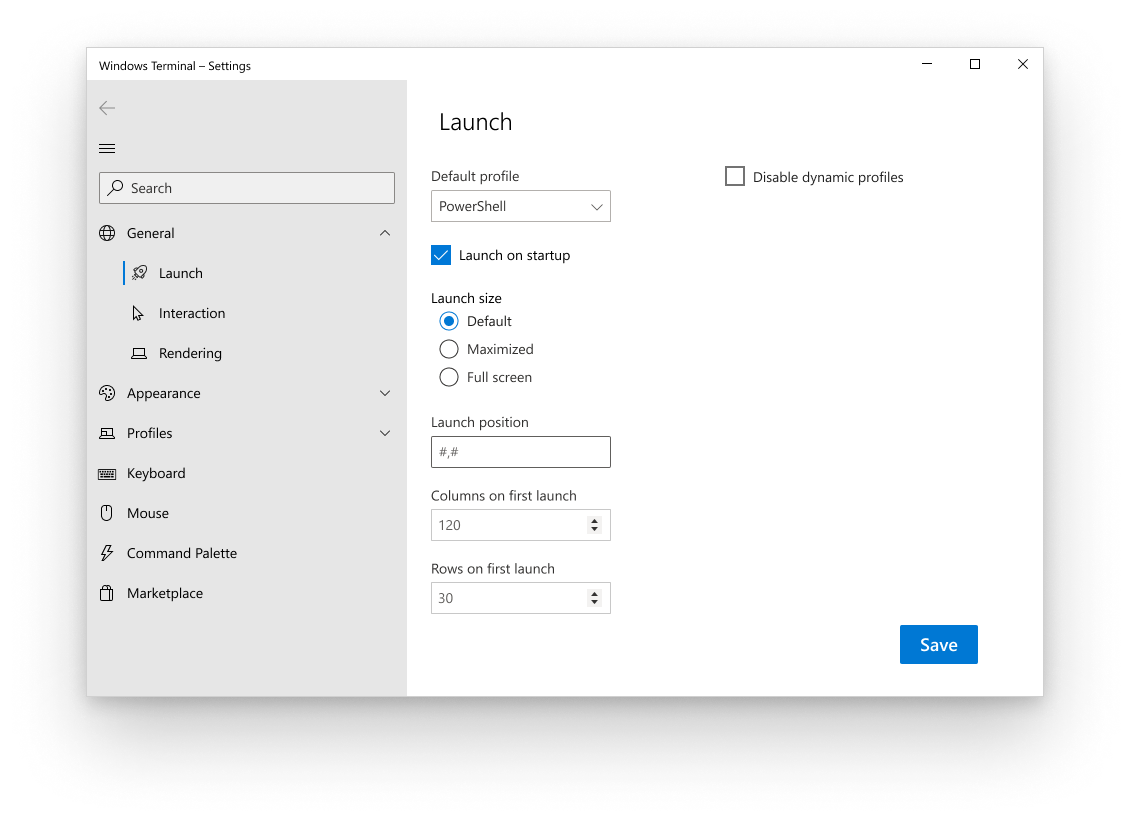
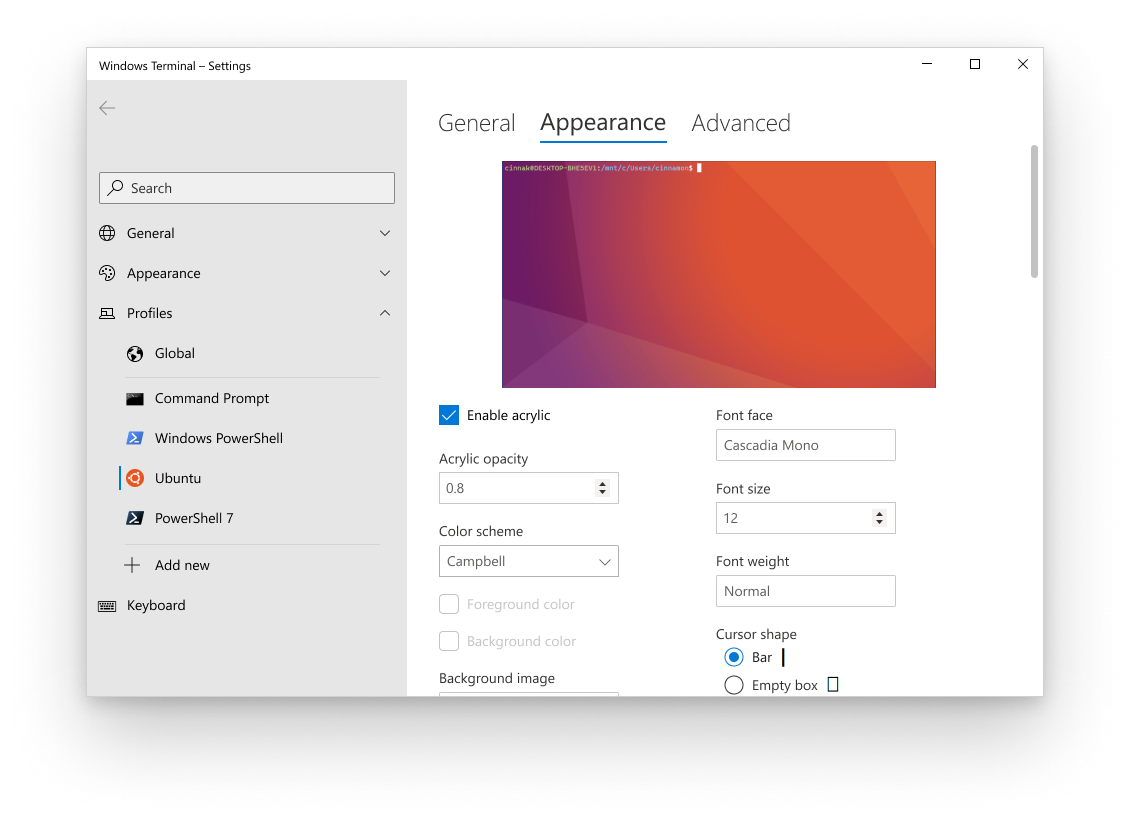
現在、設定のインターフェースに積極的に取り組んでいます。デザインは以下にあり、仕様はこちらです。
その他
これで、使用することができ、NT、SP、およびフィート、コマンドライン引数としては、新しいタブを作成するために、パネルを分割し、それぞれ、特定のタブを強調表示します。
これで、大量のテキストやテキストを複数行に挿入すると、対応する警告が表示されます。これらの警告を無効にする方法の詳細については、グローバルオプションのドキュメントページを参照してください(greg904に感謝します)。
最後に
Windowsターミナルのすべての機能の詳細については、ドキュメントサイトにアクセスしてください。それ以外に、質問がある場合や意見を共有したい場合は、TwitterでKayla(@cinnamon_msft)までお気軽にご連絡ください。また、ターミナルの改善に関する提案をしたり、ターミナルのバグを報告したりする場合は、GitHubのWindowsターミナルリポジトリに連絡してください。