定期的に自宅で作業する多くの開発者のように、私はかなり強力なデスクトップを持っています。これは、問題なくさまざまなタスクに十分です。しかし、時々、Habrのためにこの記事を書くようなことがあります。そこでは、多くの計算能力は必要ありませんが、同時に、お気に入りの大きなモニターとキーボードに座りたいと思うでしょう。
この決定は、レビューの1つであるSamsung DeXインターフェイスを表示しているときに偶然に行われたもので、デスクトップモードで自分のスマートフォンを使用できます。
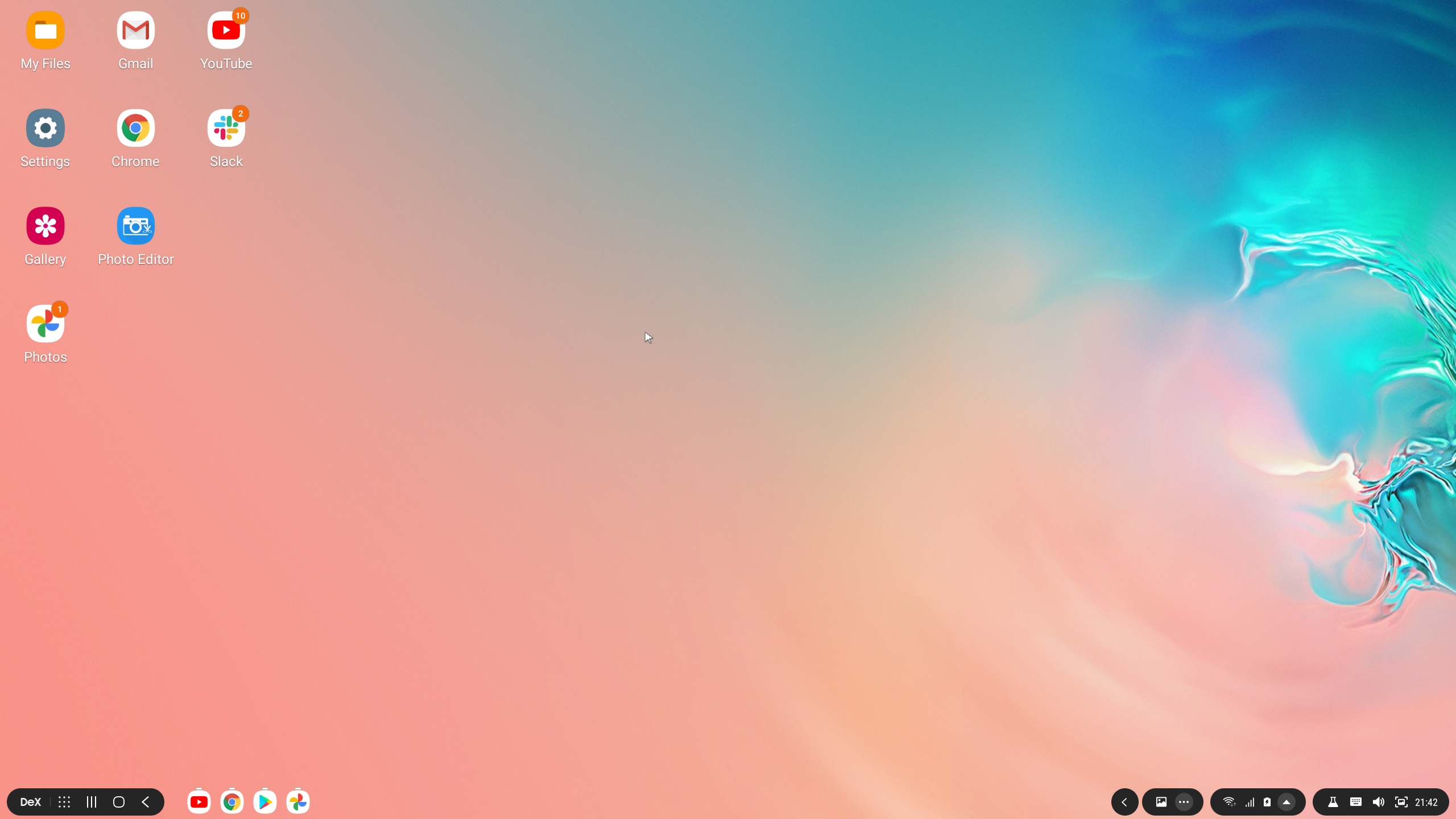
この記事はスマートフォンで入力および入力されました。それがどのように機能するかに興味がある人のために、カットの下での継続。
最初の質問はおそらくなぜですか?まず、エコロジーと利便性の理由から、デスクトップはより多くの電力を消費し、ノイズを発生させ、熱くなります。第二に、何か新しいことを試すことに興味がない。第三に、それが機能する場合、場合によってはラップトップを持ち歩くのではなく、スマートフォンとHDMIケーブルに制限することが可能です。これにより、荷物の重量とスペースを大幅に節約できます。
もちろん、問題を解決するためのさまざまなオプション、デスクトップなしで行う方法があるかもしれません。ファンレスPCを購入して、メインコンピューターと並列に接続することはできますが、優れたファンレスPCは安くはありません。本質的に同じPCであるChromeboxは、GoogleのOSでのみ購入できます。最後に、ビデオの視聴に限定する場合は、GoogleChromecastをモニターまたはテレビに接続するだけです。しかし、もちろん、USB-CをHDMI出力として使用できる最新のスマートフォンがすでに存在する場合、スマートフォンを使用したソリューションが最も便利であることがわかりました。現代のスマートフォンが非常にまともな処理能力を持っていることは周知の事実です-いくつかのコア、4-8GBのRAM、そしてほとんどの場合、これらすべては実際には使用されていません。
鉄
実際、「ハードウェア」はスマートフォンそのものですが、すべてが機能するためには、2つのデバイスが必要です。
- USB-C — HDMI, . , , .. .
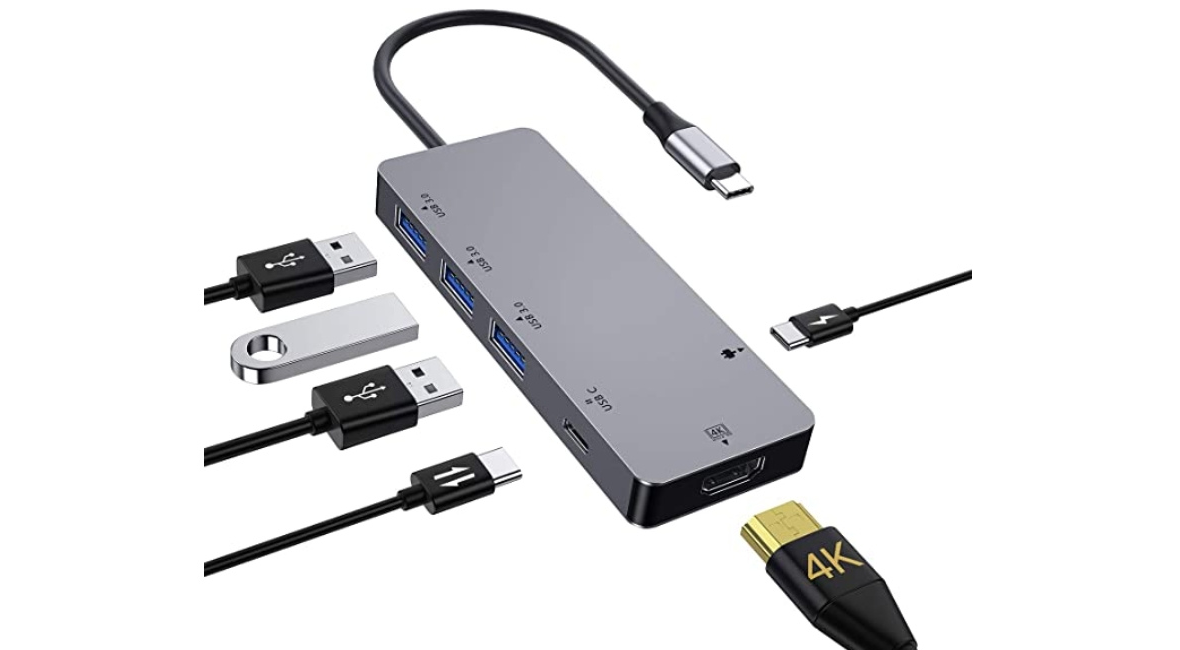
, USB-C , . - USB-, «» USB- — DeX.
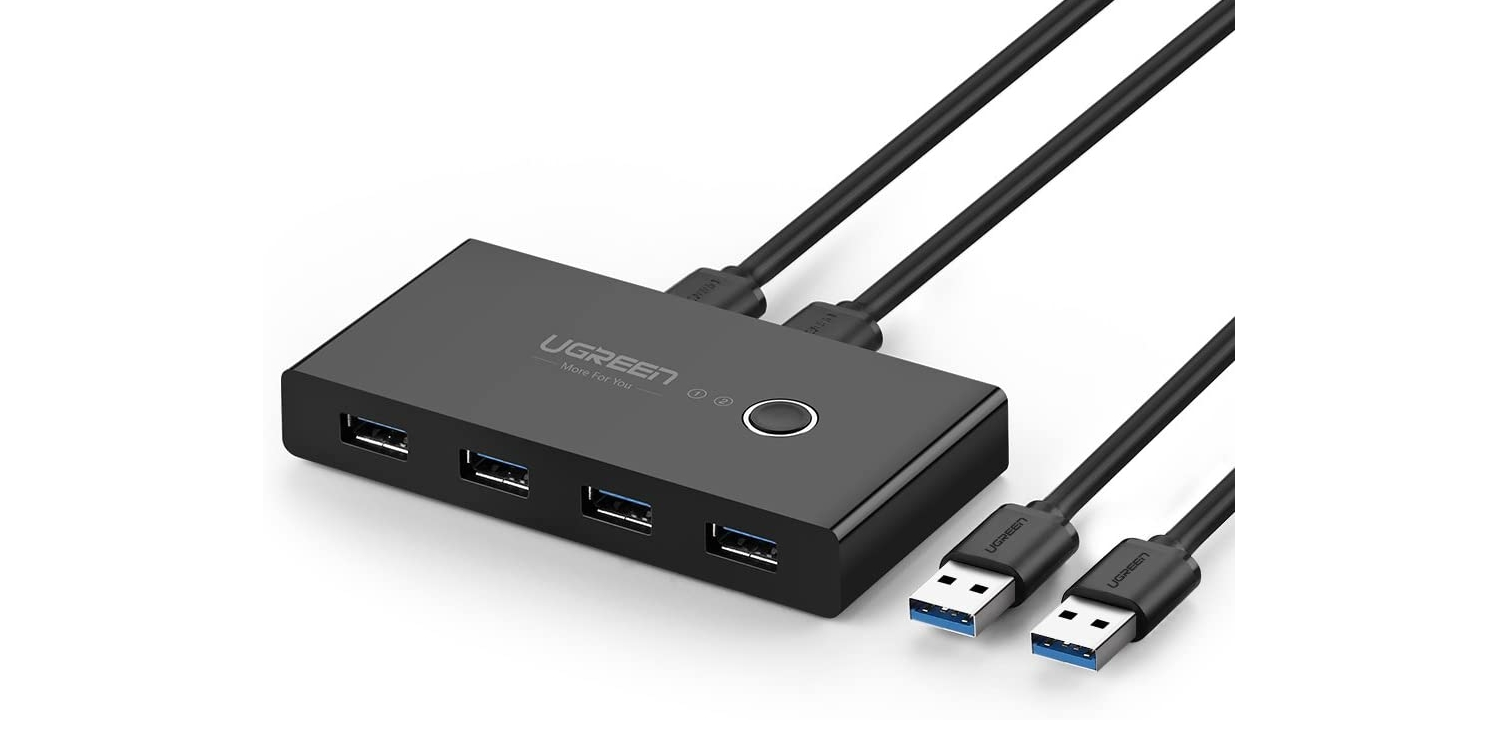
, , USB-, .
実際、それだけです。すべてのケーブルを接続し、アダプターをスマートフォンとモニターに接続すると、すべてが機能し、完全に本格的なデスクトップが表示されます。
もちろん、USBスイッチを介してキーボードに接続することだけが使用例ではありません。ラップトップの代わりにスマートフォンを使用して、プレゼンテーションや写真を大画面で表示したり、ホテルのテレビでビデオを視聴したりできます。一般に、最新のスマートフォンの優れたパワーにより、使用するオプションがかなりあり、USBアダプターをバッグやポケットに入れる方が簡単です。ラップトップを持って行くよりも。
ハードウェアを理解したので、ソフトウェアに移りましょう。
ソフトウェア
ソフトウェアを使用すると、すべてが単純であると同時に困難でもあります。通常のAndroidであり、大画面でも問題なく動作するからです。Androidの電話であるため難しいため、すべてのプログラムがデスクトップモードで動作していることを「理解」しているわけではありません。たとえば、
Google Chromeは次のようになります。
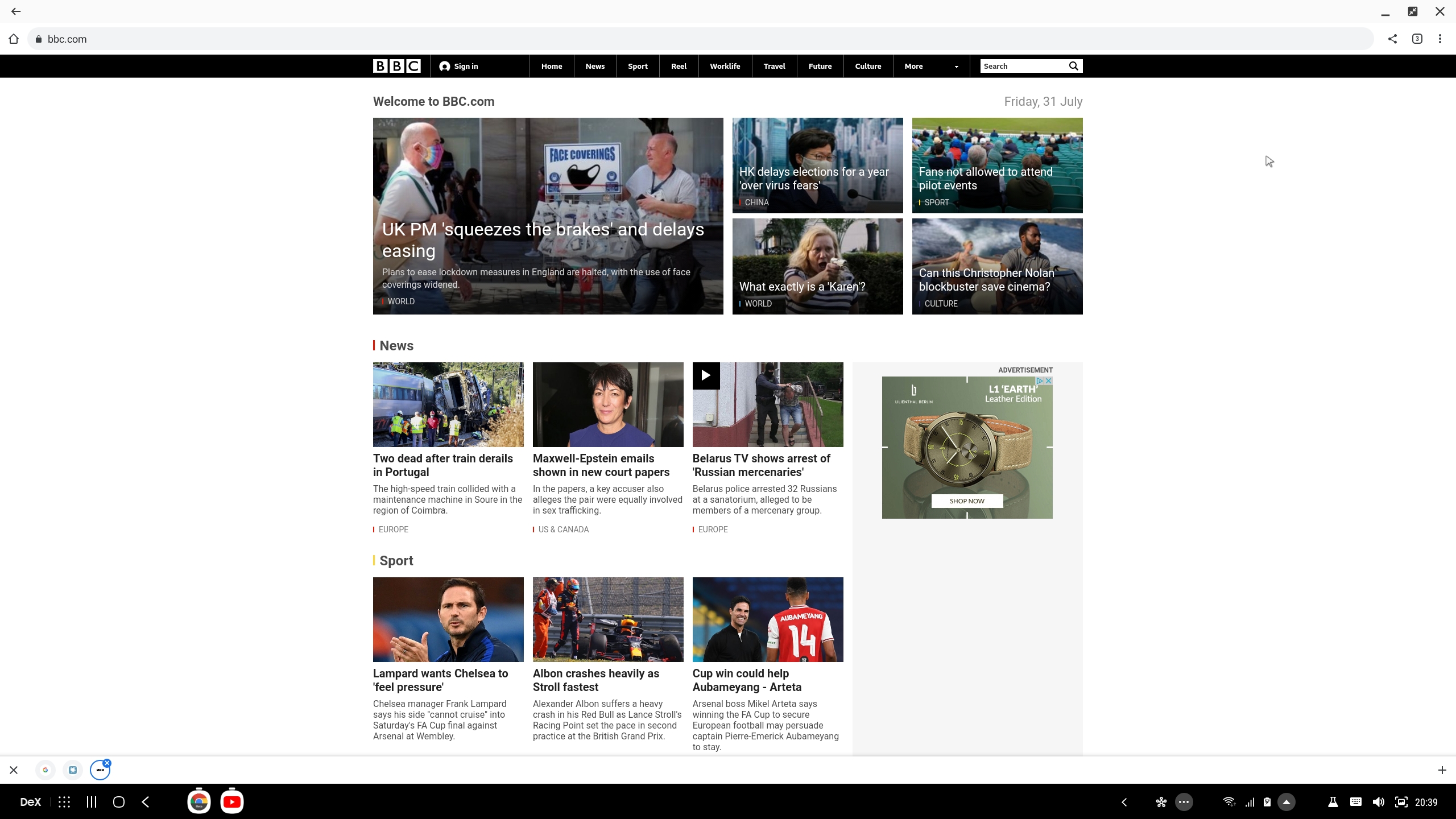
すべて正常に機能しますが、開いているページを切り替えるには数回クリックする必要があり、これは不便です。 Chromeベータ版では、タブパネルをアクティブ化できるようになりました。タブパネルでは、ブラウザでアドレス「chrome:// flags /#enable-conditional-strip」を開くだけで十分です。タブは下部にのみ配置され、キャプションはなく、ページアイコンのみがあります(スクリーンショットの下部を参照)が、何もないよりはましです。
Youtubeは機能しますが、少し奇妙に見えます。
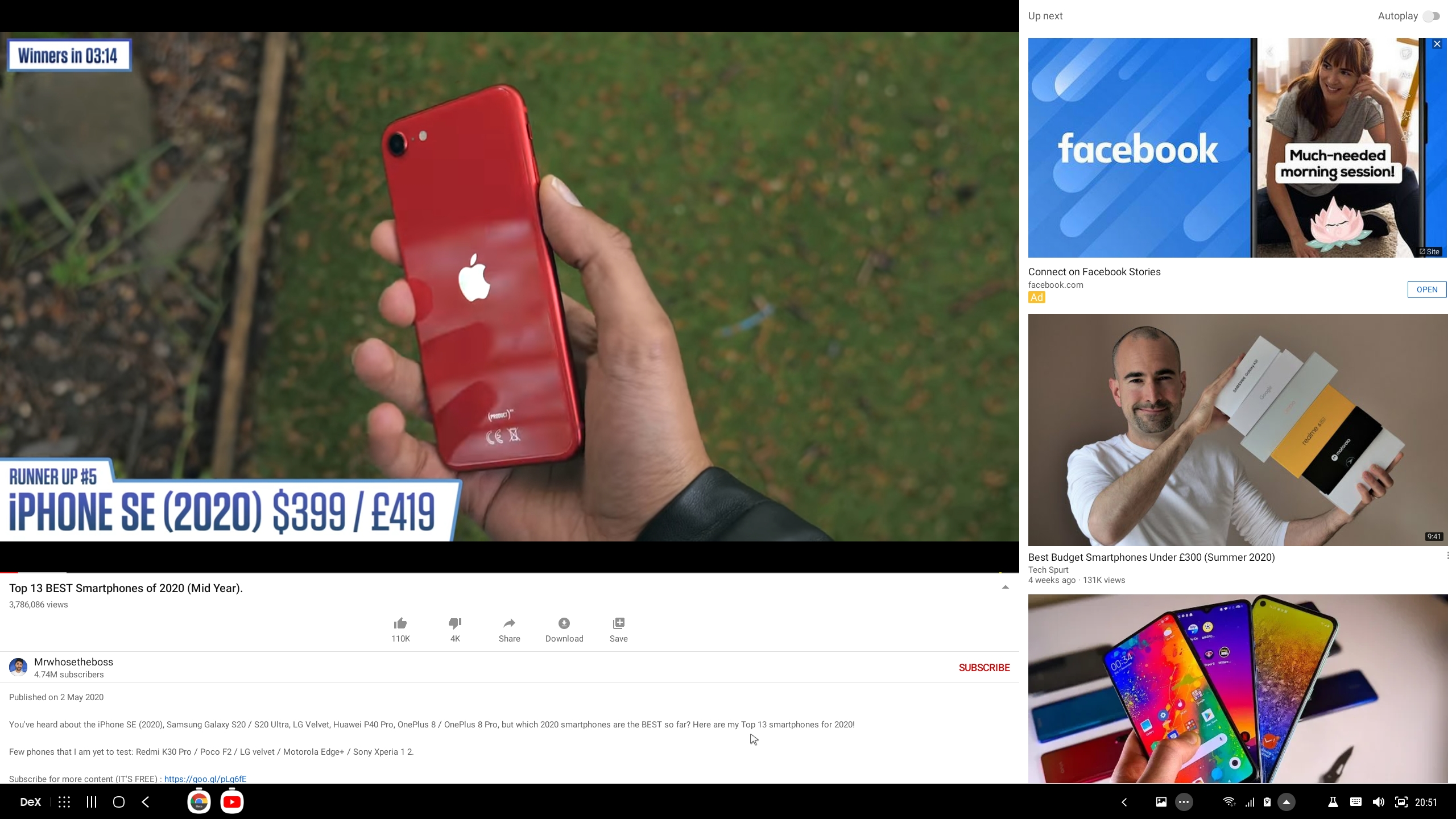
Youtubeに加えて、Spotifyは正常に動作し、バックグラウンドで音楽を聴くことができます。これはパフォーマンスにまったく影響しません。
Habrは正常に開きますが、アイコンにカーソルを合わせるとツールチップが表示されないため、コメントや書式設定のあるテキストを書くときに不便な場合があります。
MS Officeを使用したことはありませんが、Google Docsは通常どおりドキュメントを開いて編集します:画像の編集で
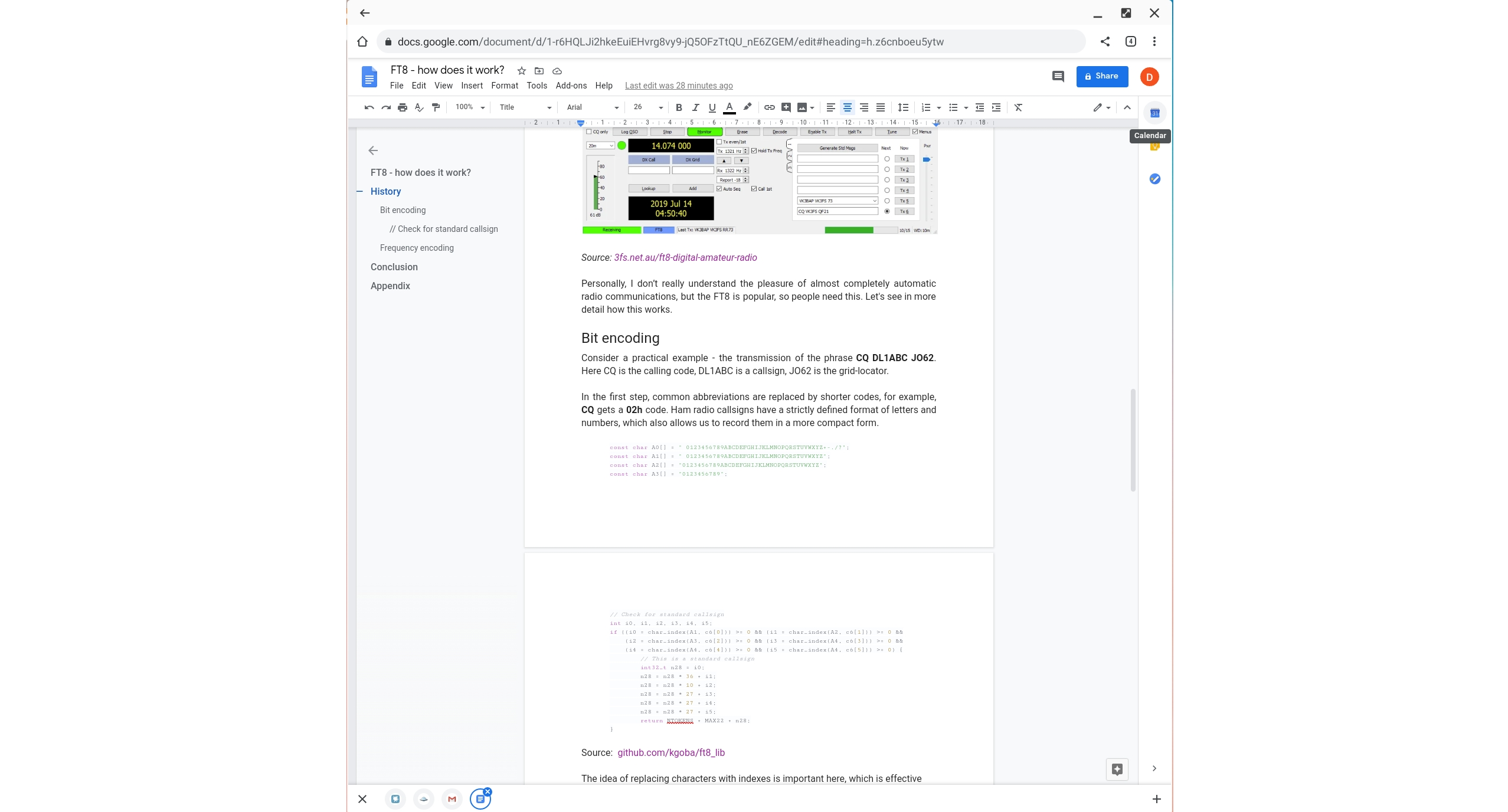
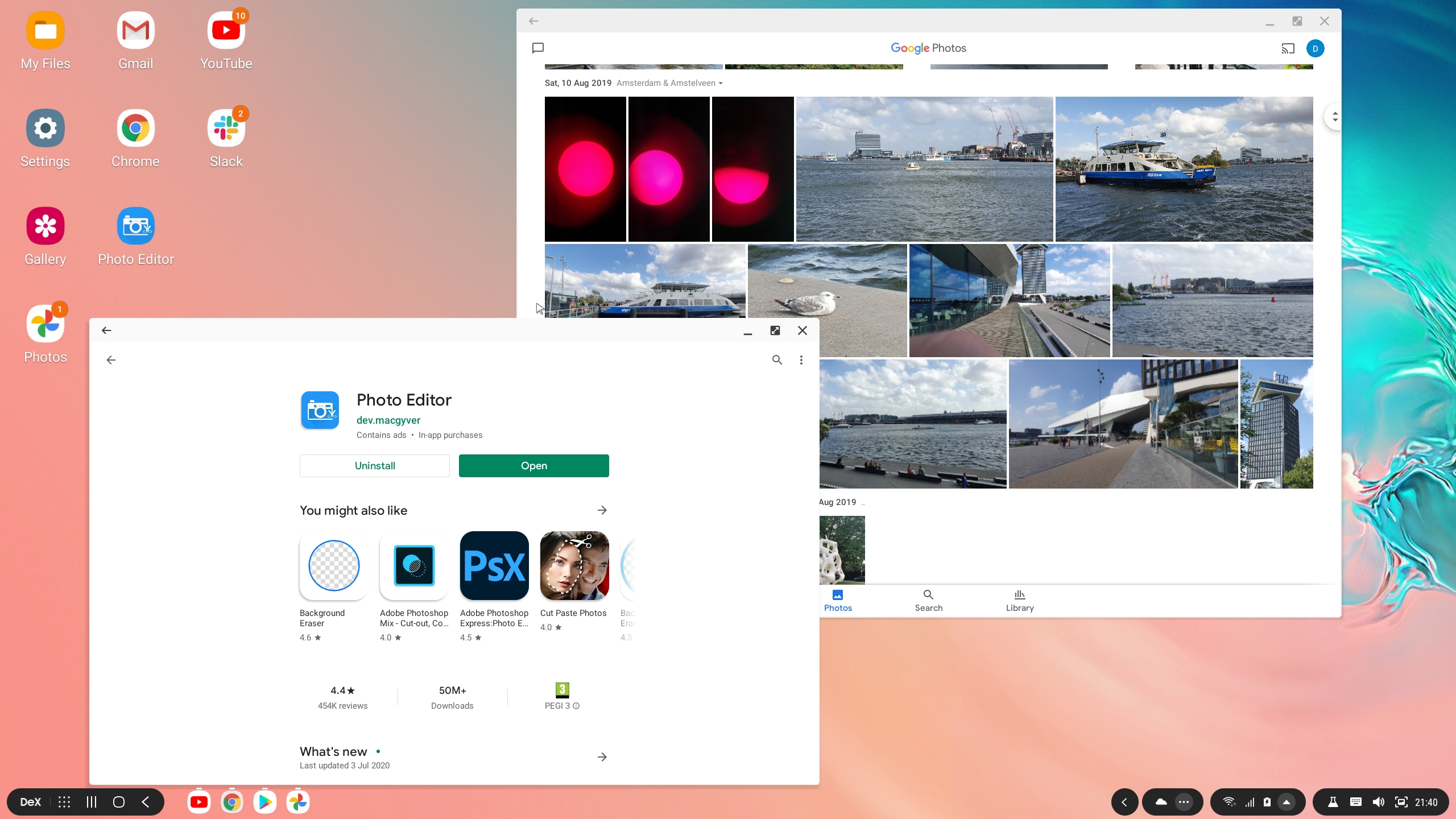
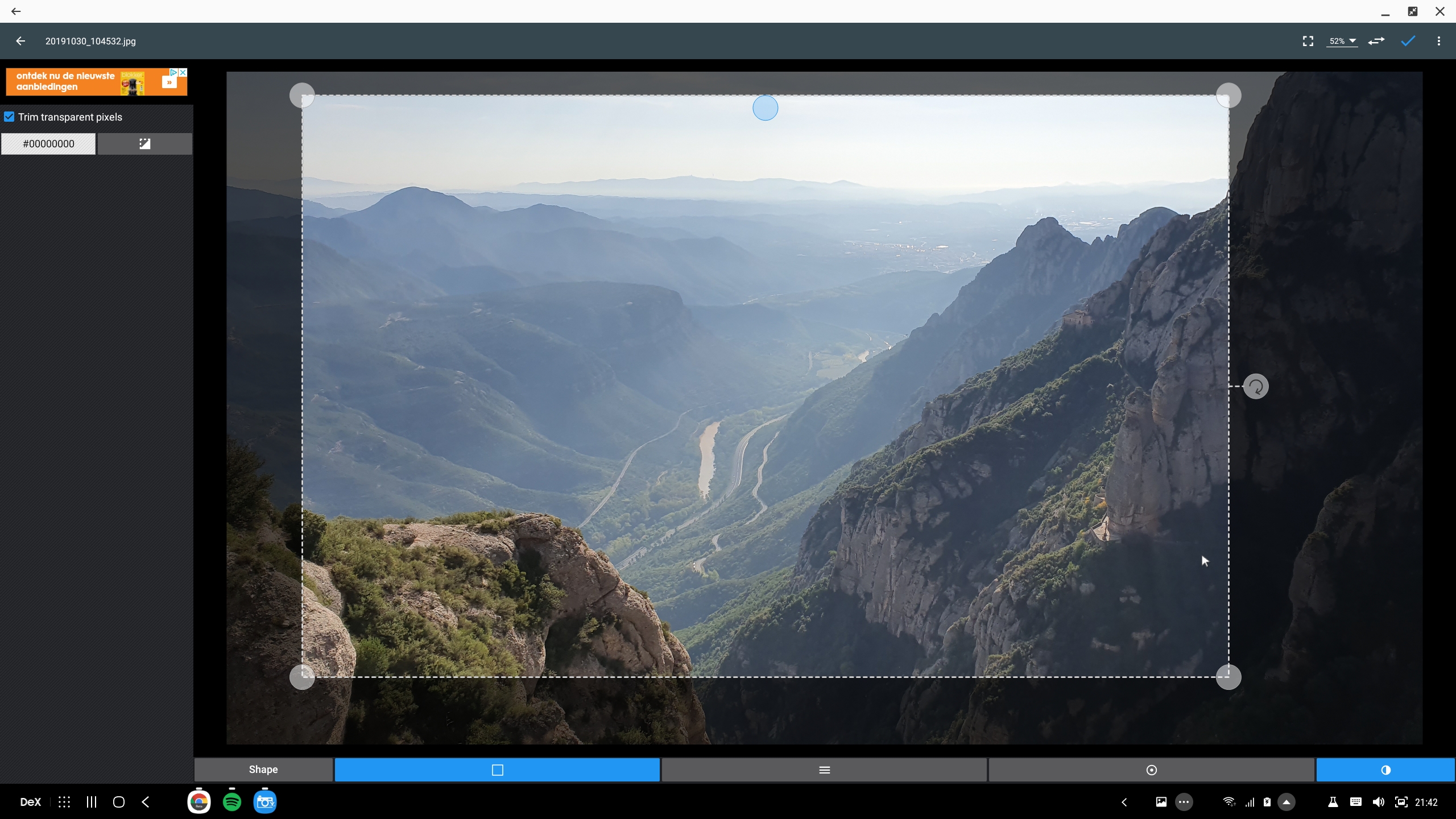
問題が発生しました..。ほとんどのAndroidエディターはスマートフォンを対象としており、あらゆる種類のフォトエンハンサー、ボーダー、その他のナンセンスの中で、キャンバスのサイズを変更したり、キャプションを追加したり、その他の簡単なことを実行できる通常のシンプルなペイントスタイルのエディターは見つかりませんでした。おもしろいですが、名前にProという単語が含まれているいくつかのエディターでは、平凡なサイズ変更キャンバス機能が見つかりませんでした。単純な名前のPhotoEditorのエディターの例がスクリーンショットに示されていますが、そのUIが間違いなく電話用に設計されていることが簡単にわかります。
ただし、このシステムはテキストや画像の操作だけでなく、
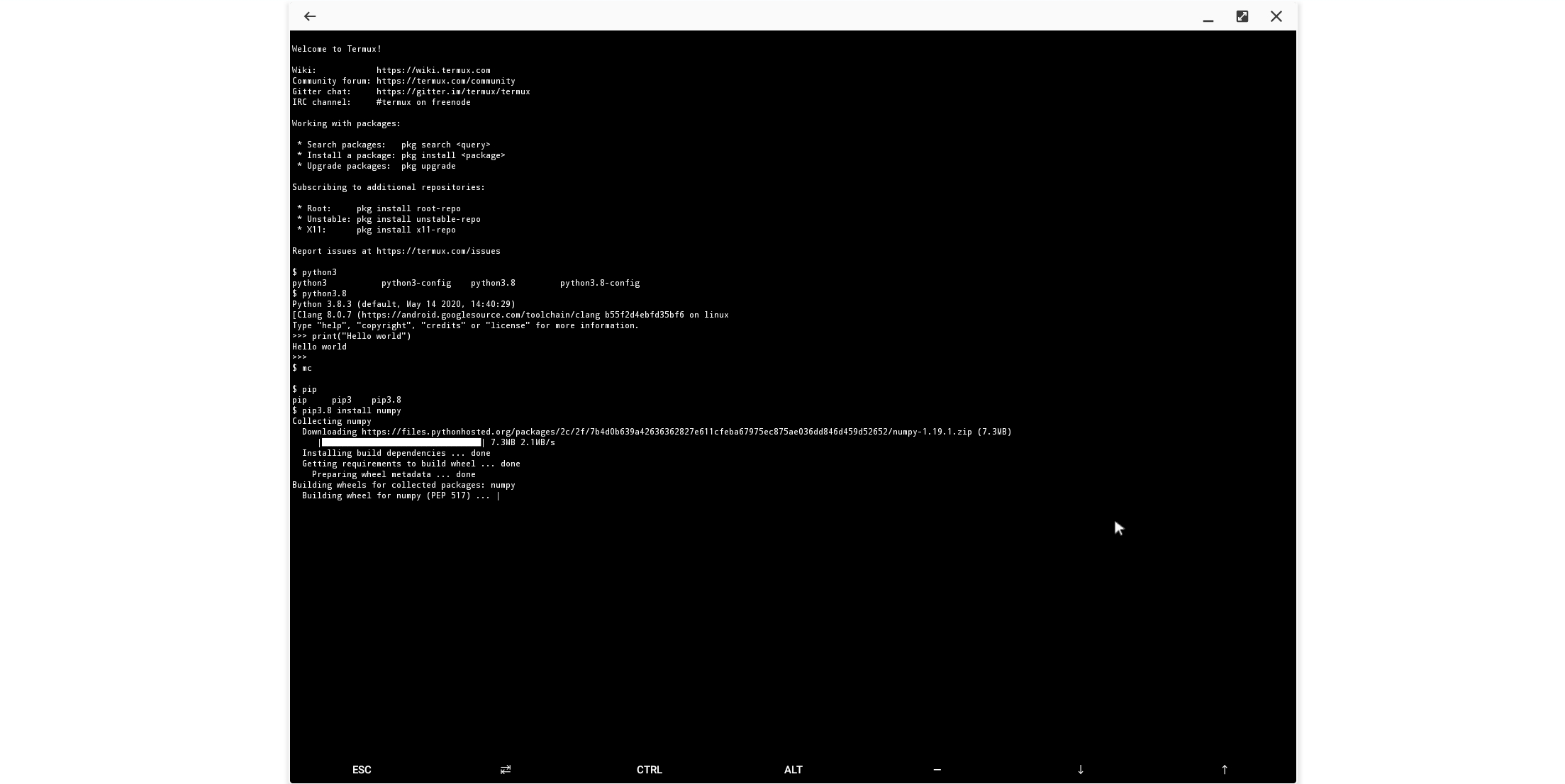
Python 3.8、numpy、git、Slackも正常に機能するため、このような「PC」からでも作業できます。唯一の問題は、便利なIDEを見つけることができるかどうかです。
すぐに「目を引いた」明らかな欠点は、キーボードレイアウトアイコンがないことです。一般的に、Androidシステムがアメリカ製であり、他のレイアウトの存在について漠然とした考えを持っていることは明らかですが、それでも、トレイに言語アイコンを追加すると便利です。ちなみに、Alt + Shiftによる切り替えは問題なく動作します。
結論
スマートフォンを「デスクトップモード」で使用することは、一般的に心地よい印象を残しました。すべてがスムーズに動作し、速度が低下することはありませんが、動作中にノイズがまったくないことも快適です。公平を期すために、トップエンドのスマートフォンは多くのラップトップよりも高価であるため、それが機能しなかった場合は奇妙なことになります。
明らかに、Samsung DeXはSamsungデバイス用に設計されていますが、そのようなアダプターが他のスマートフォンで機能するかどうかはわかりません。誰かがそれを試した場合は、コメントに書き込んでください。全体として、この概念は非常に有望なようです。最近のスマートフォンはデスクトップのパフォーマンスに追いついているので、ゲームをプレイするだけでなく、このパワーを有効に活用してみませんか。 HDMIアダプターをポケットに入れて、システムを大画面で使用できる機能は非常に便利です。この方向でソフトウェアが開発され続けることを願っています。また、Android開発者には、デスクトップモードでプログラムをより適切にテストするようにアドバイスできます。コメントで示唆されているように、このモードは定期的にサポートされますAndroid 11では、開発者にとって、新しい市場のニッチと新しい機会は明らかです。ハードウェア要件に関しては、デスクトップモードは、USB3.1をハードウェアでサポートする最新のスマートフォンで利用できる可能性があります。
PS:Samsung DeXを「ライブ」で見たい人のために、ビデオはスポイラーの下にあります(私のものではありません)。
ビデオ