
しかし、最初に、少し用語。 PowerAppsとPowerAutomateが何であるかはすでにわかっていますが、突然誰かが知らない場合は、たとえば、ここまたはここで、以前の記事を読むことをお勧めします。ただし、Common Data Serviceとはまだ分析していないため、いくつかの理論を追加するときが来ました。
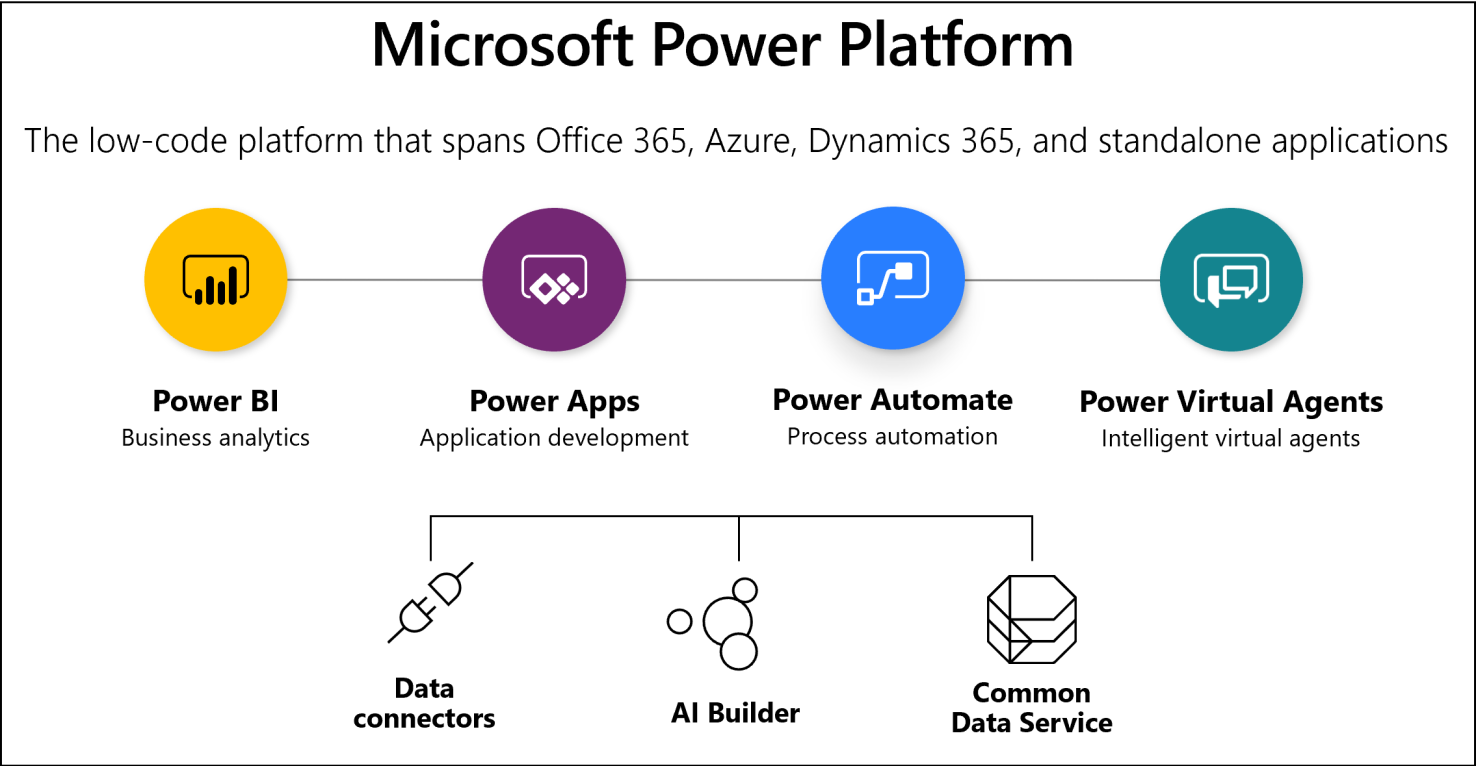
Common Data Service(略称CDS)は、データベースのようなデータストレージプラットフォームです。実際、これはMicrosoft 365クラウドにあるデータベースであり、すべてのMicrosoft PowerPlatformサービスと密接な関係があります。 CDSは、MicrosoftAzureおよびMicrosoftDynamics 365からも利用できます。CDSのデータは、SharePointと同様に、CDSでレコードを手動で作成するなど、さまざまな方法で取得できます。 Common Data Serviceのすべてのデータは、エンティティと呼ばれるテーブルに保存されます。独自の目的で使用できる基本的なエンティティは多数ありますが、独自の属性セットを使用して独自のエンティティを作成することもできます。 SharePointと同様に、Common Data Serviceでは、属性を作成するときにそのタイプを指定でき、タイプは膨大な数になります。興味深い機能の1つは、エンティティの任意のフィールドで再利用できる、いわゆる「パラメータのセット」(SharePointのSelectionタイプのフィールドのオプションに類似)を作成する機能です。さらに、データは、サポートされているさまざまなソースからだけでなく、PowerAppsおよびPowerAutomateストリームからもロードできます。一般的に、CDSはデータの保存および取得システムです。このシステムの利点は、すべてのMicrosoft Power Platformサービスと緊密に統合されていることです。これにより、さまざまなレベルの複雑さのデータ構造を構築し、将来Power Appsアプリケーションで使用して、レポート用にPowerBIを介してデータに簡単に接続できます。 CDSには、エンティティ、属性、ビジネスルール、関係、ビュー、およびダッシュボードを作成するための独自のインターフェイスがあります。CDSを操作するためのインターフェースは、Webサイトにあります。「データ」セクションのmake.powerapps.comには、エンティティを構成するためのすべての基本的な可能性が含まれています。
それでは、何かをカスタマイズしてみましょう。 Common Data Serviceで新しいエンティティ「Request」を作成しましょう:

ご覧のとおり、新しいエンティティを作成するときは、その名前を単一および複数の値で指定する必要があります。また、キーフィールドも指定する必要があります。この場合、これは「名前」フィールドになります。ちなみに、最初にラテン語でフィールドを作成してからロシア語に名前を変更する必要があるSharePointとは異なり、エンティティとフィールドの内部名と表示名が同じフォームに一度に表示されることにも注意してください。
また、エンティティを作成するときに、膨大な数の異なる設定を行うことができますが、ここではこれを行いません。エンティティを作成し、属性の作成に進みます。
「パラメータのセット」タイプのステータスフィールドを作成し、このフィールドのコンテキストで4つのパラメータ(新規、実行、完了、拒否)を定義します。

同様に、アプリケーションを実装するために必要な残りのフィールドを作成します。ちなみに、利用可能なフィールドタイプのリストを以下に示します、同意します、明らかにそれらはたくさんありますか?

「必須」と「オプション」に加えて、必須フィールドの設定にも注意してください。「推奨」オプションもあります。

必要なフィールドをすべて作成したら、対応するセクションで現在のエンティティのフィールドのリスト全体を確認できます。

エンティティが構成されているため、現在のエンティティのCommon DataServiceレベルでデータ入力フォームを構成する必要があります。 [フォーム]タブに移動し、[フォームの追加]-> [メインフォーム]をクリックします。CommonDataServiceを
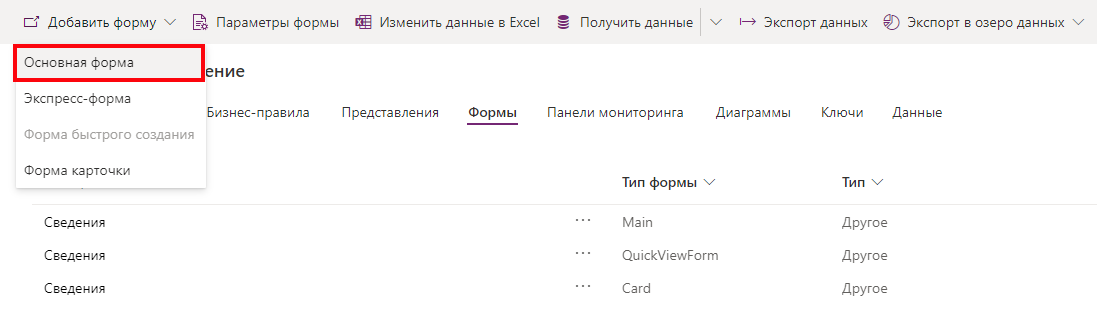
介してデータを入力するための新しいフォームを設定し、フィールドを次々に並べてから、[公開]ボタンをクリックします。

フォームの準備ができました。作業を確認しましょう。 ..。 Common Data Serviceに戻り、[データ]タブに移動し、[レコードの追加]をクリックします。

開いたフォームウィンドウで、必要なすべてのデータを入力し、[保存]をクリックします。[データ]
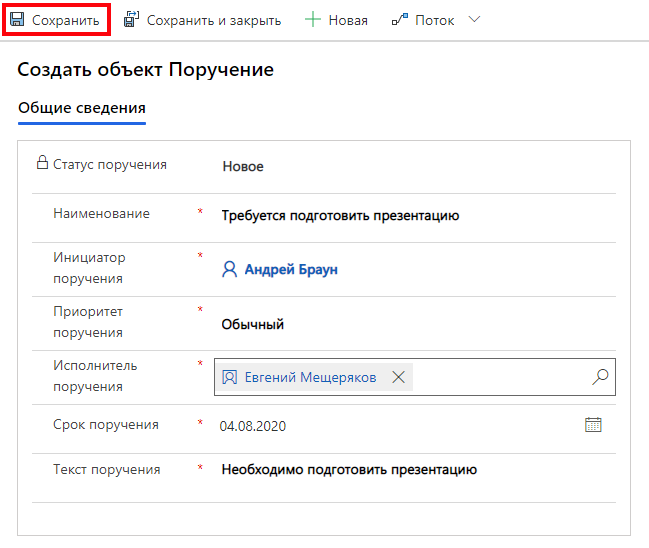
セクションに1つのレコードがあります。

ただし、表示されるフィールドはほとんどありません。修正は簡単です。 [ビュー]タブに移動し、最初のビューを開いて編集します。送信フォームに必須フィールドを配置し、[公開]をクリックします。[

データ]セクションでフィールドの構成を確認します。すべてが順調です。

つまり、Common Data Serviceの側では、エンティティ、フィールド、データビュー、およびCDSから直接手動でデータを入力するためのフォームが用意されています。それでは、新しいエンティティ用のPowerAppsキャンバスアプリケーションを作成しましょう。新しいPowerAppsアプリケーションの作成に移りましょう。

新しいアプリケーションでは、Common Data Serviceのエンティティに接続します。
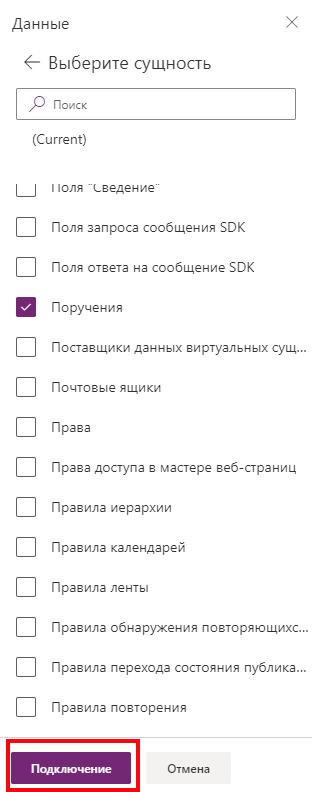
すべての接続が完了したら、PowerAppsモバイルアプリケーションのいくつかの画面を設定します。少しの統計とビュー間の遷移を含む最初の画面を作成します。

CDSエンティティで利用可能な注文のリストを含む2番目の画面を

作成し

ます。注文を作成するための別の画面を作成します。アプリケーションを保存して公開し、確認のために起動します。フィールドに入力し、[作成]ボタンをクリックします。CDSで

レコードが作成されているかどうかを確認します。

アプリケーションから同じことを確認します。

すべてのデータが配置されています。最後の仕上げは残っています。 Common Data Serviceでレコードが作成されると、タスク実行者に通知を送信する小さなPower Automateフローを作成しましょう。

その結果、Common Data Serviceレベルのエンティティとフォーム、CDSデータと対話するためのPower Appsアプリケーション、および自動用のPowerAutomateフローを作成しました。新しい注文を作成するときに実行者に通知を送信します。
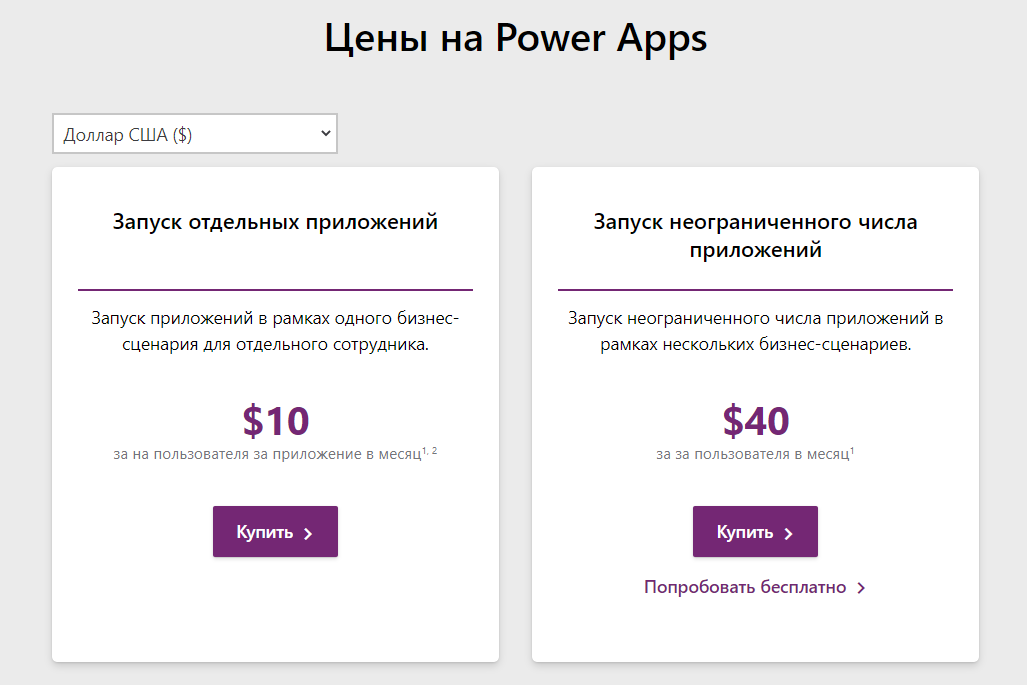
今価格について。Common Data Serviceは、Office365サブスクリプションに付属するPowerAppsには含まれていません。つまり、Office 365サブスクリプションがあり、Power Appsが含まれている場合、デフォルトではCommon DataServiceはありません。CDSにアクセスするには、別のPowerAppsライセンスを購入する必要があります。プランとライセンスオプションの価格は以下のとおりで、powerapps.microsoft.comから取得されます。
次の記事では、Common DataServiceとMicrosoftPowerPlatformのさらに多くの機能について説明します。みなさん、良い一日を!