
SPDSモジュールを使用してnanoCADの図面内のオブジェクトのコピーを整然と配置するために、いくつかのユーティリティが提案されています。
- アレイの作成(SPARRAY);
- エリアごとの配列(SPARDARRAY);
- タイルレイアウト(SPPLTARRAY);
- カスタムハッチ(SPHPATTERN)を作成します。
それぞれの主な利点を考えてみましょう。
アレイの作成
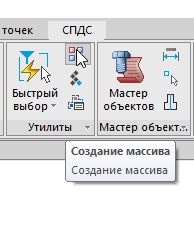
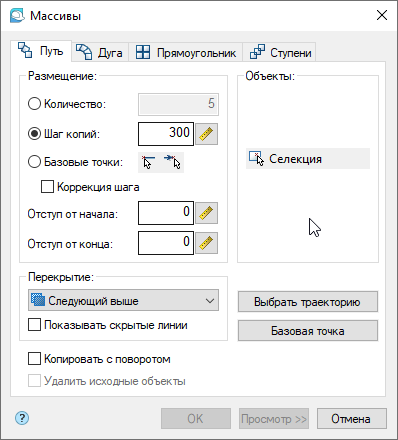
リボンインターフェイスでは、[アレイの作成(SPARRAY)]コマンドは[SPDS]タブの[ユーティリティ]グループにあります(図1)。Create Array コマンドは、さまざまな方法でオブジェクトを複製するように設計されています。ダイアログボックス(図2)には、いくつかのタブが表示されます。
. 1.
- パス-パスに沿ったオブジェクトの配列。
- アーク-アークパスに沿ったオブジェクトの配列。
- Rectangle-オブジェクトの長方形の配列。
- ステップは、オブジェクトのステップ配列です。
各タブには選択ボタンがあります。それをクリックすることにより、ユーザーは乗算する必要のある描画オブジェクトを示します。
アレイのタイプに応じて、オブジェクトのコピー数、オブジェクト間の距離、インデントなど、さまざまなレプリケーションパラメータが設定されます。オブジェクトの回転、オブジェクトのオーバーラップなどを調整できるオプションがあります。 すべてのパラメータを指定すると、ダイアログボックスの[配列]タブで[表示]ボタンがアクティブになります。プレビューモードでは、一部のオブジェクトを配列から除外するか、[変更]ボタンをクリックして[配列の作成]コマンドのダイアログボックスに戻り、複製パラメーターを再定義できます(図3)。 [ OK]をクリックして、アレイの作成を確認します
. 2.

. 3.
[配列]ダイアログまたは[結果の表示]ダイアログで。アレイが構築されます。Create Array
コマンドを使用すると、指定したパス、円弧、階段状、および長方形のパターンに沿ってオブジェクトのコピーを作成できます。プレビュー機能の存在は、図面にグラフィックを表示する前に、オブジェクトの複製のパラメータを調整する機能を提供します。
エリアごとの配列
閉じたパスにオブジェクトの配列を作成するには、領域ごとの配列(SPARDARRAY)コマンドを使用します。 nanoCAD SPDSテープインターフェイスでは、[アレイの作成]コマンドの横にあります(図1を参照)。
レプリケーションの主なパラメータは、コマンドダイアログボックスで設定されます(図4)。 オブジェクトを選択するには、プレスオブジェクトをコピーする必要があります。グラフィックスイッチを使用すると、必要なコピー方法(菱形、正方形、または三角形)を選択できます(図5a-c)。 隣接するコピー間のステップ(H)、コピーの中心からオブジェクトの端までの最小オフセット(∆)を設定する必要があります。

. 4.

)

)

)
. 5.
アレイを構築する領域を指定します。すべてのパラメータを入力すると、コピーされたオブジェクトの中心を示すマーカーがアレイ構築領域に表示されます(図6)。プレビューには、オブジェクトのコピー数が表示されます。

. 6.
[ OK]をクリックしてアレイを構築します(図7)。

. 7.
[エリアごとに配列]コマンドを使用すると、行と列の数を計算せずに、エリア内にオブジェクトを分散できます。
タイルレイアウト
タイルのレイアウト(SPPLTARRAY)は、舗装スラブをレイアウトするための特殊なユーティリティです。最も一般的なタイプのタイルはSPDSオブジェクトデータベースに含まれており、レイアウトの実行を容易にするためにグループの形式で設計されています(図8)。ユーザーは独自にデータベースを補充できます。
nanoCAD SPDSテープインターフェイスでは、コマンドはCreate arrayコマンドの横にあります(図1を参照)。
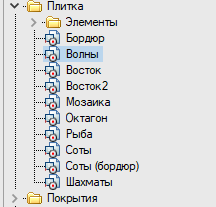
図: 8. SPDS要素のベースにスラブを舗装します。
コマンドの実行順序:
1)タイルを図面に配置し、レイアウトの輪郭を描きます(図9)。

. 9. ()
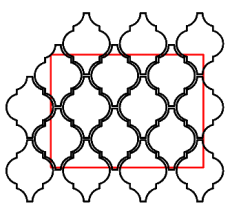
2)タイルレイアウトコマンドを呼び出します。コマンドダイアログボックスで、必要なパラメータを順番に割り当てます(図10)。ラインレイアウトをクリックします挿入したタイルのグループハンドルを指定します。エッジタイルを作成するためのモードの1つを選択します(図11a-d)。各タイルを個別のオブジェクトにする必要がある場合は、同じ名前のスイッチをオンにします。タイルレイアウトエリアを設定します。必要なパラメータを入力すると、[ OK ]ボタンがアクティブになります。 3)舗装スラブを配置した結果を図3に示します。 12. この例では、アイテムのチェックボックスで各タイルを個別のオブジェクトにします

. 10.

)
)

)

)
. 11.
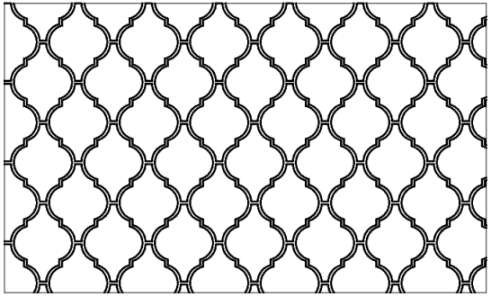
. 12. «»
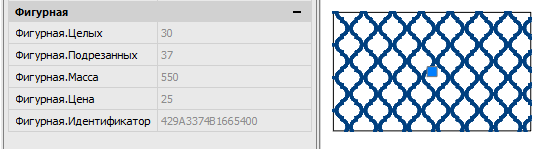
削除されました。これは、単一のオブジェクトが別々のタイルから作成されることを意味します。オブジェクトのプロパティには、各タイプのタイルの数、価格、重量、および総重量(タイル全体の場合)とコストに関する情報が含まれます(図13)。個々のタイルを右クリックすると削除でき、合計の数量、重量、コストが調整されます。タイルレイアウト
. 13. ,
ユーティリティを使用すると、舗装スラブをできるだけ早く「敷設」でき、材料のカウントにかかる時間を大幅に短縮でき、造園図面の作業を簡素化するツールです。
ハッチの作成
オブジェクトを複製するもう1つの方法は、シェーディングです。クラシックインターフェイスのSPDSメニューには、カスタムハッチを作成するためのユーティリティであるハッチの作成(SPHPATTERN)があります。このツールで作成されたハッチは、nanoCADハッチのプロパティ(関連性、スケールを変更する機能、傾斜角度、閉じた許容誤差でのオーバーレイ)を完全に受け入れます。このユーティリティを使用した結果、ハッチングは* pat拡張子の付いた独立したファイルとして書き込まれます。このファイルはユーザーのコンピューターに配置されることに注意してください。カスタムハッチを含む図面を転送するときは、パッケージ(ETRANSMIT)を生成する必要があります。
ハッチを作成するためにカスタムフラグメントを描画するための基本的なルール:
- ハッチングの繰り返しフラグメントはセグメントによってのみ実行され、アーク、スプラインなどは含まれません。
- フラグメントの各セグメントには独自の色があります。
- フラグメントの繰り返しの頻度が明確に表現されています。
- スケッチには、将来のハッチングの少なくとも3つの繰り返しフラグメントが含まれている必要があります。
- ハッチスケッチサイズ-300x300mm以下。
上記のルールに従ってスケッチが描画されたら(図14を参照)、[ハッチングの作成]コマンドを呼び出し、ハッチングフラグメントを選択して、Enterキーを押します。ファイル保存ダイアログで、ハッチングファイルへのパスを指定します。

.14
したがって、プログラミングスキルがなくても、ユーザーは独自のハッチを作成でき、GOSTおよびISO標準に制限されません。
結論
nanoCAD SPDSモジュールには、オブジェクトのコピーをステップと番号で配置できるいくつかのユーティリティがあります。複製の目的と望ましい結果に応じて、最適なツールを選択できます。
国内CADでの経験を共有し、既存の機能について話し合い、nanoCADフォーラムで新しい機能を提案します。
30日間、外国のCADに代わる価値のある代替手段を無料でテストできます。リンクをたどって、最大数のモジュールと機能を備えたnanoCADProをダウンロードしてください。
これに関連する記事:
タチアナVaskina、
技術的な専門家
Nanosoft JSC