今日は、Windowsターミナルをカスタマイズする3つの方法を紹介します。その中には、配色設定、タブ設定、カーソル設定があります。カットの下を見てください!
Windowsターミナルは、コマンドプロンプト、PowerShell、WSLなどのプログラムおよびコマンドラインシェルのユーザー向けの、新しく、最新で、高速で、効率的で、強力で、生産性の高いターミナルアプリケーションです。
その主な機能には、複数のタブ、パネル、UnicodeおよびUTF-8文字のサポート、GPUで高速化されたテキストレンダリングエンジン、独自のテーマを作成し、テキスト、色、背景、およびキーバインディングをカスタマイズする機能が含まれます。
今日は、色、カーソル、タブの好みに合わせてターミナルをカスタマイズするための3つのオプションを見ていきます。
あなたの色を選択してください
Windowsターミナルでは、defaults.jsonファイルに次のカラースキームが含まれています。
- キャンベル
- キャンベルパワーシェル
- ビンテージ
- 半分暗い
- ハーフライト
- ソラリゼーションダーク
- ソラリゼーションライト
- タンゴダーク
- タンゴライト
このファイルには、Altキーを押しながら[設定]ボタンを押すとアクセスできます。
わかりやすくするために、ヴィンテージスキーマを以下に示します。
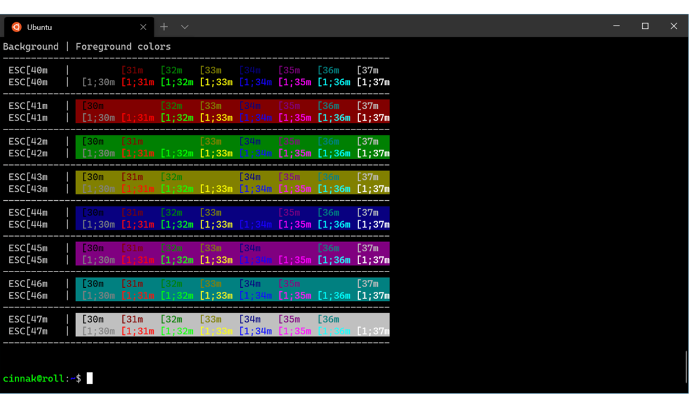
コマンドラインプロファイルの1つでスキーマをカスタマイズするには、カラースキームの名前を値としてcolorSchemeプロパティを追加します。
“colorScheme”: “COLOR SCHEME NAME”名前を除く各パラメーターは、色の値を16進形式(「#rgb」または「#rrggbb」)の文字列として受け入れます。cursorColorおよびselectionBackgroundパラメーターはオプションです。
プロパティ名:テーマ
必要度:オプション
受け入れ:「システム」、「ダーク」、「ライト」
デフォルト値:「システム」
カーソルを作成する
あなたが「オールドスクール」または「モダン」の支持者であるかどうかに関係なく、ターミナルはパラメータのフルセット(形状、色、高さを担当)を提供し、あらゆる好みのカーソルを作成できます。
水平カーソルと垂直カーソルのどちらが好きですか?ラインまたは「ボックス」?ターミナルに伝えてください。
このパラメーターは、プロファイルのカーソルの形状を設定します。可能なカーソルは、「bar」(┃)、「vintage」()、「underscore」(()、「filledBox」(█)、「emptyBox」(▯)です。
プロパティ名: cursorShape
必要性:オプション
受け入れ:「bar」、「vintage」、「underscore」、「filledBox」、「emptyBox」
デフォルト値:「bar」
colorSchemeが設定されている場合は、カラースキームで設定されたcursorColorをオーバーライドできます。色の値を16進形式(「#rgb」または「#rrggbb」)の文字列として受け入れます。
cursorHeightは、下から順にカーソルの高さのパーセンテージを設定します。これは、cursorShapeパラメーターが「vintage」に設定されている場合にのみ機能します。25から100までの整数が受け入れられます。
お好みに合わせてタブをカスタマイズ
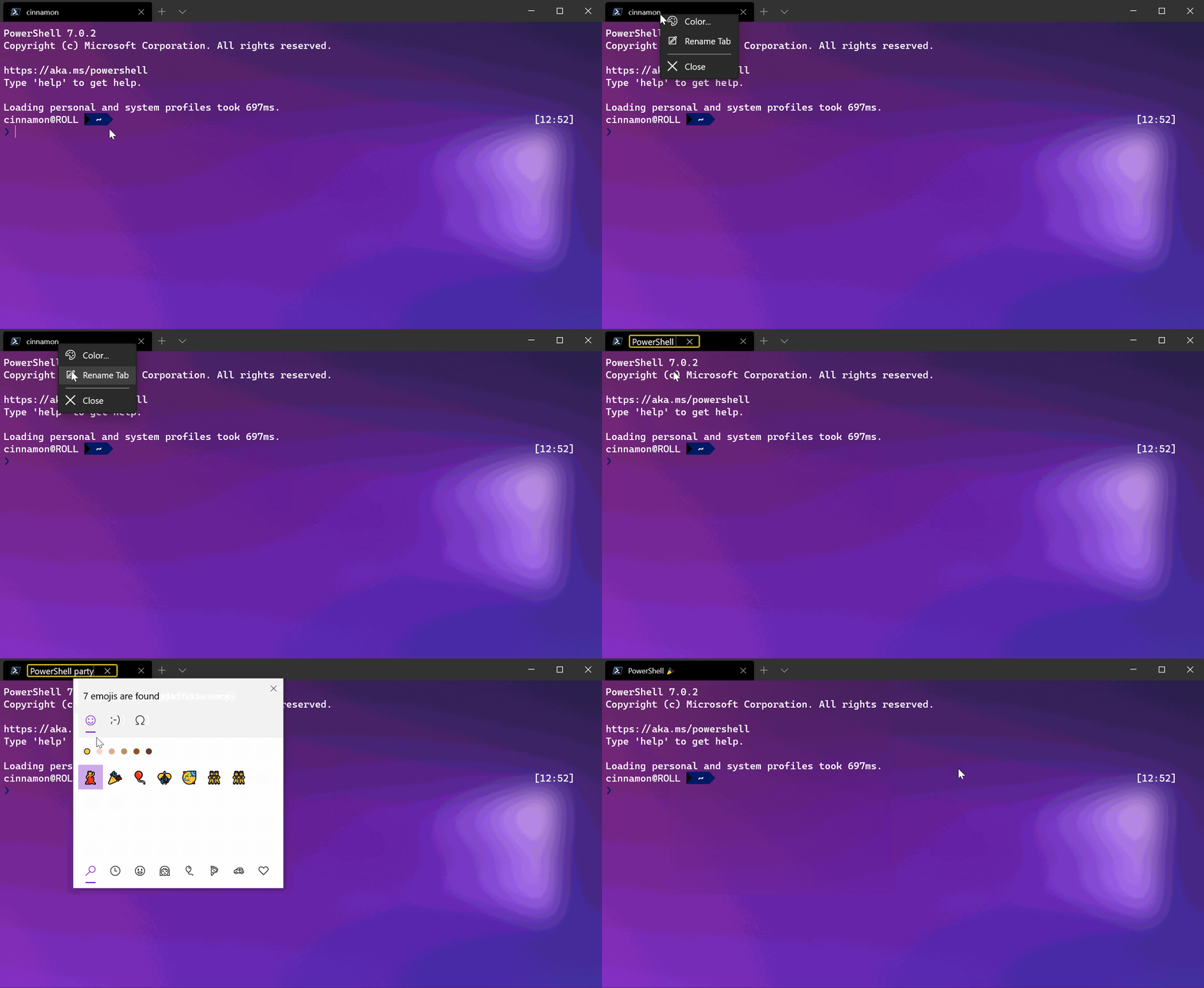
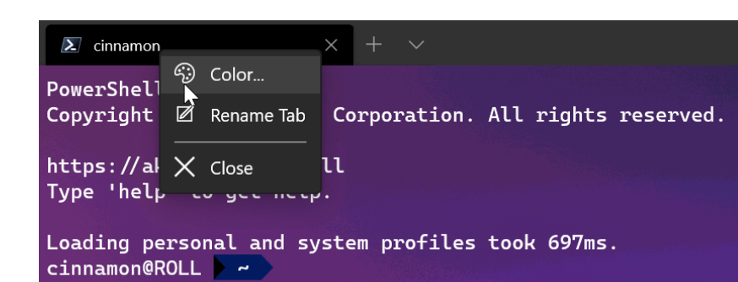
Windowsターミナルでは、タブの名前を簡単に変更したり、色を変更したりできます。タブを右クリックし、[タブの名前を変更]を選択して、現在のセッションのタブの名前を変更します。このオプションは、タブのタイトルを、名前を入力できるテキストボックスに変更します。
同じようにしてタブの色を変更します。事前定義されたリストから色を選択するか、[カスタム]をクリックしてパレットから色を選択するか、RGB / HSVまたは16進値を使用して目的の色を指定します。
ヒント:美しいシームレスウィンドウには、背景色と同じ色合いを使用してください。
タブオプションの詳細については、このガイドを読むことをお勧めします。
また、MicrosoftストアまたはGitHubのリリースページからWindowsターミナルプレビューをダウンロードすることをお勧めします。そのおかげで、Windowsターミナルの開発に参加し、開発されたらすぐに最新の機能を使用することができます。