
仮想サーバーでのVNCおよびRDP 構成はすでに習得していますが、仮想Linuxデスクトップに接続するためのもう1つのオプションを検討する必要があります。NoMachineのNXプロトコルの機能は十分に興味深いものであり、低速リンクでもうまく機能します。独自のサーバーソリューションは高価です(クライアントソリューションは無料です)が、この記事で説明する無料の実装もあります-X2Goシステム。NoMachineがサポートを停止して解放したときに、オープンソースプロジェクトFreeNXからスピンオフしました。
目次:
グラフィカル環境のインストール
Linux上の仮想グラフィカルデスクトップの場合、ユーザーがアプリケーションの実行を開始するまで、強力なマシンは必要ありません。テストでは、2つの処理コア、4ギガバイトのRAM、および20ギガバイトのハードディスクドライブ(HDD)を備えた中途半端なUbuntu Server 18.04LTSを使用します。Ubuntu Server 20.04 LTSイメージはRuVDSですでに利用可能であり、より新しいバージョンのセットアッププロセスは同じになります。注文時にプロモーションコードHabrahabr10を使用して10%割引を受けることを忘れないでください。

コンピューティングリソースの要件が比較的低いため、ここでもXFCEをデスクトップ環境として使用します。さらに、仮想環境でリモートアクセスを介してこのDEを起動しても問題はありません。
sudo apt-get install xfce4 xfce4-goodies xorg dbus-x11 x11-xserver-utilsサーバーの説明とソフトウェアのインストール
次のステップは、ローカリゼーションを設定し、最小限のアプリケーションセット(ブラウザ、電子メールクライアント、オフィススイート)をインストールすることです。まず、システムプログラムの翻訳をインストールします。
sudo apt-get install language-pack-ruローカリゼーションを設定しましょう:
sudo update-locale LANG=ru_RU.UTF-8/ etc / default / localeを手動で編集しても、同じ効果を得ることができます。
GNOMEとKDEをローカライズするために、リポジトリにはlanguage-pack-gnome-ruとlanguage-pack-kde-ruが含まれています。これらのデスクトップ環境のプログラムを使用する場合は、これらが必要になります。XFCEでは、翻訳はアプリケーションとともにインストールされます。次に、辞書をインストールできます。
#
sudo apt-get install hunspell hunspell-ru

#   LibreOffice
sudo apt-get install mythes-ru

# -    DICT
sudo apt-get install mueller7-dict
さらに、一部のアプリケーションでは、翻訳のインストールが必要になる場合があります。
#  Firefox
sudo apt-get install firefox firefox-locale-ru

#   Thunderbird
sudo apt-get install thunderbird thunderbird-locale-ru

#   LibreOffice
sudo apt-get install libreoffice libreoffice-l10n-ru libreoffice-help-ru

      .
X2Goサーバーのインストール
X2Goサーバとクライアントの安定したバージョンは、外部からインストールすることができますPPA(パーソナルパッケージアーカイブ)リポジトリ上のLaunchpadや定期的なUbuntuのリリースリポジトリから。両方のソースのソフトウェアバージョンが同じであるため、2番目のオプションに焦点を当てますが、追加のパッケージが必要な場合は、サードパーティのリポジトリに接続する必要があります。2つのパッケージをインストールする必要があります。
sudo apt-get install x2goserver x2goserver-xsessionMATEまたはLXDE環境を使用している場合は、追加のパッケージが必要です(XFCEの場合は必要ありません)。
sudo apt-get install x2gomatebindings # if you use MATE/mubuntu
sudo apt-get install x2golxdebindings # if you use LXDE/lubuntu
チェリーオンザケーキ:X2GoはSSH経由で動作し、それ以上の構成は必要ありません。VPSはsshdを実行しており、ファイアウォールルールのポート22にアクセスしている必要があります。仮想サーバーについて話しているので、これはおそらく箱から出してすでに行われています。物理マシンでリモートSSHアクセスを開くことは難しくありません。X2Goサーバーのステータスを確認するだけです。
sudo systemctl status x2goserver
デスクトップ環境で作業する特権のないユーザーを作成することも価値があります。
sudo adduser desktopuser
管理関連のタスクを解決できるように、ユーザーをsudoグループに追加しましょう。そのような必要がない場合は、次の手順をスキップできます。
sudo gpasswd -a desktopuser sudoデスクトップ接続
Windows、Linux、OS X用のX2Goクライアントソフトウェアは、プロジェクトのWebサイトからダウンロードできます。Androidクライアントは開発中であり、NoMachineの無料のモバイルアプリはX2Goサーバーと互換性がありません。ローカルコンピュータにUbuntuがインストールされている場合は、x2goclientパッケージを追加するだけです。
sudo apt-get install x2goclient種の多様性を維持するために、今回はWindows用のクライアントを取り上げます。

ここでは、接続、I / Oデバイス、およびマルチメディアデバイスの設定を構成できます。

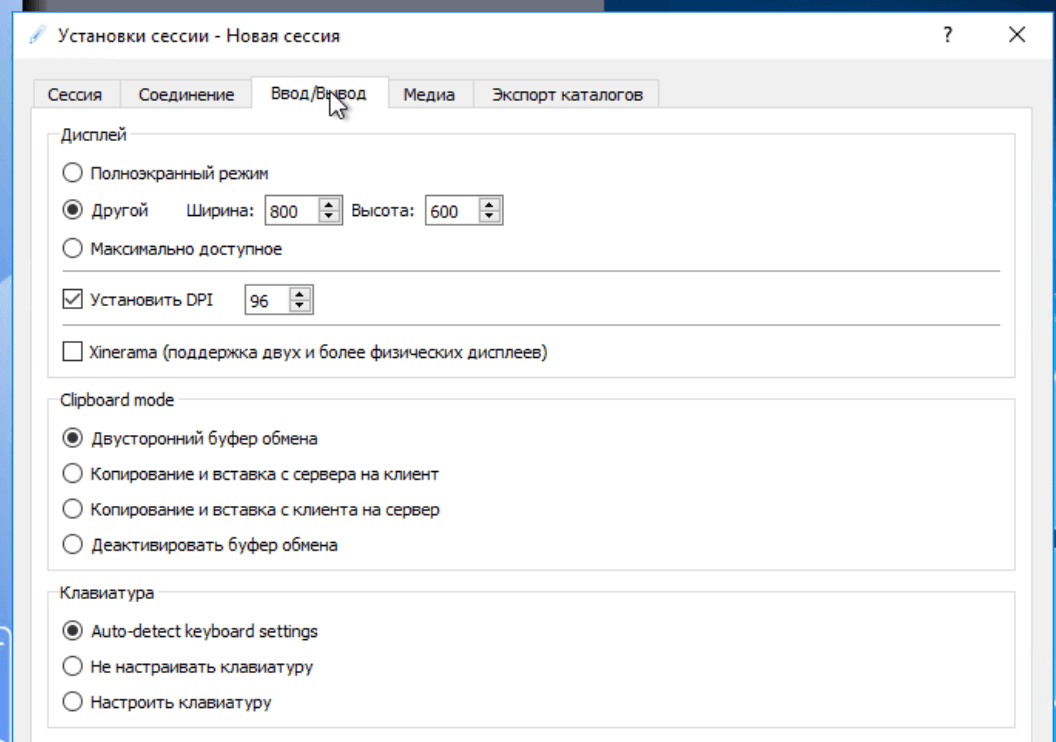

正しく実行されると、接続後にXFCEデスクトップが表示されます。

リモートコンピューターでアプリケーションを実行する
リモートコンピューター上の本格的なデスクトップ環境の代わりに、リソースを大量に消費するアプリケーション(IDEなど)を実行する必要がある場合があります。これを行うのは難しくありません。接続設定で適切なセッションタイプとコマンドを指定するだけで十分です。


ブラウザはUbuntuを備えたリモートVPSで実行されてい
ます。X2Goを使用するためのよりエキゾチックなオプションもあります。たとえば、システムでは、リモートコンピュータ上のユーザーのセッションに接続できます(TeamViewerの場合と同様)。この場合、クライアントとサーバーの両方のパーツを両方のマシンにインストールする必要があります。さらに、各クライアントでセッションプロファイルを定義する必要はありません。サーバー上でセッションプロファイルを定義するようにx2gobrokerをインストールして構成できます。これを行うには、サードパーティのリポジトリを追加のパッケージに接続する必要があります。
X2Goのメリット
高帯域幅のVNCシステムとは異なり、X2Goは高度なNX 3プロトコルを使用して、転送されるデータの量を最小限に抑えます。システムには独自のXサーバーがあり、さらに、実質的に構成を必要とせず、高度な機能を備えています。最も基本的なものだけを取り上げましたが、X2Goは、サーバーからクライアントへのオーディオとビデオのブロードキャスト、ローカルプリンターへの印刷(仮想プリンターをセットアップするにはVPSに追加のパッケージをインストールする必要があります)、共有ディレクトリなど、さらに多くのことを実行できます。サーバーとの対話は、信頼性が高く、実績のあるsshdを介して行われます。ユーザーは安全な認証メカニズムを利用できます。キー付き。 X2Goは、ログイン時に環境を自動的に構成します(Xサーバーを常に実行し続ける必要はありません)。マルチユーザー作業と最も一般的なデスクトップ環境をサポートし、接続が切断された後でもセッションが強制終了されません。
