この記事では、写真測量を使用して写真を撮り、Meshroomを使用して実際のオブジェクトをUnityプロジェクトに挿入する方法を説明します。
3Dモデルのコンテキストでは、写真測量はスキャンされたオブジェクトから3Dモデルを作成するプロセスです。
ゲームのアイデアに現実的な3Dモデルが必要ですが、予算がありますか?超リアルなゲーム環境を作りたいですか?もしそうなら、読み続けてください!
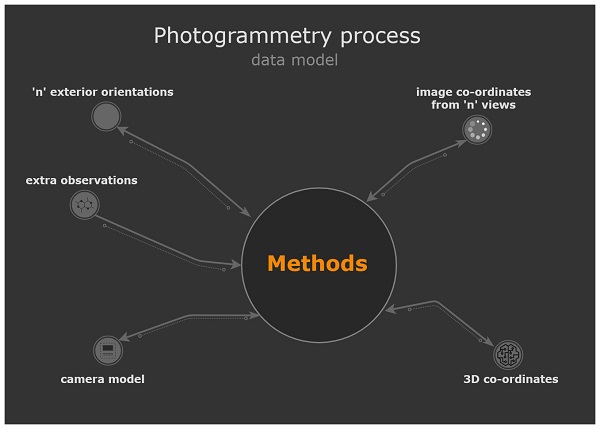
写真測量を使用して、入力データ、つまり写真を取得し、パイプラインまたはそれらを処理する一連のメソッドに渡します。これらのプロセスからのデータまたは出力情報は、完成した3Dモデルを作成するために使用されます。
このチュートリアルでは、ドラゴン像の写真を使用して詳細な3Dモデルを作成し、Blenderでクリーンアップして、その結果をバイキングの村の暗く暗いシーンにインポートします。
また、次のことも学びます。
- 撮影に適した被写体を選んでください。
- 適切な写真を撮ります。
- いつどこで写真を撮るかを決めます。
- 悪い写真を削除します。
- Meshroomを使用して3Dスキャンを作成します。
- クリーニングとレタッチのためにモデルをBlenderにインポートします。
- ポリゴンの数を減らします。
- 3Dモデルを準備してUnityにインポートします。

入門
注:Meshroomで妥当な時間内に写真スキャンを実行するには、かなり強力なコンピューターが必要です。
プロジェクト資料を ダウンロードします。次に、zipファイルを都合のよい場所に解凍します。
アーカイブには、後でアクセスするStarterおよびFinalプロジェクトファイルが含まれています。
注:別のファイルをダウンロードする必要がありますが、それについては以下で詳しく説明します。
優れたフォトスキャンを作成するには、モデルをさまざまな角度から撮影する必要があります。このチュートリアルでは、必要な写真がすべて揃っています。
これらの写真を撮る前に、自分で写真を撮る方法に関するいくつかの有用な情報を学ぶことが重要です。
撮影するのに適した被写体を見つける
もちろん、ゲーム環境やアイデアに合ったオブジェクトを撮影したいと思います。さらに、オブジェクトの写真スキャンを簡素化するいくつかの条件があります。
- フラットベース。
- 色や色合いの十分なコントラスト。
- 暗すぎないようにすると、詳細がわかりにくくなります。
- 大きすぎないようにすると、オブジェクトを歩き回ってさまざまな角度から撮影するのが難しくなります。
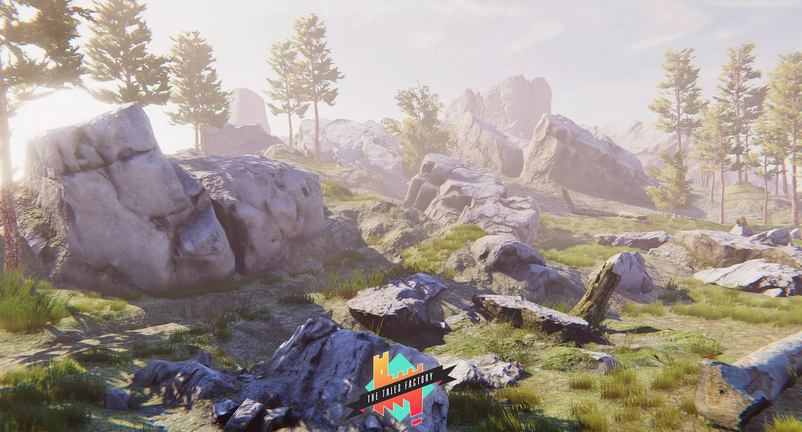
モデル化が難しいオブジェクトのフォトスキャンを作成することも検討する価値があります。たとえば、自然のオブジェクトは、有機材料を作成することが難しいため、モデル化が困難です。Unity AssetStoreのTheTales Factory
の石は、この良い例です。
写真を撮るとき
写真に関しては、高品質の写真スキャンを作成できる特定の条件と時間帯があります。
屋内スタジオと照明がある場合は、これらの条件を自分でシミュレートできます。そうでない場合は、屋外で作業する必要があります。
屋外で作業するときは、次の点に注意してください。
- 日光の下で写真を撮ります。
- 曇り空が最高です。雲が照明を散乱させるため、モデル全体に配光がより均一になります。
- 乾きが良く、湿度が悪い!湿気の多い状態では、完成品により多くの反射が生じる可能性があります。場合によっては、3Dモデルに明るい反射があり、リアリズムが損なわれることもあります。
さまざまな潜在的な条件に適したニュートラルな外観のモデルを選択してください。これにより、ゲーム内の環境条件に応じてエフェクトを適用することができます。
ゲームで雨が降っていますか?光沢のあるウェット効果を追加するシェーダーをスケッチしてみましょう。ゲームは、すべてが古くてぼろぼろであるポスト黙示録的な世界で行われますか?経年劣化や腐食の影響を加えましょう。
写真を撮る
このチュートリアルで使用する写真のコレクションをダウンロードします。サイズが大きいため、上記のリンク先のダウンロードには含まれていません。コレクションをダウンロードするには、次のリンクをクリックしてください。
ドラゴンの彫刻の写真をダウンロードする(zipファイル、695 MB)
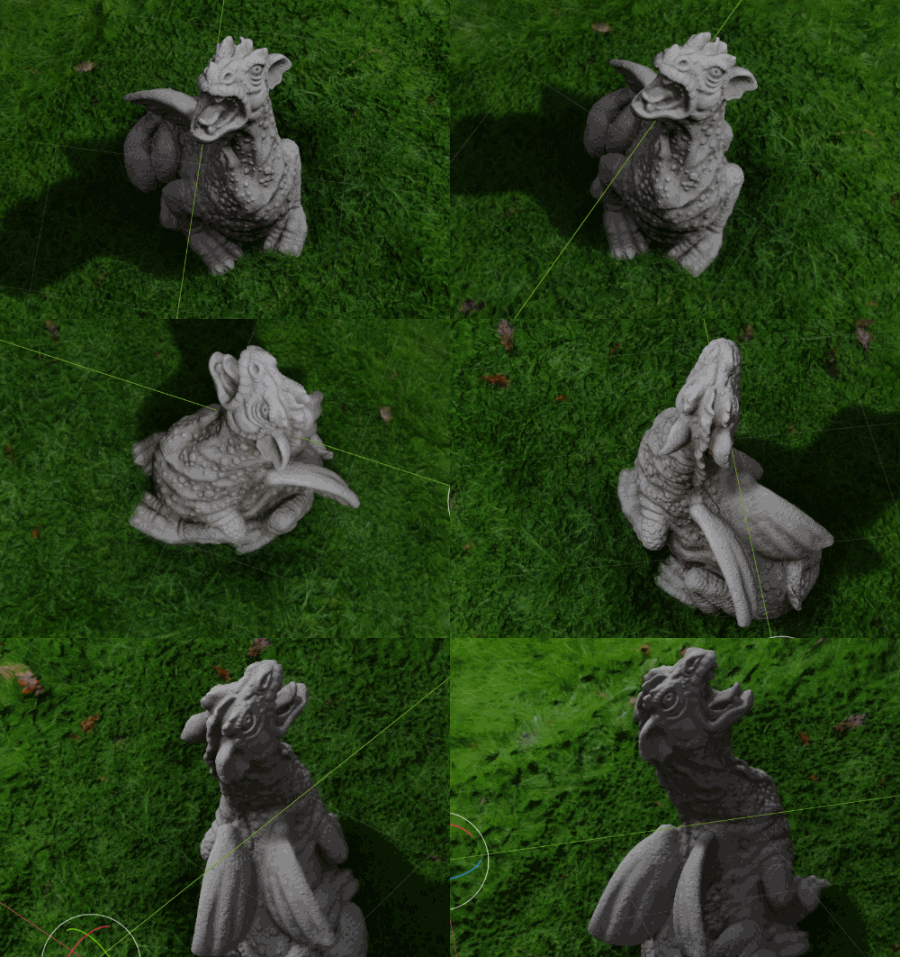
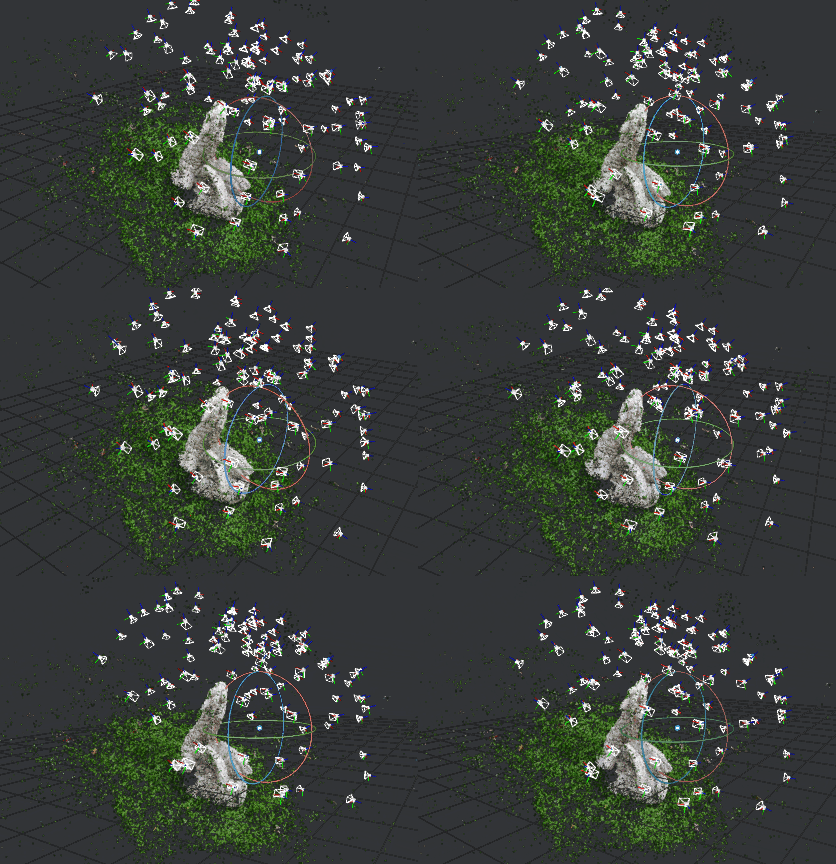
次に、zipファイルを都合の良い場所に抽出し、フォルダーを開きます。さまざまな角度と高さから撮影されたドラゴンの彫刻の写真が約100枚表示されます。
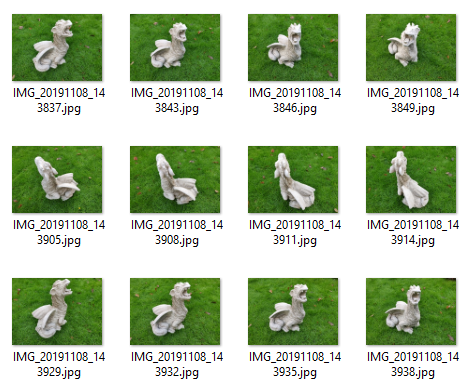
これこそが、写真を撮るときに努力すべきことです。さまざまな角度と高さからの写真を360度カバーすることで、必要なすべての詳細を確実にキャプチャできます。
撮影するときは、被写体を動かしてさまざまな角度から眺めてください。できるだけ小さなステップで移動し、近くと少し遠くの両方で写真を撮るようにしてください。モデル全体を示す詳細と写真のクローズアップを目指します。
一部のソフトウェアパッケージを混乱させるため、撮影中にモデルを移動または回転させないでください。オブジェクトを動かさずに、オブジェクトの周りを移動します。
カメラの設定
均一に見える写真のセットを取得するには、カメラを手動モードまたはプロモードに切り替えます。ほとんどのスマートフォンカメラではこのモードに切り替えることができ、DSLRカメラには常に手動モードまたはMモードがあります。
- ISOを最初にFixedに設定します。この設定は、デジタルカメラセンサーの光に対する感度を変更します。値が高いほど、暗闇の中で写真を撮るのは簡単ですが、ノイズが多くなります。良好な屋外照明条件では、通常100または200に設定できます。写真スキャン画像には常に固定値を選択してください。
- 写真を初めて使用する場合は、固定シャッターモードまたは固定開口モードを使用してください。これらは、優先モードと呼ばれることもあります。これは、パラメータの1つを修正するのに役立ち、カメラが他のパラメータを制御して均一な露出を維持できるようにします。これは、明るい写真を取得するためにも行われます。
- 写真を撮るときは、常に焦点を合わせる必要があります。ぼやけた画像は避けてください。
- 常に同じ向き、風景、または肖像画で写真を撮ります。

この状況での正午と曇りの照明では、200の固定ISOが登場しました。
Meshroomで写真スキャンを作成する
Meshroomは、写真から3Dモデルを作成するために使用できるオープンソースの写真測量アプリケーションです。これを使用して、ドラゴンの彫刻のフォトスキャンを作成します。
ここから最新バージョンをダウンロードしてインストールしてください。ソフトウェアを実行するには、WindowsまたはLinuxが必要です。
Meshroomを起動すると、メインインターフェイスが表示されます。このモードでは、写真スキャンを作成するために必要なすべてを実行できます。
メインインターフェイスの各部分の簡単な説明は次のとおりです。
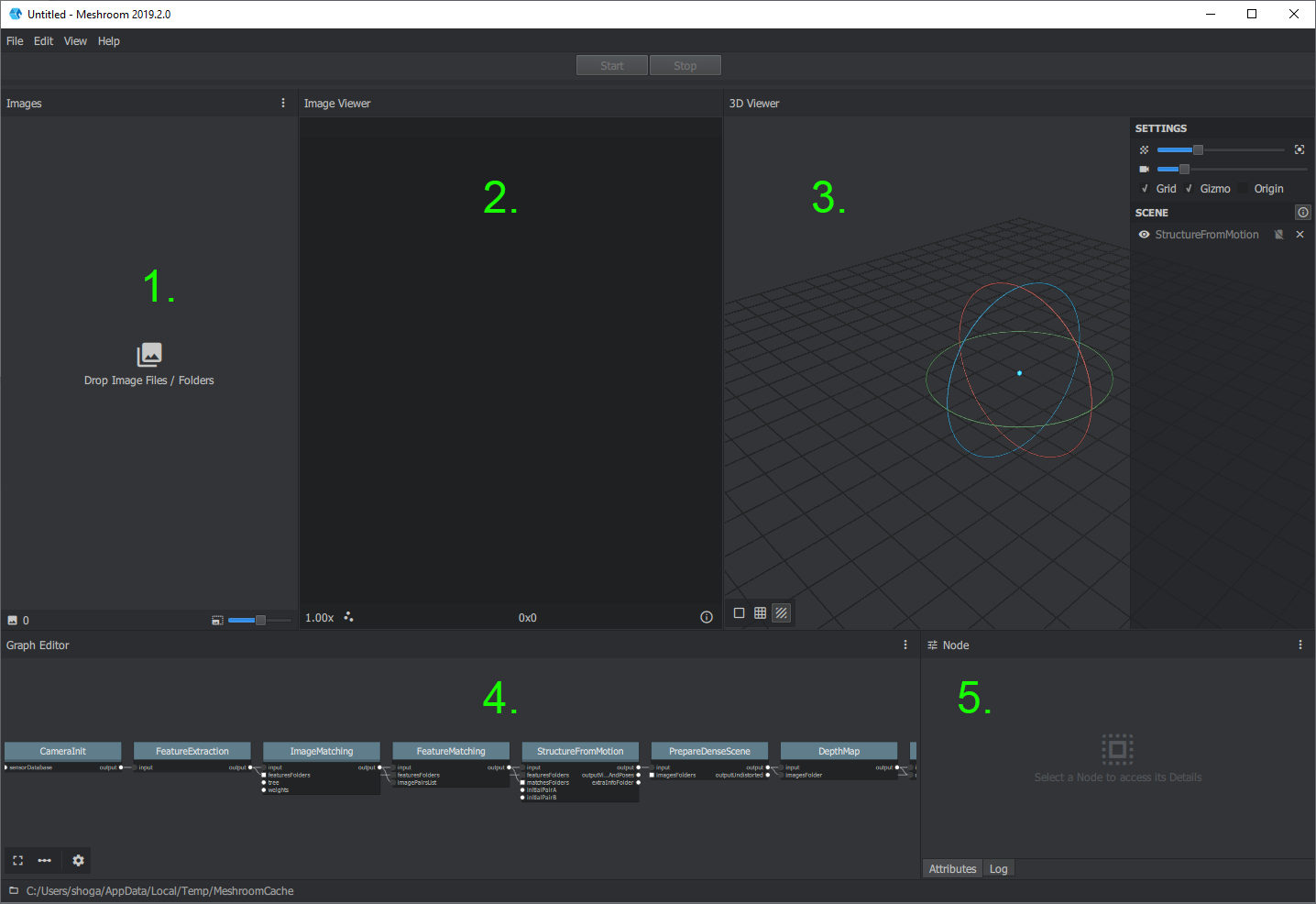
- 3Dで再作成する必要がある写真はここにドラッグされます。
- Image Viewerは、個々の写真のプレビューウィンドウにすぎません。
- 3D Viewer . , , , .
- Graph Editor , 3D. (, Node). . , .
- Node Graph Editor. , .
Meshroomに写真をインポートする
ダウンロードしたドラゴンの彫刻の写真に移動します。次に、それらを[メッシュルーム画像]ウィンドウにドラッグします。
写真は、[画像]ウィンドウにファイル名の順に表示されます。

次に、[ファイル] ► [名前を付けて保存... ]をクリックし、ディスク上の新しいフォルダーの場所を選択して、プロジェクトをDragon.mgとして保存します。

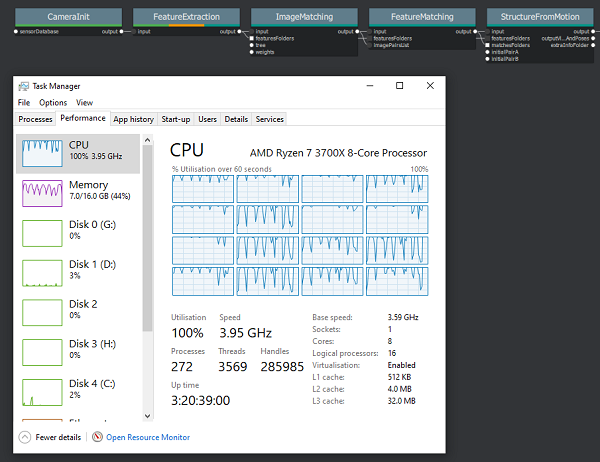
次に、不要なアプリケーションをすべて閉じて、メッシュルームの再作成プロセスの準備をします。コンピューターのリソースが不足している場合、スキャンは開始されません。
メッシュルームレクリエーションプロセスの開始
この時点で、再作成を開始する準備が整いました。[開始]ボタンをクリックして、プロセスを開始します。
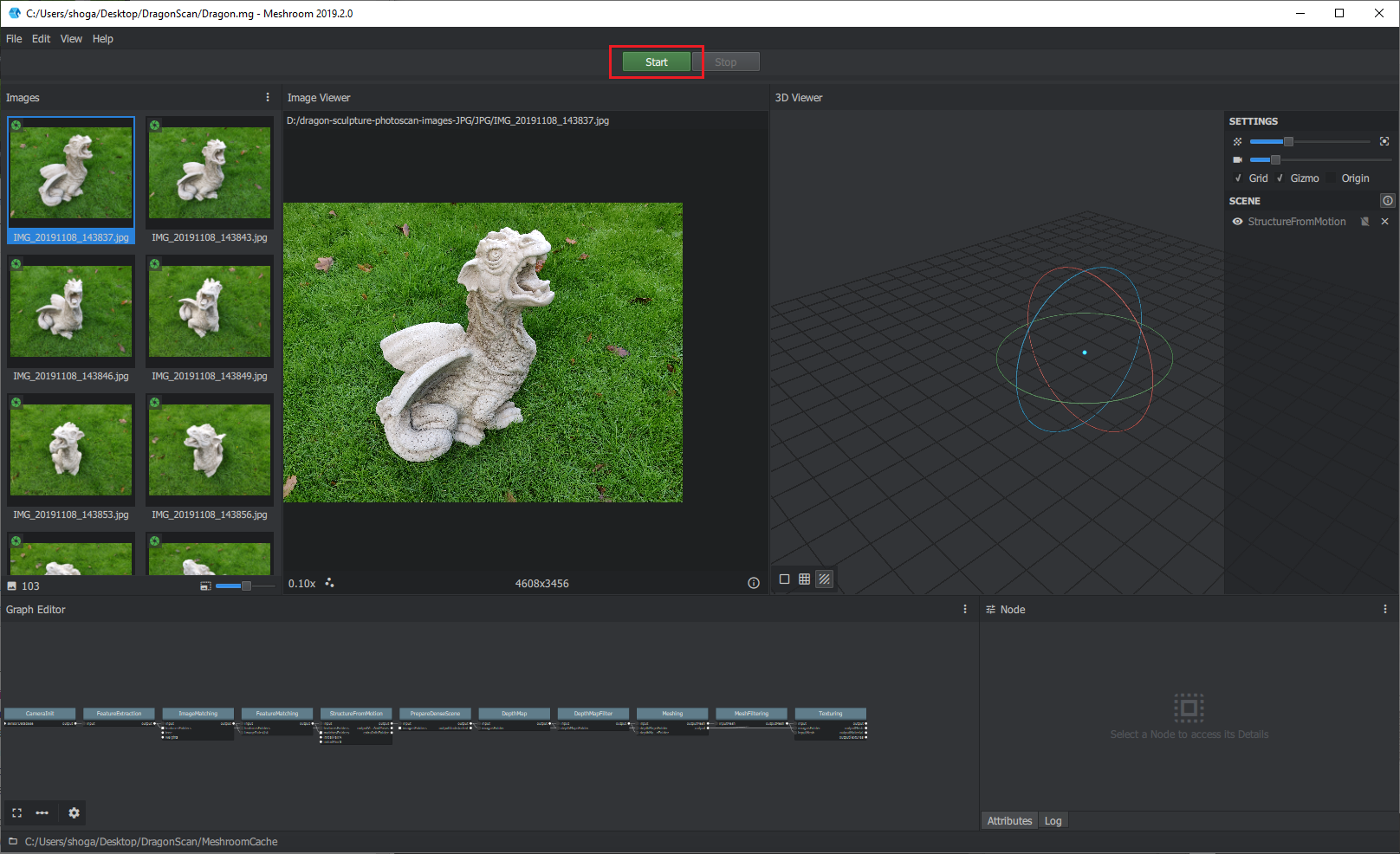
プロセスの実行中に、グラフエディタウィンドウで進行状況を追跡できます。各ノードの小さな色付きの進行状況バーに注目してください。コンピュータのプロセッサは、速度にもよりますが、15〜30分で完了する可能性があります。
完了すると、結果のスキャンが3Dビューアウィンドウに表示されます。

次に、マウスの左ボタンを押したままカーソルをドラッグしてモデルを回転させるか、マウスの中ボタンをドラッグしてカーソルをドラッグし、3Dビューでカメラをパンします。プロセッサが作成に役立った3Dモデルをお楽しみください!
次に、Meshroomプロジェクトファイルを保存したフォルダーを開きます。その中にMeshroomCacheフォルダーがあります。スキャンしたオブジェクトのファイルが出力された場所です。
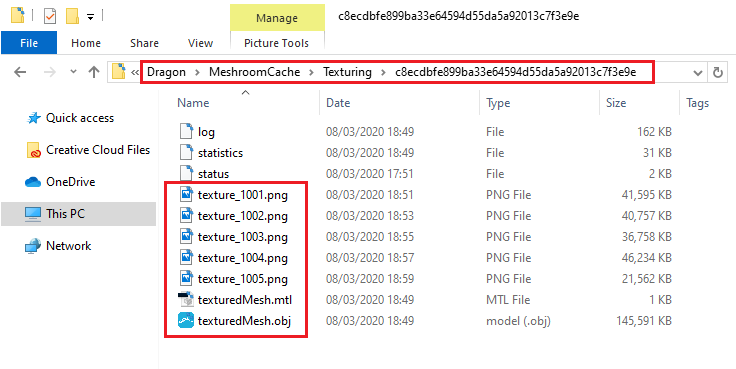
Blenderへのインポート
次に、人気のある3Dグラフィックアプリケーションを使用して、3Dドラゴンモデルのスキャンをインポートし、クリーンアップしてUnityにインポートする準備をします。
Blender 2.80以降をお持ちでない場合は、ダウンロードしてインストールしてください。こちらからダウンロードできます。
インストールが完了したら、Blenderを起動します。
Blenderを初めて使用する場合は、何も恐れずにリラックスしてください。そのインターフェイスとコントロールは混乱を招く可能性がありますが、ここでは、私たちに役立つ多くのキーボードショートカットとスクリーンショットを見つけることができます。
Blenderの起動画面が開いたら、[新しいファイル]の下の[一般]をクリックします。デフォルトでは、新しいファイルにはキューブオブジェクトが含まれています。キューブをクリックして選択し、Deleteキーを押しますそれを取り除くために。これで、作業するための空きスペースができました。
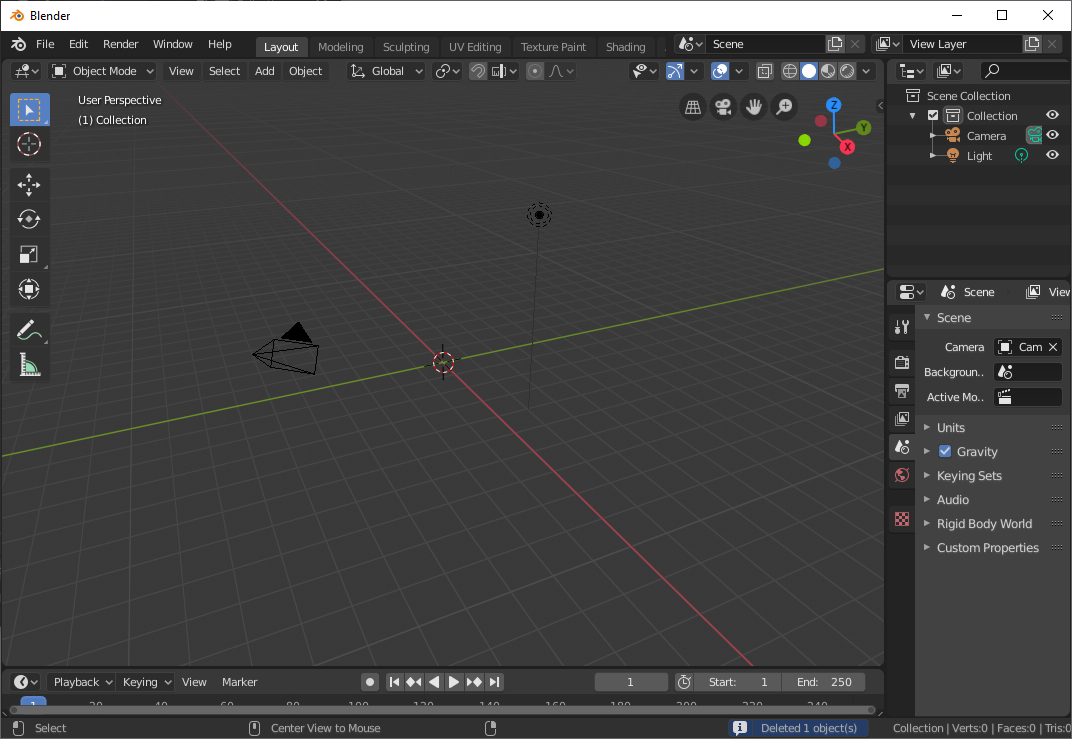
次に、[ファイル] ► [インポート] ► [ Wavefront(.obj) ]をクリックします。Meshroomがスキャンしたオブジェクトモデルファイルを保存したMeshroomCacheフォルダーに移動します。このフォルダーで、MeshroomCache / Texturing / GUIDサブフォルダーでモデルを見つけます。GUIDは、スキャンの完了後にランダムな識別子が割り当てられたフォルダーの名前です。
次に、texturedMesh.objをダブルクリックして、スキャンをBlenderにインポートします。
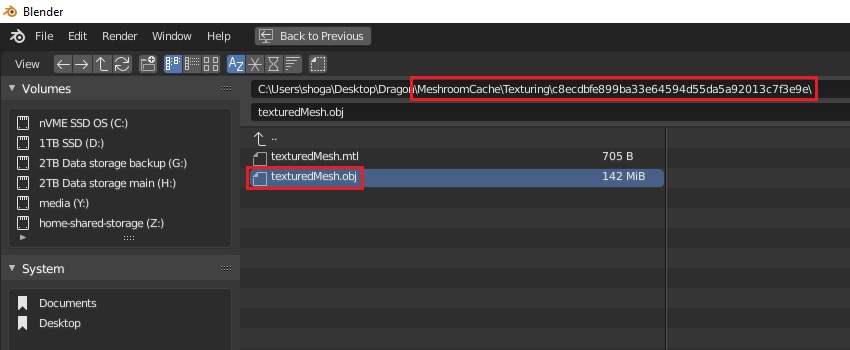
写真でスキャンしたモデルは非常に大きいため、インポートに時間がかかる場合があります。

写真でスキャンしたドラゴンがデフォルトでどのように見えるかを理解することから始めましょう。ブレンダーのメインウィンドウにある[ビューポートシェーディング]ボタンをクリックして、そのウィンドウの完全なシェーディングとテクスチャリングを有効にします。
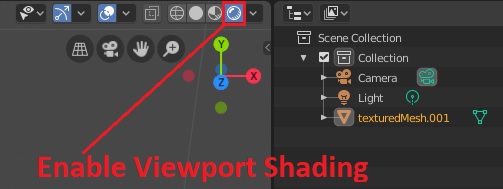
次に、Shift +マウスの中ボタンを押したままにしてウィンドウをドラッグし、メインのドラゴンモデルが画面の中央に表示されるようにします。マウスの中ボタンを押したままカーソルをドラッグして、ウィンドウを回転させます。マウスホイールでズームインおよびズームアウトできます。
デフォルトのスキャンの見栄えを確認してください。よくやった!
ブレンダーの修正
モデルは複雑で、多くの頂点と詳細があります。ここで、Blenderの高速で効率的なDecimate修飾子を使用してポリゴン数を減らします。
より多くの最適化を必要とする商業的に分散されたゲームを作成している場合、ポリゴンの数を定性的に減らすのに時間がかかる場合があります。しかし、これまでのところ、Decimateには非常に満足しています。
でシーンコレクションのパネルブレンダーエディタ、クリックtexturedMesh►修飾子は、修飾子を追加►。

リストからDecimateを選択します。
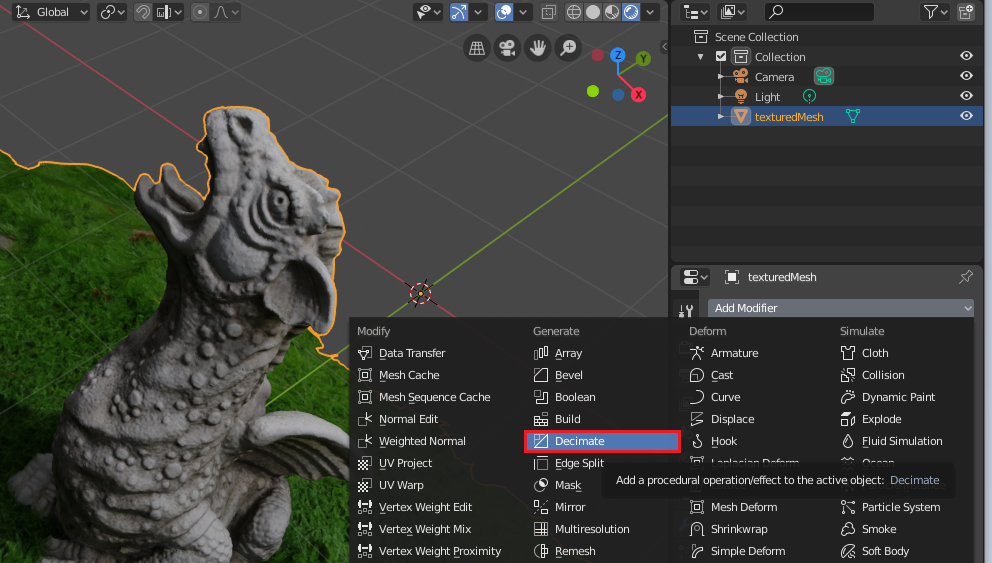
Decimateオプションを含む小さなカスタマイズフィールドが表示されます。
選択崩壊と比の0.1と係数の2.0を。次に、[適用]をクリックします。
これにより、モデル全体の詳細が削減され、頂点の数が約10分の1に削減されます。詳細が失われることはあまりありませんが、Unityプロファイラーとゲーム速度に感謝します。
草を取り除く
今、私たちは最も明白なことに取り組む必要があります。
ドラゴンが遊び場の真ん中にあるシーンや、芝生のある真っ白な芝生を作成することを計画している場合は、すべて準備ができています。しかし、私たちはこのドラゴンをバイキング村の周辺に置くつもりなので、この草は私たちに合いません。
それでは、メッシュから草を取り除くことに焦点を当てましょう。
Blenderで、オブジェクトモードから編集モードに切り替えます。これを行うには、UIを使用するか、キーボードのTabキーを押します。
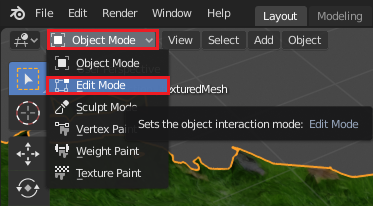
ウィンドウの変更に注意してください。ドラゴンの頂点がそこに表示され、すべて強調表示されます。

頂点の選択
次に、ドラゴンの根元の周りの草に関連する頂点のみを選択し、それらを削除します。
次のステップには多くの忍耐が必要であることに注意してください。
まず、LのShift + Spaceを押しながら、なげなわを選択するツールを選択します。 (ShiftとSpaceを同時にLに続けます)。 または、UIパネルを使用して、なげなわの選択ツールを選択します。
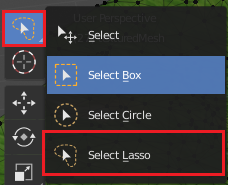
次に、マウスの中ボタンを押してドラッグすると回転し、マウスの中ボタン+ Shiftとドラッグを組み合わせてパノラマ移動を行い、モデルをすべての側面から検査します。
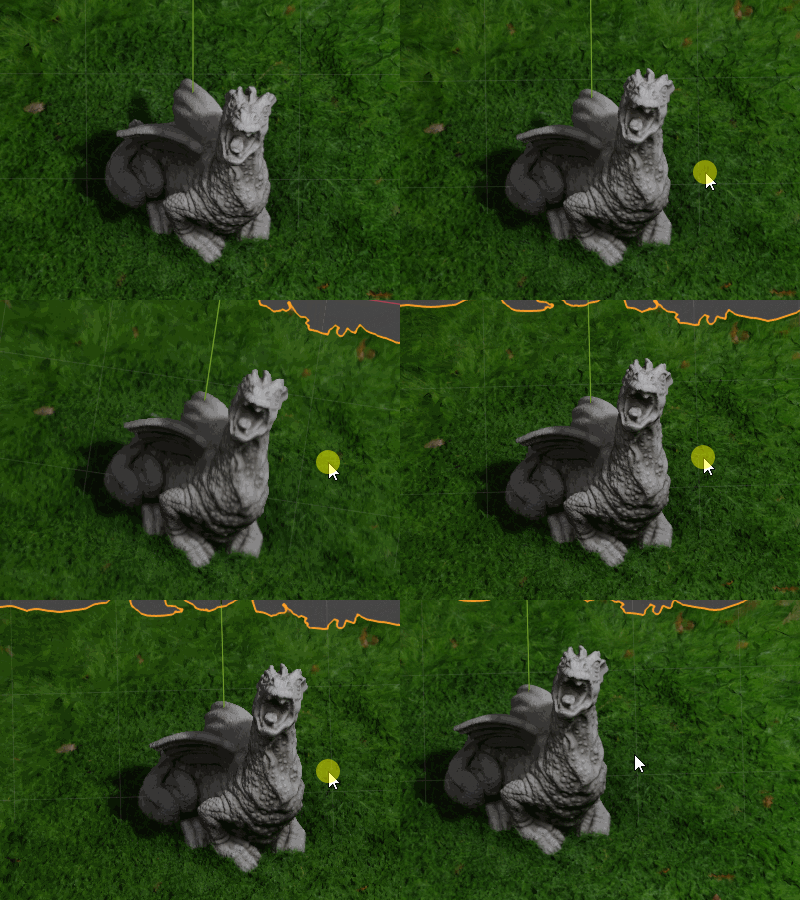
なげなわは、それぞれの角度から、ドラゴンの根元の周りの草のてっぺんを注意深く選び出します。各選択の間にShiftキーを押して、すでに選択されている頂点に新しい選択可能な領域を追加します。
このプロセスを説明するGIFは次のとおりです。

時々、ビューポートを回転させて、グラスメッシュのエッジの後ろにある頂点を選択する必要があります。
削除したくない頂点をいくつか選択した場合は、Shiftキーを押しながらマウスの左ボタンで個別にクリックして、選択した頂点からそれらを削除します。
すべての草と周囲の頂点を選択した状態で、[削除]►[頂点]を押してそれらを削除します。


ズームイン、ズームアウト、ビューポートの回転をしながら、残りのメッシュをよく見てください。見逃したすべての頂点に対して、選択と削除のプロセスを繰り返します。
完了すると、同様の恐ろしい写真が表示されます。
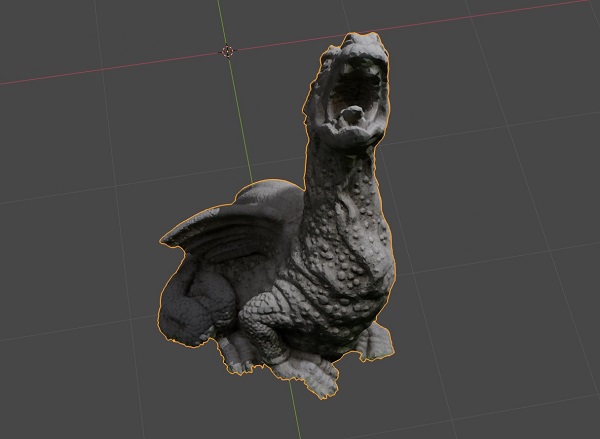
メッシュのベースを閉じます
まだ編集モードになっていない場合は、編集モードに移動します。モードの切り替えは、Tabキーを押すことによって行われます。次に、選択ツールを使用してShiftキーを押しながら、ドラゴンメッシュの頂点の下の境界線全体を選択します。これには忍耐が必要です。
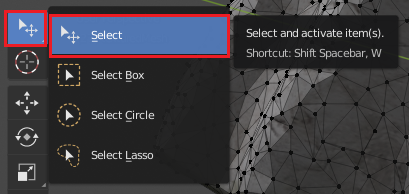
または、これにはSelectLasooツールを使用できます。
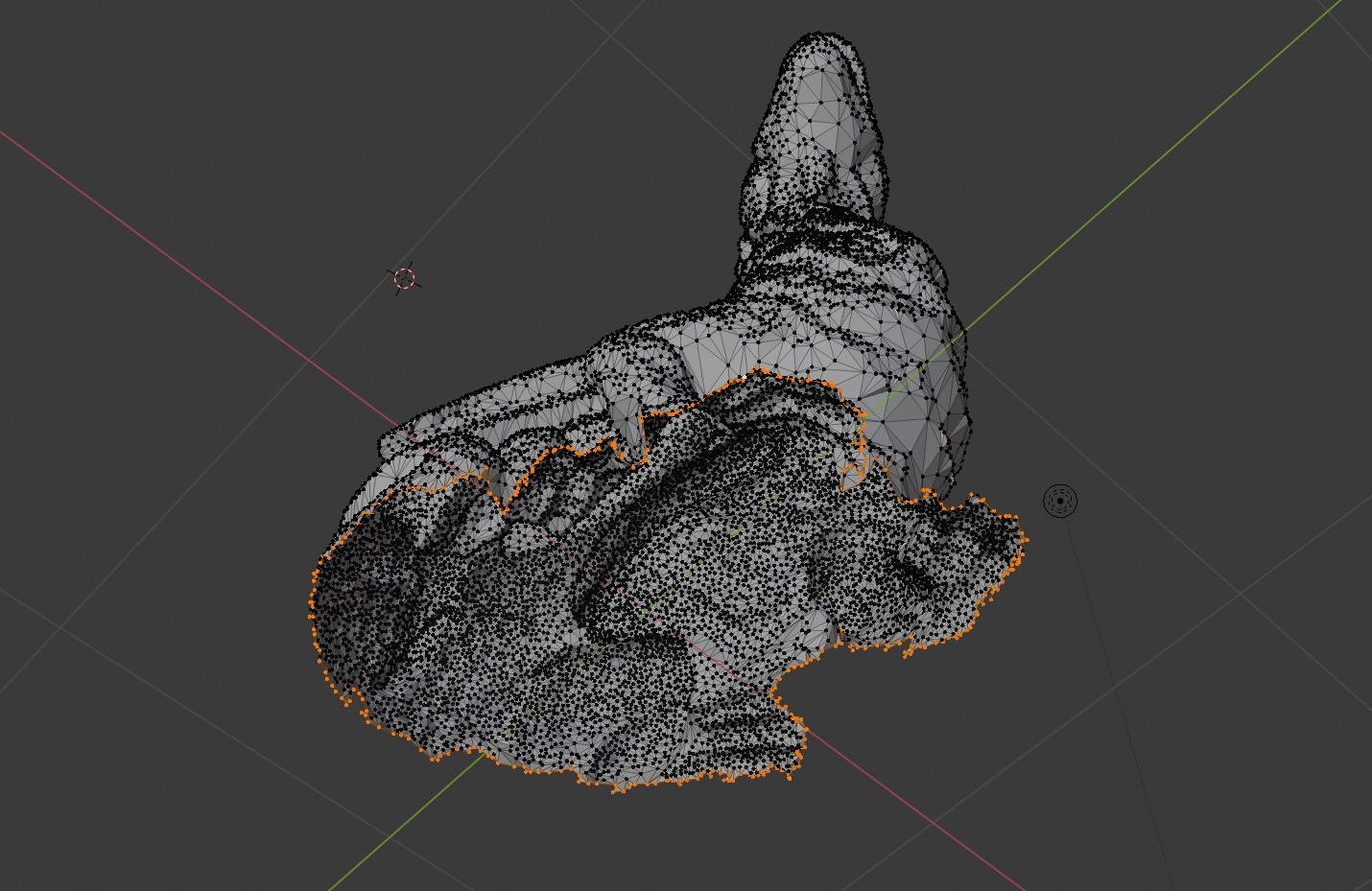
頂点を選択した状態で、Vertex SmoothVerticesをクリックします。

これにより、選択した頂点リングが少し滑らかになります。
次に、Shift +スペース、スペースを押して3Dカーソルツールを選択し、マウスの左ボタンを押して、選択した下の境界線の最も低い頂点のレベルに配置します。最も低い頂点を決定するには、ビューポートをパンおよび回転して、ドラゴンを横から表示します。 次に、キーを押します。(「ポイント」)を選択してピボットポイントを選択し、次に3Dカーソルを選択して、3Dカーソルの位置を参照ポイントとして使用します。 次に、S、Z、0、Enterキーを押します
(それはゼロであり、Oではありません)。この一連のコマンドは、選択したすべての頂点を、3Dカーソルで作成したアンカーポイントと同じ高さにスケーリングします。
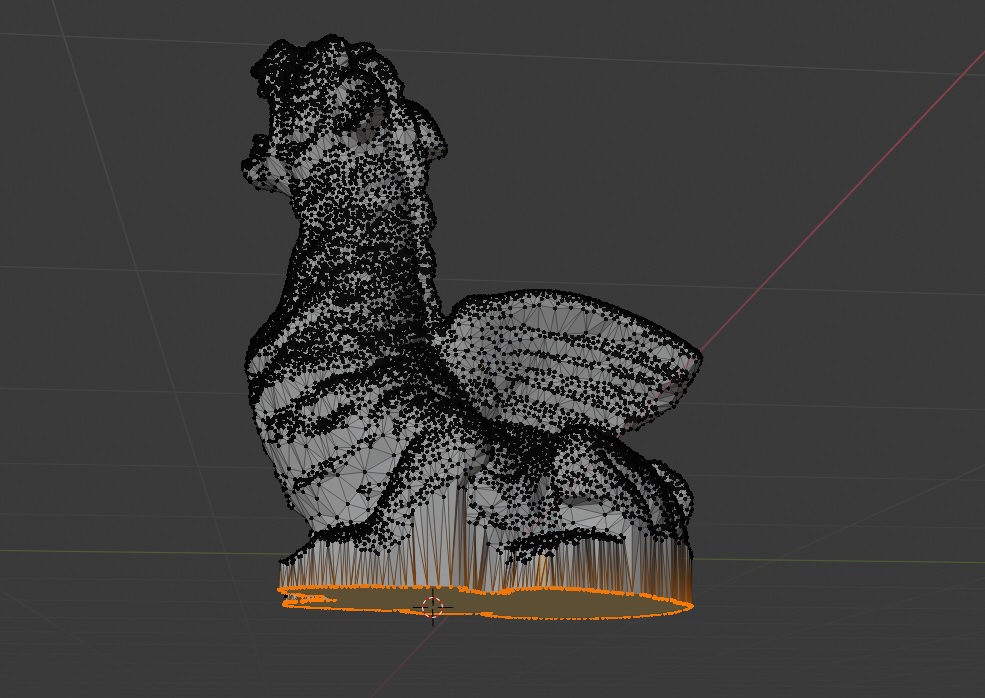
今、私たちはこのようなものを手に入れました:

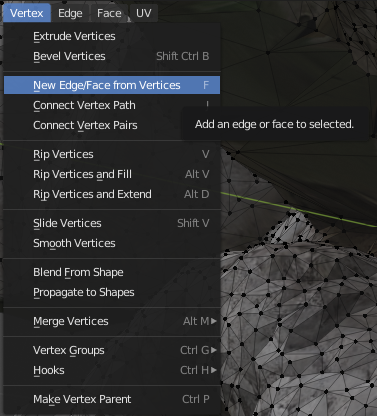
最後に、Vertex►NewEdge/ Face fromVerticesをクリックします。
これにより、選択したすべての頂点をカバーし、新しい顔を作成することで、ドラゴンの新しいベースが作成されます。
ドラゴンを動かす
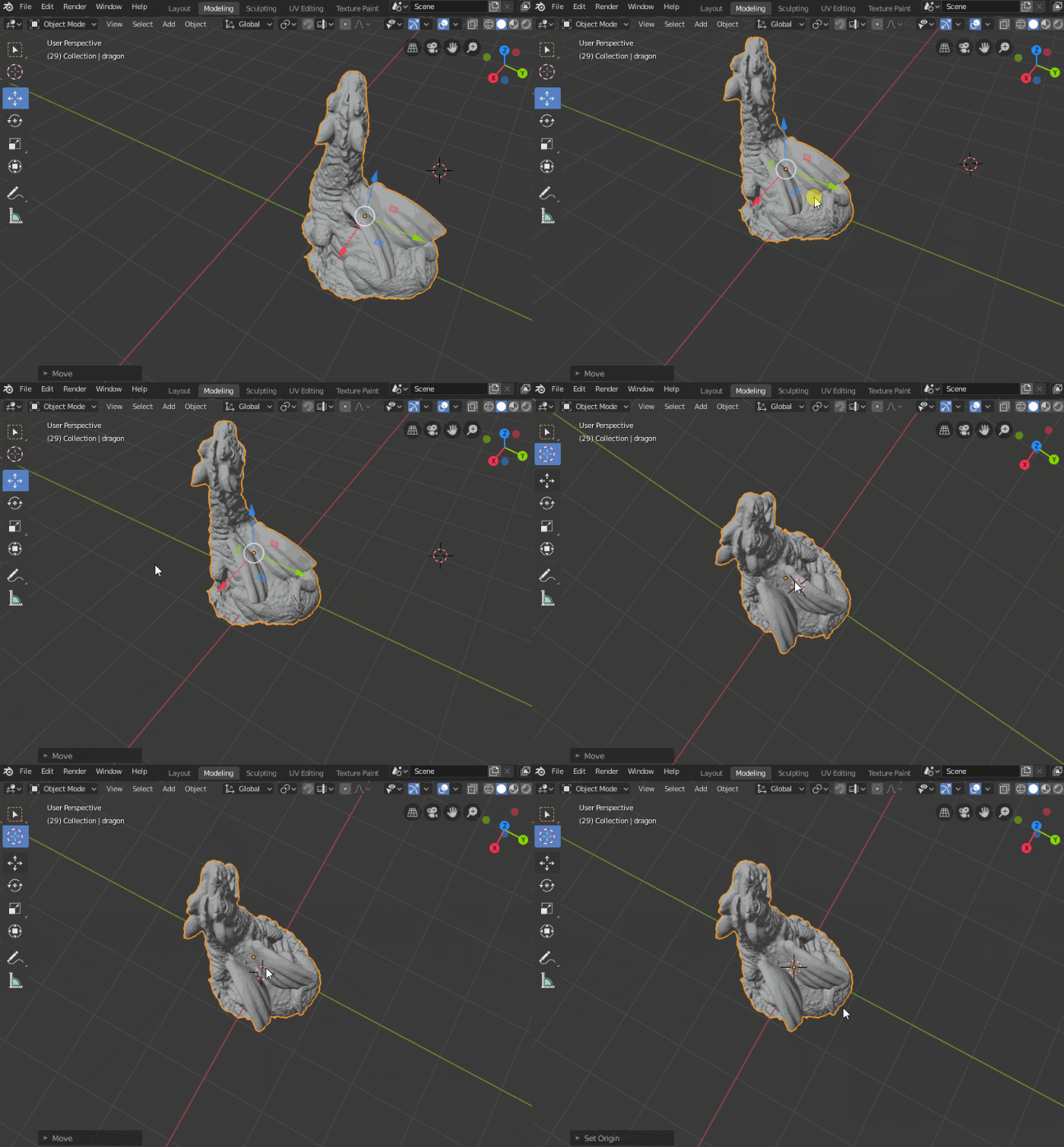
次に、Tabキーを押してオブジェクトモードに戻り、texturedMeshオブジェクトを選択します。Shift + Space、Gを押しながら、ツールMoveを使用してドラゴンシーンの始点座標に移動します。Shift +スペースバーRを押して回転ツールを適用し、目的の位置に回転させます。 次に、3Dカーソルツールを選択し、ドラゴンの背中のほぼ中央をクリックします。F3を押し、Set Originと入力して、Enterを押します。次に、表示されるコマンドのリストから[原点から3Dカーソル]を選択します。
3Dカーソルの中央に黄色の点が表示され、モデルの新しい原点を示します。
モデルをエクスポートする準備ができました!
次に、[ファイル] ► [エクスポート] ► [ Wavefront(.obj) ]をクリックします。
[パスモード]► [コピー]を選択し、[エクスポート設定]で[選択のみ]が選択されていることを確認します。ファイルをDragon.objとして都合のよい場所に保存します。
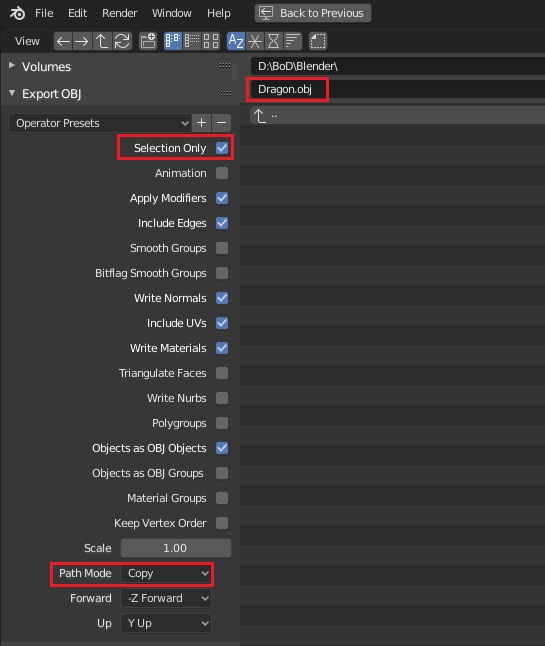
エクスポートパスモード のコピー値は、テクスチャが.objモデルと同じフォルダからコピーおよび参照されることを保証します。これにより、Unityにインポートするときにテクスチャが失われる問題を回避できます。
すべてをUnityに移動する
次に、UnityでStarterプロジェクトを開き、Assets / RW / Scenes / PhotoscanDragonシーンを開きます。村の石の間の空の台座を見つけてください。ここに、フォトスキャンされたドラゴンモデルをインストールします。

次に、エクスポートされたモデルとそれに関連するエクスポートされたファイルをAssets / RW / Models / Dragonプロジェクトフォルダーにドラッグしましょう。

その後、我々は「北韓使用ユニティ階層ウィンドウをゲームオブジェクトを見つけるためにFocalPointのを。Assets / RW / Models / Dragon / Dragon.objモデルをシーンにドラッグし、GameObjectFocalPointの子にします。
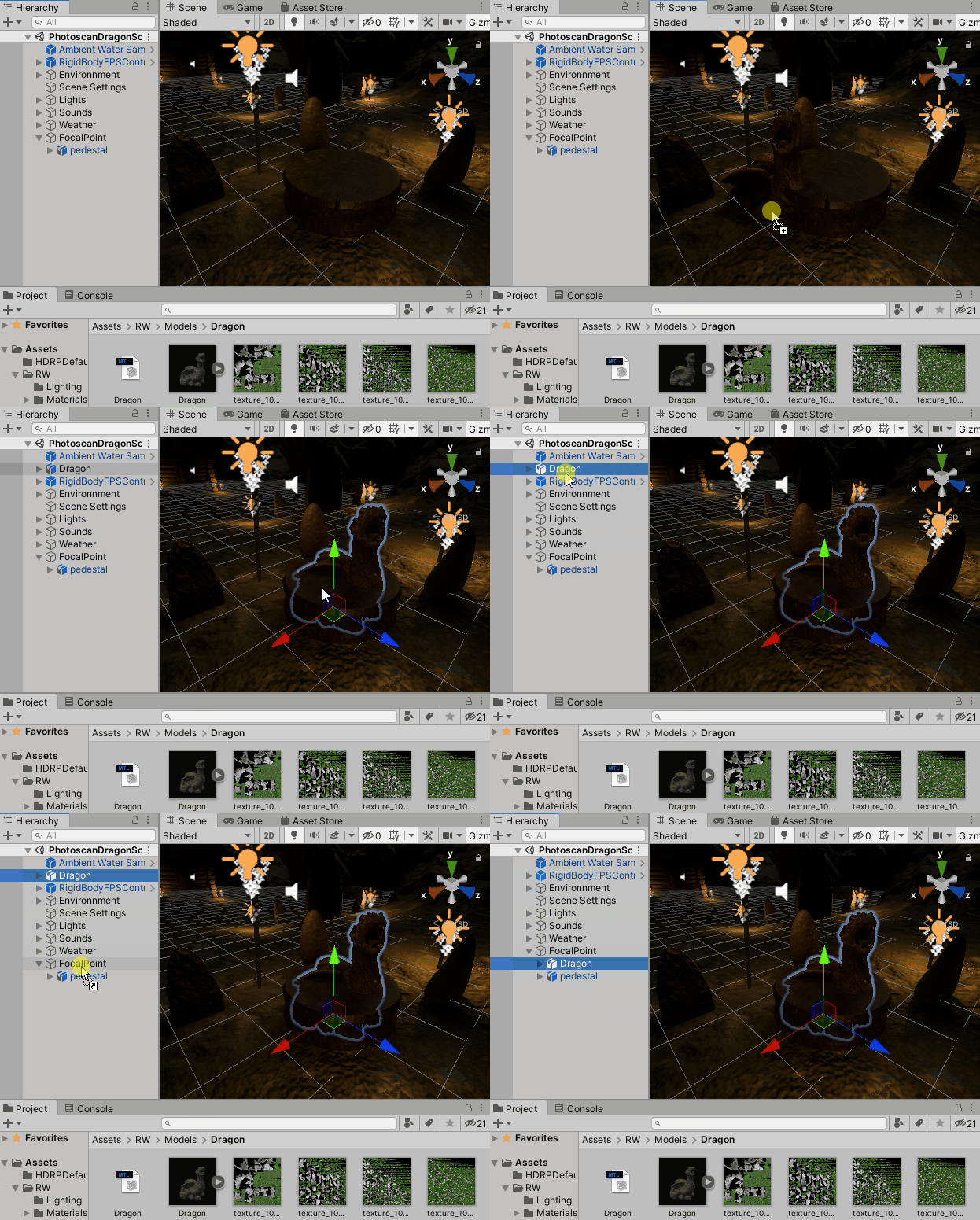
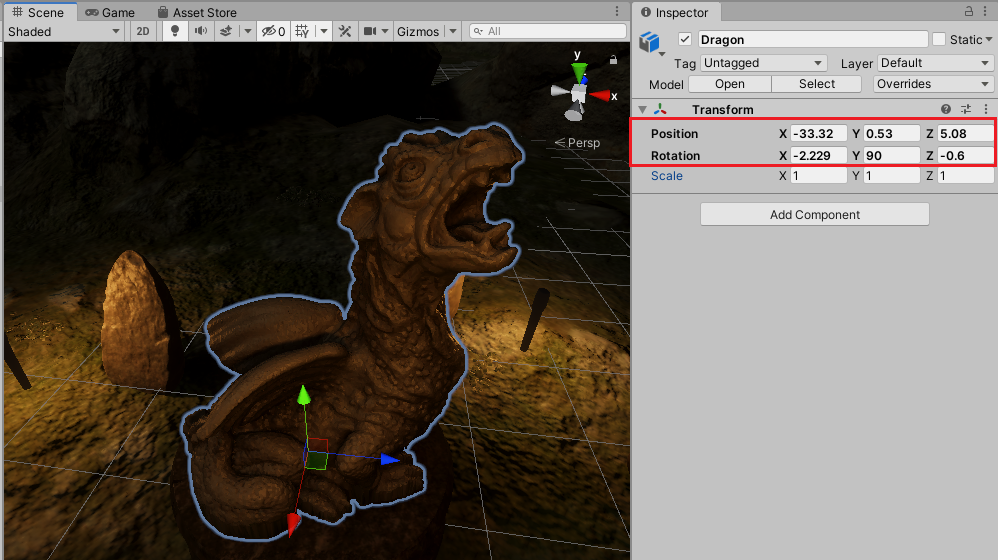
次に、DragonオブジェクトのTransformコンポーネントの位置と回転を次のように変更しましょう。
- 位置:(X:-33.32、Y:0.53、Z:5.08)
- 回転:(X:-2.229、Y:90、Z:-0.6)
注:Blenderでアンカーポイントを設定するときにクリックした場所によって、位置と回転がわずかに異なる場合があります。
今すぐヒットプレイをし、現実の世界から取られた私達の非常に自身の写真、スキャンしたドラゴンを賞賛し、フル3Dで再現。
次はどこへ行くの?
完成したプロジェクトは、記事の冒頭にあるリンクからダウンロードできます。
そこにたどり着くために、写真測量、Blenderでの3Dメッシュの編集、頂点操作、モデル全体のUnityへの転送について学びながら、多くの手順を実行しました。
私は感謝したい物語工場私はドラゴンバイキングの村のシーンでPhotoscanned MountainsRocks PBR資産を使用できるようにするためのユニティ・アセット・ストアからを。
私は彼らの優れた写真スキャン資産をチェックすることをお勧めします。
次のステップはあなた次第です。Unityプロジェクトに何を再作成して統合しますか?以下は、作業を進めるのに役立つ可能性のあるリソースと追加の資料です。