機能の追加
コマンドシェル
ほとんどのディストリビューションにはBashが組み込まれています。アドオンを使用すると、好きなものを作成できますが、Zshを使用するとはるかに簡単になります。どうして?
- <Tab>または<ArrowUp>を押すことによる自動完了コマンドの高度なメカニズム。Bashとは異なり、これを構成する必要はありません。すべてが箱から出してすぐに最高レベルで機能します。
- 既製のテーマ、モジュール、プラグインなどがたくさんあります。フレームワーク(oh-my-zsh、preztoなど)によるカスタマイズ可能性。これにより、端末のカスタマイズと改善の可能性が大幅に広がります。繰り返しになりますが、Bashでこれらすべてを行うことができますが、Zshにはたくさんのものがあります。Bashの場合、それらの数は大幅に少なく、まったくないものもあります。
これらが私がBashからZshに切り替えた主な理由です。これとは別に、Zshには他にもたくさんのグッズがあります。
Zshの設定
まず、Zshをインストールします(たとえば、Manjaroのように、すでにインストールされている場合は、この手順をスキップできます)。
sudo apt install zshZshをデフォルトのシェルとして設定するように求められたら、クリック
Yして確認します。
Oh-My-Zshは、端末シェルの柔軟なカスタマイズを可能にする、人気があり活発に開発されているZshフレームワークです。それをインストールしましょう:
sh -c "$(curl -fsSL https://raw.github.com/ohmyzsh/ohmyzsh/master/tools/install.sh)"
zsh:コマンドが見つかりません:curl
インストール
curl:
sudo apt install curl構文の強調表示。コマンドのさまざまな部分がさまざまな色で強調表示されていると、端末のコンテンツをナビゲートするのがはるかに簡単になります。たとえば、ディレクトリには下線が引かれ、コマンドは通常のテキスト以外の色で強調表示されます。プラグインをインストールします
zsh-syntax-highlighting:
git clone https://github.com/zsh-users/zsh-syntax-highlighting.git $ZSH_CUSTOM/plugins/zsh-syntax-highlighting
zsh:コマンドが見つかりません:git
gitをインストールします。
sudo apt install gitプラグインを機能させるには、プラグインを接続する必要があります。
ファイルで、次
~/.zshrcの行を変更しますplugins=。
plugins=(git zsh-syntax-highlighting)そのような行がない場合は、追加します。
完了しました。便利で機能的な端末を手に入れました。それでは、視覚的に心地よいものにしましょう。
外観のカスタマイズ
PowerLevel10K テーマをインストールします。
git clone https://github.com/romkatv/powerlevel10k.git $ZSH_CUSTOM/themes/powerlevel10kフォント
JetBrains Mono Nerd(アイコン付き)をダウンロードしてシステムに追加します。リスト
から1つを選択し、フォルダーで「Windows互換」がなく、末尾が「Mono」のフォントを選択します。 フォントとテーマをつなぎます。 編集。 ファイルにすでにこれらの行が含まれている場合は、それらを置き換えます。
/complete
~/.zshrc
ZSH_THEME="powerlevel10k/powerlevel10k"POWERLEVEL9K_MODE="nerdfont-complete"
色。端子設計の重要な部分は配色です。いろいろなスキームを経て編集し、モノカイダークに落ち着きました。目を傷つけませんが、同時に快適で明るいです。カラーリスト:
[colors]

# special
foreground      = #e6e6e6
foreground_bold = #e6e6e6
cursor          = #fff
background      = #000

# black
color0  = #75715e
color8  = #272822

# red
color1  = #f92672
color9  = #f92672

# green
color2  = #a6e22e
color10 = #a6e22e

# yellow
color3  = #434648
color11 = #7ea35f

# blue
color4  = #66d9ef
color12 = #66d9ef

# magenta
color5  = #ae81ff
color13 = #ae81ff

# cyan
color6  = #adb3b9
color14 = #62ab9d

# white
color7  = #2AA198
color15 = #2AA198
配色は端末によって異なりますが(通常、これは端末の設定によって行われます)、色の順序はどこでも同じです。このテンプレートをTermite形式にインポートし、terminal.sexy
実行構成トピックを介してターミナルにエクスポートできます
p10k configure。
一番好きな表示オプションを選択して、テーマをカスタマイズします。
最後の仕上げは、テーマの構成を変更し、組み込みの色を置き換えることです。
ファイルの編集
~/.p10k.zsh。
これらの行がファイルにすでに存在する場合は、それらを置き換えます。カラーコードはコマンドで取得できます
for i in {0..255}; do print -Pn \"%K{$i} %k%F{$i}${(l:3::0:)i}%f \" ${${(M)$((i%6)):#3}:+$'\n'}; done- 現在のディレクトリのみを表示します。
typeset -g POWERLEVEL9K_SHORTEN_STRATEGY=truncate_to_last - ディレクトリブロックの背景:
typeset -g POWERLEVEL9K_DIR_BACKGROUND=33 - 矢印の色:
typeset -g POWERLEVEL9K_PROMPT_CHAR_OK_{VIINS,VICMD,VIVIS,VIOWR}_FOREGROUND=2
そして
typeset -g POWERLEVEL9K_PROMPT_CHAR_ERROR_{VIINS,VICMD,VIVIS,VIOWR}_FOREGROUND=1
- Gitブランチの背景:
typeset -g POWERLEVEL9K_VCS_CLEAN_BACKGROUND=15
結果
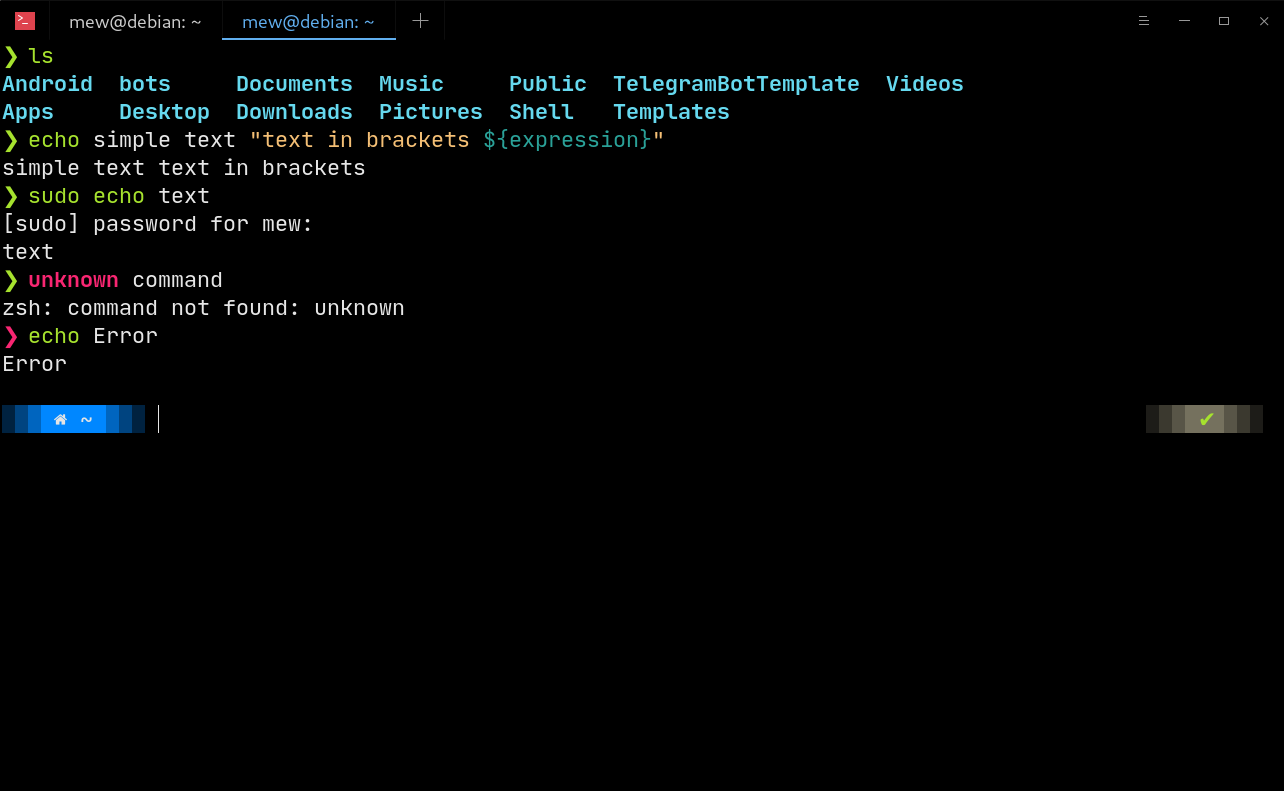
エラー:

GIT:

ソース
PowerLevel10Kドキュメント
オンラインターミナルカラースキームデザイナー
BashとZshの違い