
続いて、AWS MFAを構成し、AWSCLIをインストールして構成する方法について説明します。
残念ながら、この義務的な手続きには半日かかりました。他の安全でないAWSユーザー;)のように、些細なことに貴重な時間を無駄にしないように、私は指示を作成することにしました。
サンドボックスアカウントの場合でも、通常、MFAの設定は必須の要件です。これが私たちの現状です。
MFAの構成
- 互換性のあるモバイルアプリをインストールする
- AWSコンソールに移動します
- マイセキュリティ資格情報-> MFAデバイスの割り当て

- Virtual MFA Device

-

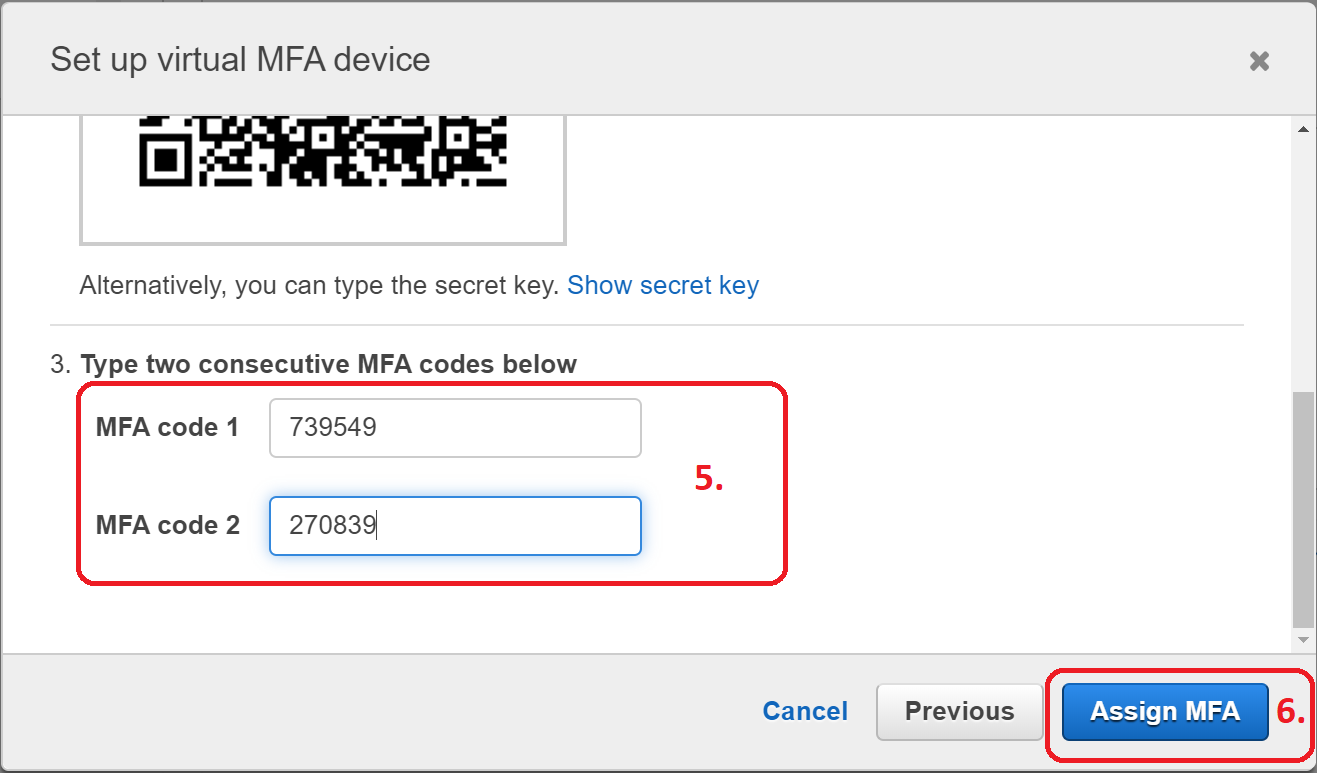
-

AWS CLI
https://docs.aws.amazon.com/cli/latest/userguide/install-cliv2.html
https://docs.aws.amazon.com/cli/latest/userguide/cli-configure-profiles.html
- My Security Credentials -> Create access key

- .
$ aws configure --profile <your profile name>
AWS CLI MFA
- ARN

aws sts get-session-token --profile < > --serial-number <ARN > --token-code < >
.- JSON, AWS_ACCESS_KEY_ID, AWS_SECRET_ACCESS_KEY, AWS_SESSION_TOKEN
~/.bash_profile
JSON jq.
#!/usr/bin/env bash

aws_login() {
    session=$(aws sts get-session-token "$@")
    echo "${session}"
    AWS_ACCESS_KEY_ID=$(echo "${session}" | jq -r '.Credentials.AccessKeyId')
    export AWS_ACCESS_KEY_ID
    AWS_SECRET_ACCESS_KEY=$(echo "${session}" | jq -r '.Credentials.SecretAccessKey')
    export AWS_SECRET_ACCESS_KEY
    AWS_SESSION_TOKEN=$(echo "${session}" | jq -r '.Credentials.SessionToken')
    export AWS_SESSION_TOKEN
}

alias aws-login-dev='aws_login --profile < dev > --serial-number <ARN  > --token-code '
alias aws-login-prod='aws_login --profile < prod > --serial-number <ARN  > --token-code '
:
$ aws-login-dev < >この指示が、公式文書での長い放浪を回避するのに役立つことを願っています;)