分析システムは進化し続けています。 Gartnerの見積もりによると、BIプラットフォームと分析アプリケーションの世界市場は今年末までに228億ドルを超えると予測されています。過去数年間で、いわゆるセルフサービスツールが登場し、ビジネスユーザーとアナリストはITを使用せずにインタラクティブなダッシュボードを作成できるようになりました。チーム。同時に、企業は、バイモーダルアーキテクチャの構築を支援し、企業のITランドスケープに柔軟性を追加するクラウドベースの分析ツールにますます注目し始めています。こことここに
たくさん書いたインタラクティブで柔軟なデータ分析用に設計された当社のソリューションSAPAnalytics Cloud(SAC)について。今日は、もう1つのSAC機能、つまり、ソリューションが会社のローカルシステムと連携するハイブリッドモデルについて説明します。
ライブモードが重要なのはなぜですか?
クラウドプラットフォームを使用する場合、作業の安全性と分析システムへのデータ転送について疑問が生じます。ライブ接続テクノロジーを使用すると、ビジネスデータをクラウドに転送せずにSAP Analytics Cloudを使用してダッシュボードを作成できます。これにより、会社の企業概要内のデータの安全性を保証できます。
以前に書いたように、SACは、データを操作するための3つの主要な機能を組み合わせています。BI、計画、および機械学習方法を使用した高度な分析です。もちろん、これはローカル展開を必要としないSaaS BIツールであるため、ユーザーのコンピューターにプログラムをインストールしなくてもダッシュボードを作成して情報を分析できるので便利です。作業はブラウザで行われ、システムの更新は自動的に行われます。
SAP Analytics Cloudを使用すると、図1に示すように、2つの異なる形式でソースに接続できます。
- インポートモードで、データが分析システムにロードされ、スケジュールに従って更新できる場合。ここでは、データの視覚化と分析、計画、および予測分析の観点から、システム機能のフルセットを使用できます。
- ライブモードでは、クラウドへのデータアップロードがなく、ダッシュボードにレポートを開いたときのソースシステムからの実際のデータが表示されます。この接続により、ほとんどのBIおよび高度なシステム分析機能が有効になります。この機能セットは定期的に更新することが重要です。

図1.使用可能な接続タイプ
このモードのデータソースは次のとおりです。
- SAP HANA(クラウドまたはローカル)。この場合、SAP AnalyticsCloudは計算ビューからデータを出力します
- SAP BW / 4HANAおよび多数のSAPBWバージョン-BW / BExクエリ
- SAP S / 4HANA-CDSビュー
- SAPユニバース-情報設計ツールで作成されたBOユニバース
- SAP BPC Embedded-BPCクエリ(この場合、SAP Analytics Cloudは、データ出力ツールとしてだけでなく、BPCでの計画目的のデータ入力インターフェイスとしても機能します)
- SAP Data WarehouseCloud-分析ビュー
ライブ接続作業と互換性のあるシステムのバージョンをここに示します。
Live Connectionはどのように機能しますか?
ライブ接続-ブラウザとデータソース間の直接対話。これは、図2の図からはっきりとわかります。すべての対話の中心的なコンポーネントであるのはブラウザです。ソースからデータを受信する要求と、Javascriptを介してSAP AnalyticsCloudからメタデータを生成します。次に、受信した情報は、SAP AnalyticsCloudテナントのWebアドレスが開いているブラウザページのレポート内で結合されます。
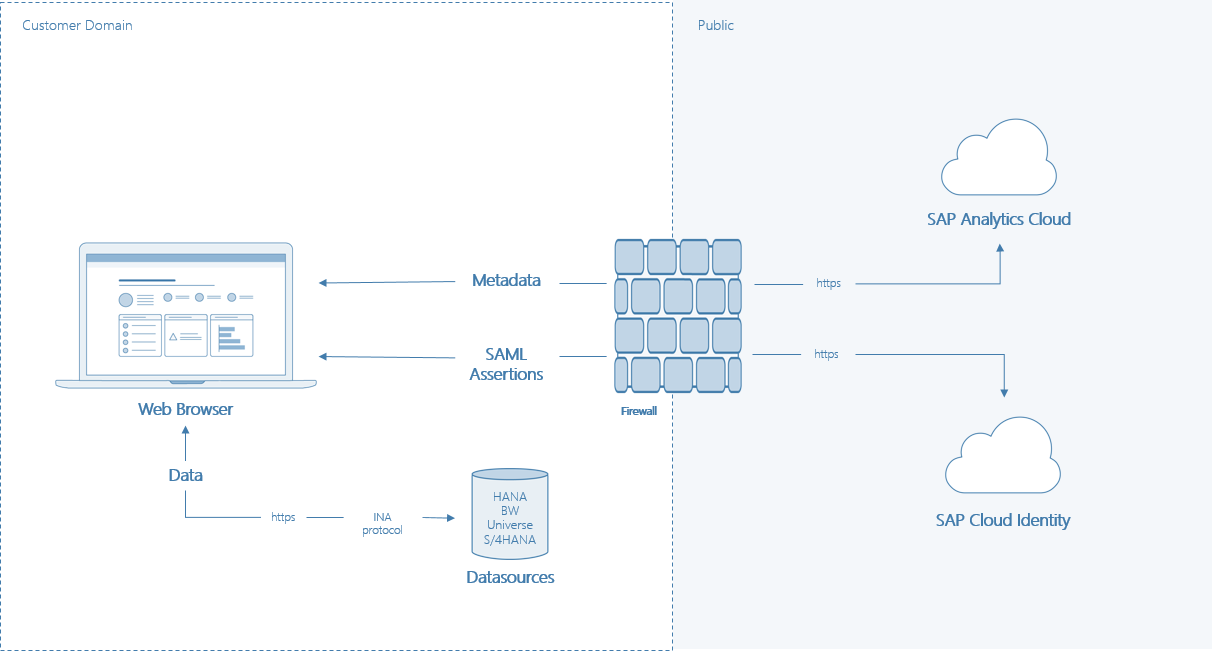
図2.ライブ接続スキーム
この接続は、CORS(クロスオリジンリソース共有)メカニズムに基づいています。これにより、最初のリソースが取得されたドメイン外の別のドメインから、Webページ上の限られたリソースを要求できます。つまり、1つのブラウザページ内で複数のWebリソースからデータを要求できます。同時に、ビジネスデータは企業ネットワークを離れることはなく、既存のソースに安全に保存されます。ブラウザは、SAP Analytics Cloud、Identity Provider(信頼できる認証サーバー)、および接続されているすべてのデータソースと直接対話します。これは、次の3種類の接続で機能します。
- ブラウザからSAPAnalyticsCloudへの取得/投稿リクエストはメタデータ用です。
- ブラウザから認証サーバーへの取得/投稿要求は、SAML2プロトコル用です。
- ブラウザからデータソースへの取得/投稿/オプションのリクエストは、ビジネスデータ用です。
ブラウザがクライアントの安全なドメインの外部から接続する場合、標準のセキュリティメカニズム(VPNなど)がサポートされます。
SAP Analytics Cloudは、レポートの生成に必要なメタデータを保存します。
それらは完全に暗号化され、httpsチャネルを介して送信され、レポートに表示するためにjavascriptを使用してブラウザーで処理されます。同時に、個別のオブジェクトには、リクエストの生成とこのレポートの作成に必要な情報が格納されます。
ビジネスとメタデータとは
フィールド名とビジネスデータ自体を含むテーブルがあるとします。
アナリスト名はレポートのためにSAPAnalytics Cloudに渡されますが、テーブル列のビジネスデータはSAP AnalyticsCloudに渡されません。この表のデータの例を使用して、この状況を分析してみましょう。
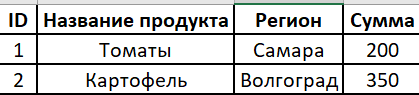
この例のメタデータは、「ID」、「製品名」、「地域」、「金額」になります。そしてデータ-トマト、サマラ、200、ジャガイモ、ボルゴグラード、350。
ライブ接続の構成
さまざまなソースのCORSを使用してライブ接続を設定する手順はhelp.sap.comにあり、ロシア語で利用できます。また、公式リソースsapanalytics.cloudのスクリーンショットもあるため、すべてのコンテンツを複製しても意味がありません。
ただし、一般的な理解のために、SAP AnalyticsCloudテナントをSAPBW / 4HANAに接続する例を使用してどのように見えるかを見てみましょう。
接続には特定の要件があります。必要な重要な要件を強調しましょう。それらのほとんどは、私たちがブラウザを介して作業しているという事実によるものです(Google Chromeをお勧めします)。
- SSL . . Google Chrome , SAC. .
:
- ( host)
- Subject Subject Alternative Name DNS ( IP)
- (Trusted Root)
- (sha-1 )
- SAP NetWeaverシステムでは、InAパッケージ(/ sap / bw / ina)が基本認証用に構成されています。
これを確認するには、ブラウザで次のURLを開きます。https:// <Your_ABAP_System_Host> / sap / bw / ina / GetServerInfo?Sap-client = <Your_Client_ID>。
この場合、<Your_ABAP_System_Host>の代わりに、BWシステムのホスト<Your_Client_ID>(クライアント(クライアント)ID)を指定する必要があります。
登録データを入力するためのウィンドウが表示されます。ログインすると、JSON形式の応答が返されます。
したがって、同じアドレスでSSL証明書の有効性を確認できます。
- 次の情報アクセスサービス(Ina / BW InA)は、SICFトランザクションコードでアクティブである必要があります。
/sap/bw/ina/GetCatalog
/sap/bw/ina/GetResponse
/sap/bw/ina/GetServerInfo
/sap/bw/ina/ValueHelp
/sap/bw/ina/BatchProcessing
/sap/bw/ina/Logoff
- データソース側(システムの生産的な使用に推奨されるアプローチ)、またはユーザーのブラウザー側でのSameSiteCookieの構成。
これは、Google Chromeおよびその他のブラウザで、SAP AnalyticsCloudシステムからローカルSAPデータソースCookieへのクロスサイトアクセスを許可するために必要です。特定の属性を持つCookieを作成するには、ローカルデータソースを構成する必要があります。これらの設定がないと、ライブデータ接続を使用するとエラーが発生し、操作できなくなります。
BW側での構成は次のように行われます
。ABAPシステムプロファイルフォルダーに、rewrite.txtファイルを作成します。
互換性のあるWebブラウザにCookie属性を追加するには、ファイルに書き換えスクリプトを追加します。
SetHeader sap-ua-protocol ""

if %{HEADER:clientprotocol} stricmp http [OR]
if %{HEADER:x-forwarded-for-proto} stricmp http [OR]
if %{HEADER:forwarded} regimatch proto=http
begin
    SetHeader sap-ua-protocol "http"
end

if %{HEADER:clientprotocol} stricmp https [OR]
if %{HEADER:x-forwarded-for-proto} stricmp https [OR]
if %{HEADER:forwarded} regimatch proto=https
begin
    SetHeader sap-ua-protocol "https"
end

if %{HEADER:sap-ua-protocol} strcmp "" [AND]
if %{SERVER_PROTOCOL} stricmp https
begin
    SetHeader sap-ua-protocol "https"
end

if %{RESPONSE_HEADER:set-cookie} !strcmp "" [AND]
if %{HEADER:sap-ua-protocol} stricmp https [AND]
if %{HEADER:user-agent} regmatch "^Mozilla" [AND]
if %{HEADER:user-agent} !regmatch "(Chrome|Chromium)/[1-6]?[0-9]\." [AND]
if %{HEADER:user-agent} !regmatch "(UCBrowser)/([0-9]|10|11|12)\." [AND]
if %{HEADER:user-agent} !regmatch "\(iP.+; CPU .*OS 12_.*\) AppleWebKit\/" [AND]
if %{HEADER:user-agent} !regmatch "\(Macintosh;.*Mac OS X 10_14.*(Version\/.* Safari.*|AppleWebKit\/[0-9\.]+.*\(KHTML, like Gecko\))$"
begin
    RegIRewriteResponseHeader set-cookie "^([^=]+)(=.*)" "$1$2; SameSite=None; Secure"
    RegIRewriteResponseHeader set-cookie "^([^=]+)(=.*; *SameSite=[a-zA-Z]+.*); SameSite=None; Secure" $1$2
    RegIRewriteResponseHeader set-cookie "^([^=]+)(=.*; *Secure.*); Secure" $1$2
End
その後、ファイルを保存し、システム管理者アカウントでSAPGUIにログインします。トランザクションRZ10に移動し、ABAPシステムのDEFAULTプロファイルを編集します。HTTPリライトをアクティブにして、リライトファイルを指定します。これを行うには、次のプロファイルパラメータを追加します。icm/ HTTP / mod_0 = PREFIX = /、FILE = $(DIR_PROFILE)/rewrite.txt
変更を保存して、ABAPシステムを再起動します。
すべての基本要件が満たされていることを確認し
たら、CORSの構成に進むことができます。最初に、図3のように、RZ11トランザクションでicf / cors_enabled = 1パラメーターの値を設定する必要があります。

図3.RZ11トランザクションインターフェイス
その後、SAP Analytics CloudをHTTPホワイトリストに追加します(UCONCOCKPITトランザクション)。
まず、Cross-Origin Resource Sharingパラメータのアクティブチェックステータスを設定します(図4)。
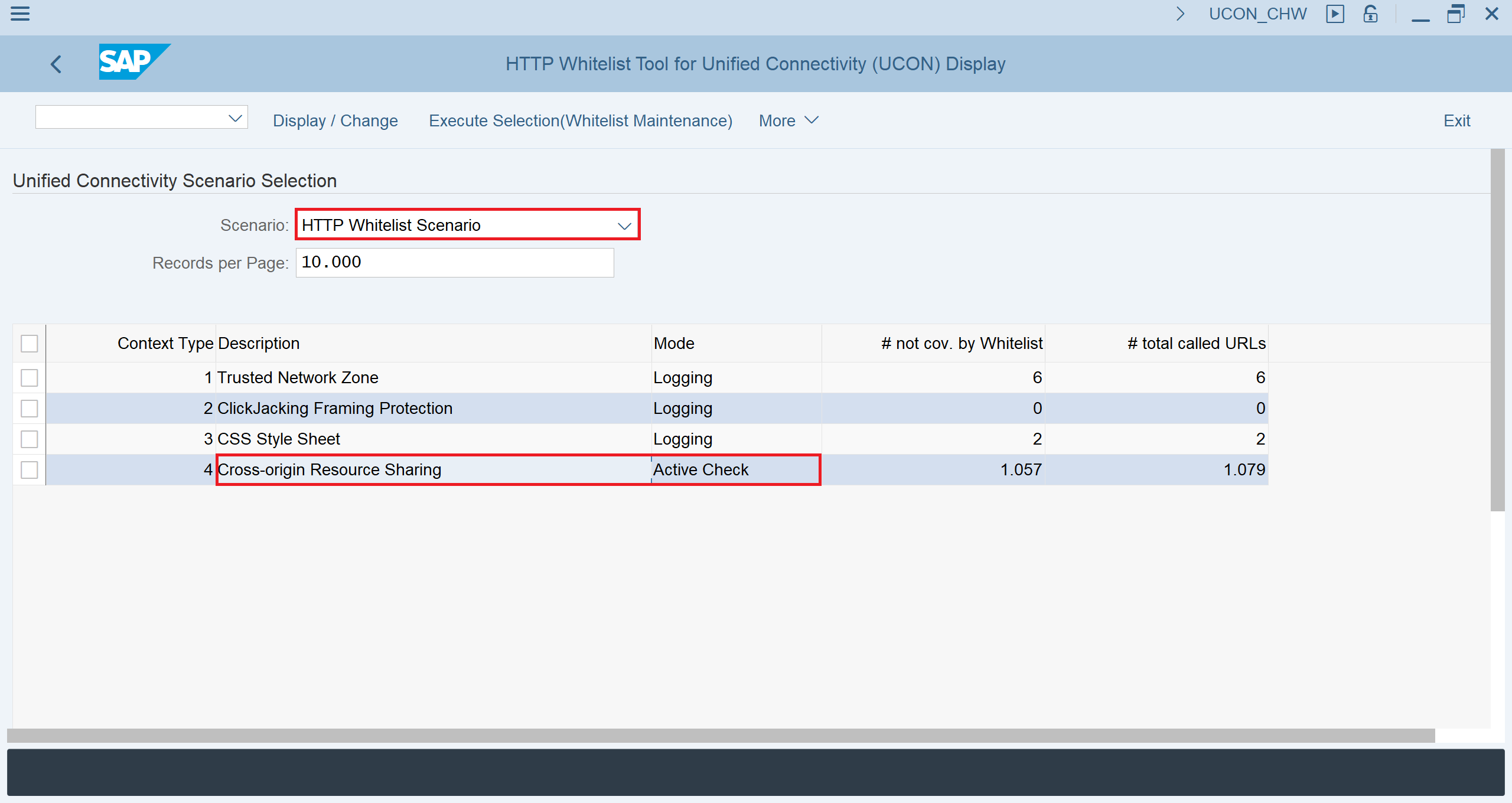
図: 4.クロスオリジンリソース共有のアクティブチェックステータスの設定
次に、オリジンホスト(接続を設定するSAP Analytics Cloudテナントのアドレス)を指定する必要があります。これを行うには、編集モードに移動し、[ホワイトリストへ]をクリックします。
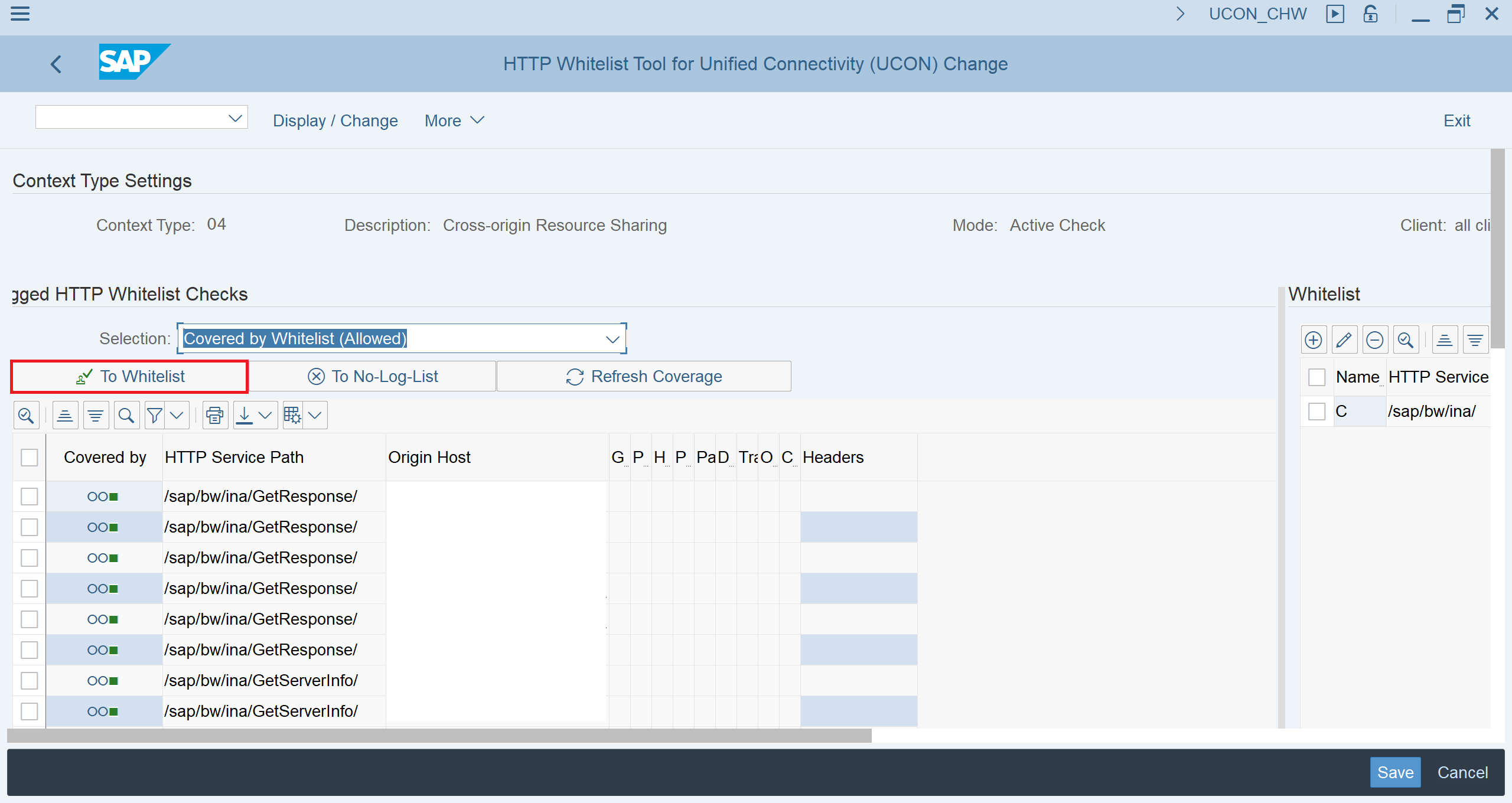
図: 5.オリジンホストの表示
そして値を入力します。
[ホストルール]フィールドに、SAP AnalyticsCloudテナントのアドレスを追加します。
また、許可されるメソッド(Get、Head、Post、Options)と許可されるヘッダーを指定する必要があります:
X-CSRF-TOKEN、X-SAP-CID、AUTHORIZATION、MYSAPSSO2、X-REQUEST-WITH、SAP-REWRITEURL、SAP-URL-SESSION- ID、CONTENT-TYPE、ACCEPT-LANGUAGE、
および表示されるヘッダー:
X-CSRF-TOKEN、SAP-REWRITEURL、SAP-URL-SESSION-ID、SAP-PERF-FESREC、SAP-SYSTEM。
下の画面(図6)に示すように、残りのパラメーターを設定します。
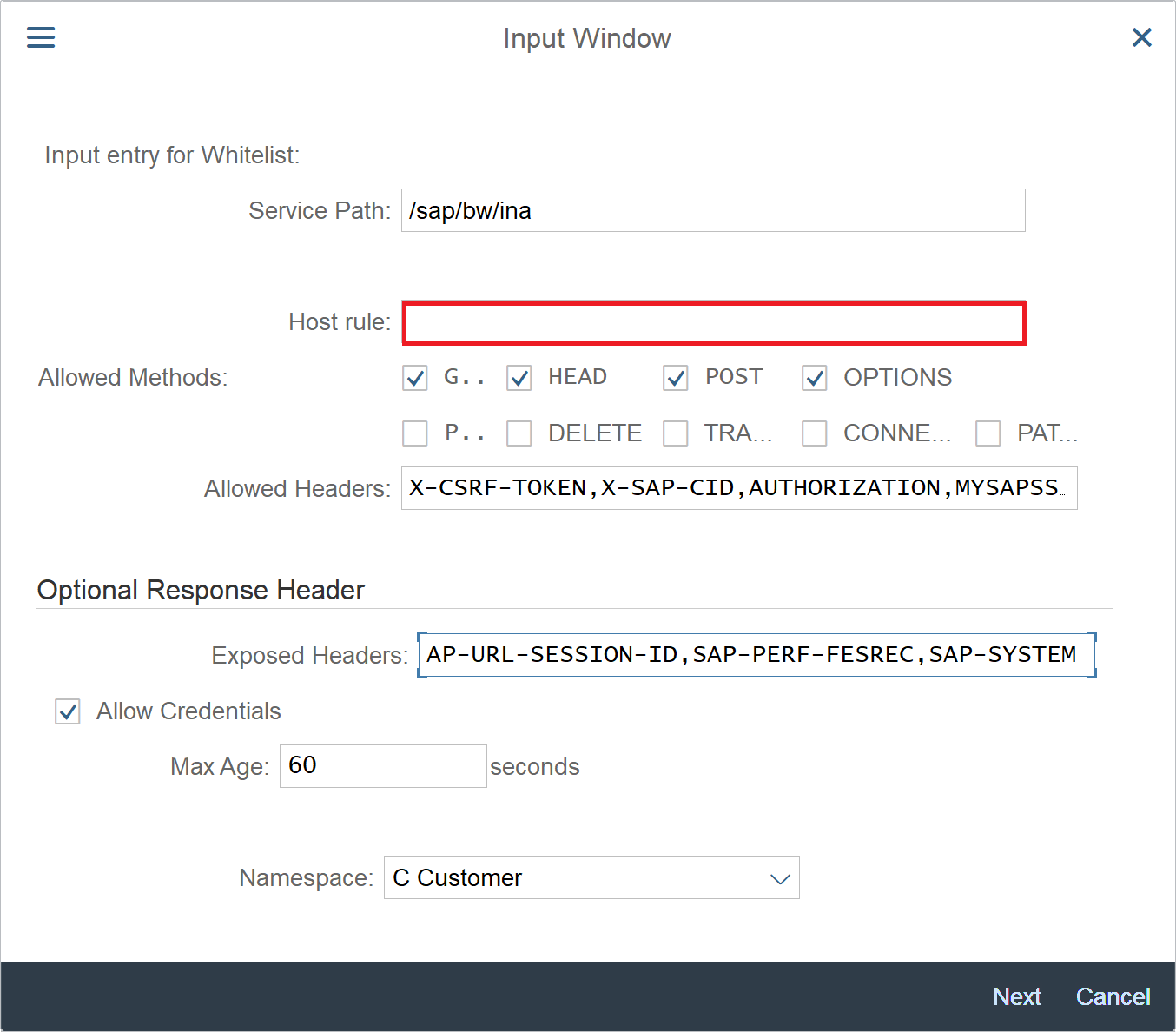
図6.接続のデータ入力ウィンドウ次
に、SAP AnalyticsCloudテナントの側に接続を追加しましょう。ブラウザで開いてみましょう。
メニューで[接続]を選択し、[+]をクリックして新しい接続を作成し、[ライブデータへの接続を確立する]セクションで[SAPBW]を選択します。次に、接続のタイプを選択します-直接、SAP BWホストの名前、HTTPSポート、およびクライアントを入力し、接続をテストするためのログインとパスワードも指定します(図7)。
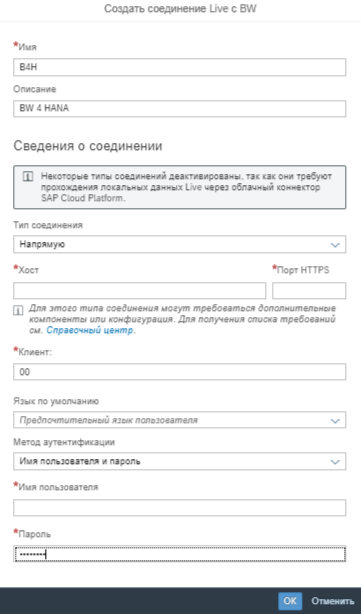
図7.SAP Analytics Cloudでのサイドバイサイドセットアップ
その後、ライブ接続に基づいてデータモデルの作成を開始し、ログの作成に進みます。
最後に、図8のようにBWクエリからのデータを視覚化でき
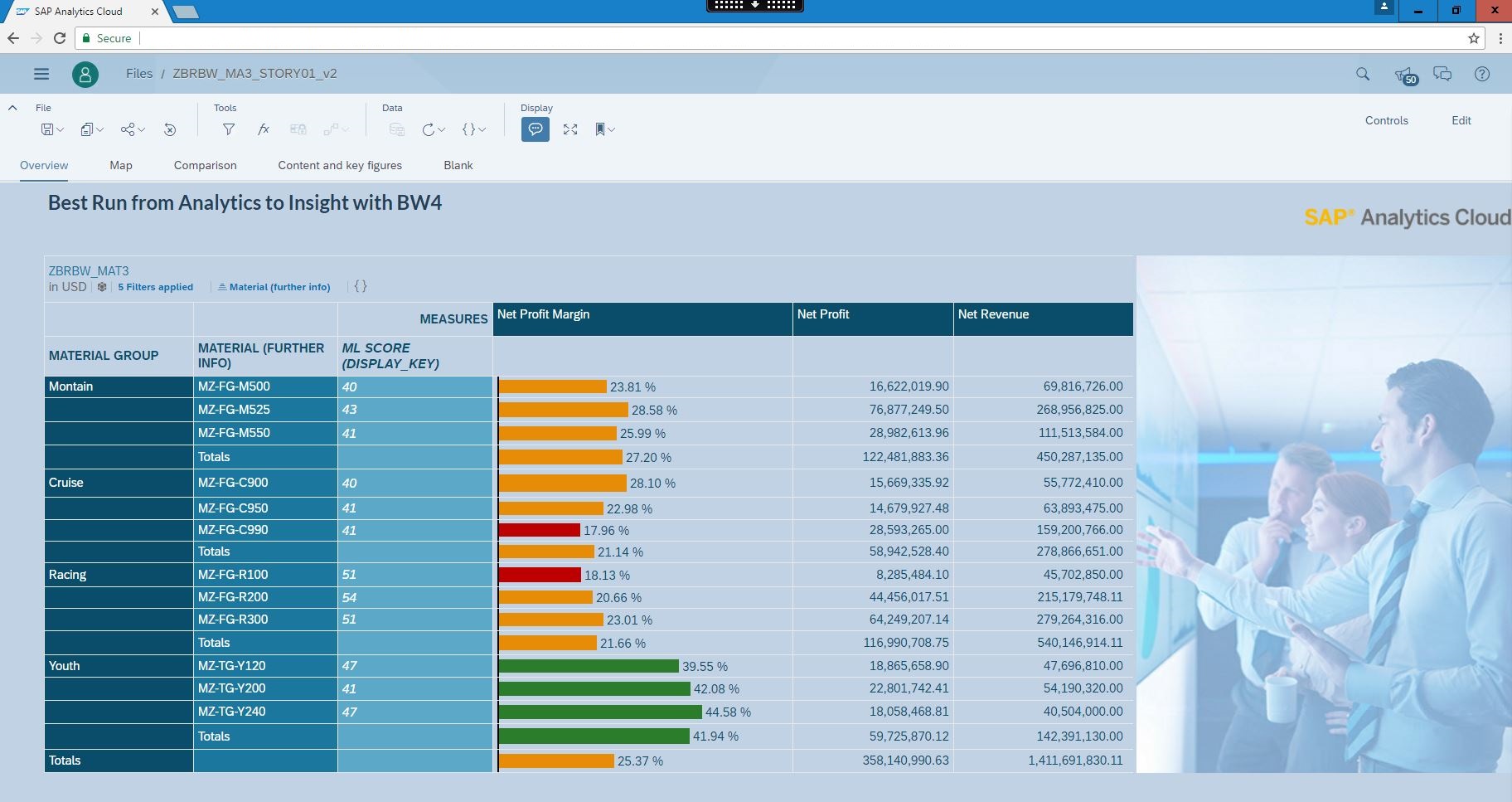
ます。図8. SAP AnalyticsCloudのレポートビュー
これとは別に、ライブ接続モードで作業するときのユーザーアクセスとロールの管理について少し説明する価値があります。このモードを使用すると、ソースシステムで指定された権限に依存します。たとえば、作成された接続に基づいてBExクエリに接続すると、システムはアクセス権とこのクエリが返すデータをチェックします。権利がない場合、私たちは仕事を続けることができなくなります。これを行うには、データソースシステムにSAP AnalyticsCloudユーザーに対応するユーザーが必要です。それらのマッピングは、SAP Analytics Cloudからバックエンドシステムに接続するときにログインパスワードを入力するか、SAMLシングルサインオンを使用して実行できます。もちろん、この方法は、ソリューションの生産的なアプリケーションに推奨されます。ユーザー管理ツールは、WindowsADFSと統合できます。
今日は、SAP Analytics Cloud Live Connectionモードの機能と、その構成方法について説明しました。これで、セキュリティ設定の重複やビジネスデータのクラウドへのコピーを回避できます。
SACを使用すると、既存のSAP BusinessObjectsの顧客は、会社が作成したユニバースへの接続をカスタマイズできるため、会社のセルフサービス分析モジュールに使用される投資とアーキテクチャを維持できます。ライブモードで作業する場合の製品開発の計画では、複数のライブソースを相互にリンクし(たとえば、BWとHANA)、計算されたディメンションといくつかのタイプの計算されたインジケーターを追加し、パフォーマンスを向上させ、スマート機能を追加します。製品の機能に慣れるために、90日間のトライアルを利用できますソリューション。
著者-SAPCISビジネスソリューションアーキテクト、Evgeny Gorbunov