
検討する場合、Zimbra OSEを備えたサーバーは、そこに保存されているメール、連絡先、カレンダーイベント、および日記のタスクをMSOutlookメールクライアントと同期するサーバーとして機能します。このような同期は、MicrosoftActiveSyncプロトコルを使用して実現できます。 Outlookに加えて、このプロトコルはモバイルデバイスでも機能し、メール、カレンダー、タスク、連絡先を組み込みのスマートフォンアプリケーションと同期したり、モバイルデバイスのリモート管理を実装したりすることができます。
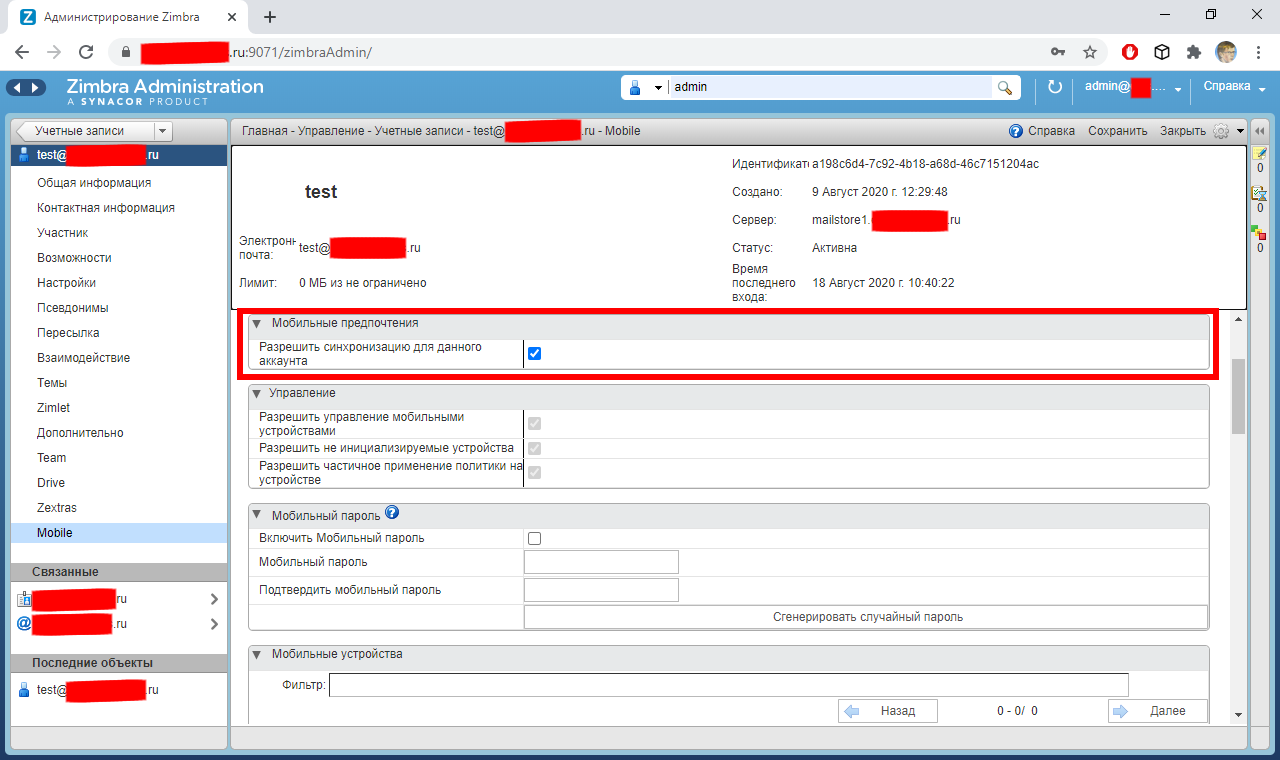
当初、ZimbraOSEはMSActiveSyncプロトコルをサポートしていません。追加するには、Zextras SuiteProに含まれているZextrasMobileアドオンをインストールする必要があります。このプロトコルを実装するだけでなく、モバイルデバイス上のメールを同期してリモートで管理する機能もあります。 Zextras Suite Proをインストールすると、対応するセクションが管理者コンソールに表示され、各アカウントのメール同期履歴を表示できます。また、ユーザーとサービスクラスの設定に新しいセクションが表示され、個々のアカウントとCoS全体の両方で同期を有効にできます。ユーザーがOutlookに情報を入力する前に、アカウントまたはサービスクラスレベルで適切なチェックボックスが有効になっていることを確認してください。
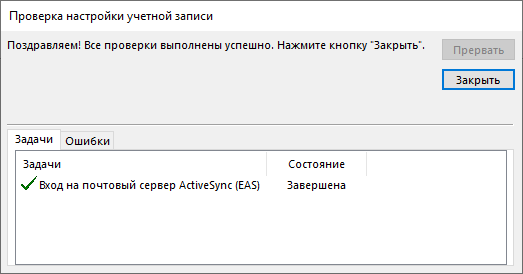
通常、MSActiveSyncプロトコルを使用してZimbraOSEアカウントにログインするには、Outlookを起動してアカウントを作成するだけです。これを行うには、[作成]ボタンをクリックすると、新しいアカウントを作成するためのページに[手動構成または追加のサーバータイプ]という項目が表示されます。この項目をチェックしたら、「Outlook.comまたはExchange ActiveSyncと互換性のあるサービス」を選択し、ZimbraOSEサーバーに接続するために必要な情報を入力する必要があります。
Outlookにデータを入力するのは難しい場合があります。これは、MicrosoftがOutlookに簡略化された新しいユーザーページを実装しているため、Outlookアカウント情報を入力できないためです。この制限は、2つの方法で回避できます。1つは、Windowsのコントロールパネルでメールアカウントを作成することです。これを行うには、コントロールパネルに移動し、検索に「メール」という単語を入力します。開いたウィンドウで、[作成]ボタンをクリックし、表示されたウィンドウで[手動構成または追加のサーバータイプ]を選択します。次に、「Outlook.comまたはExchange ActiveSyncと互換性のあるサービス」を選択し、ZimbraOSEサーバーに接続するために必要な情報を入力する必要があります。
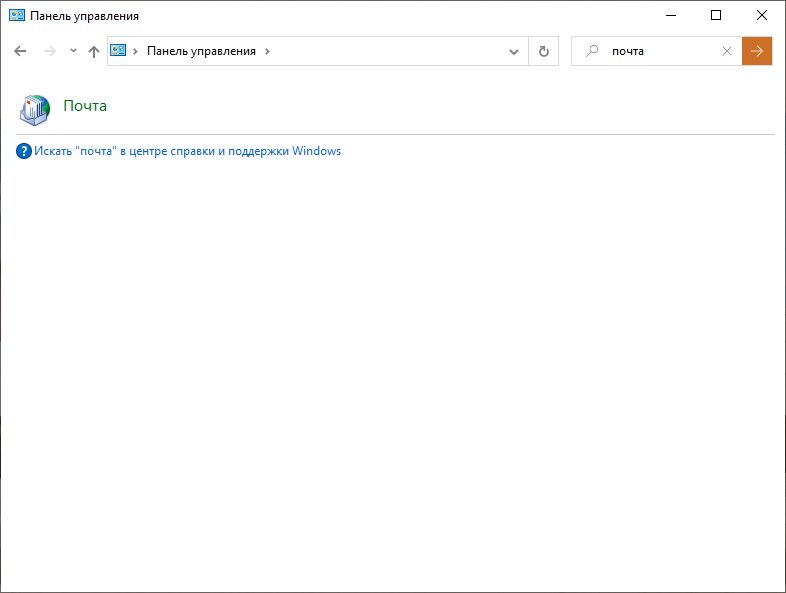
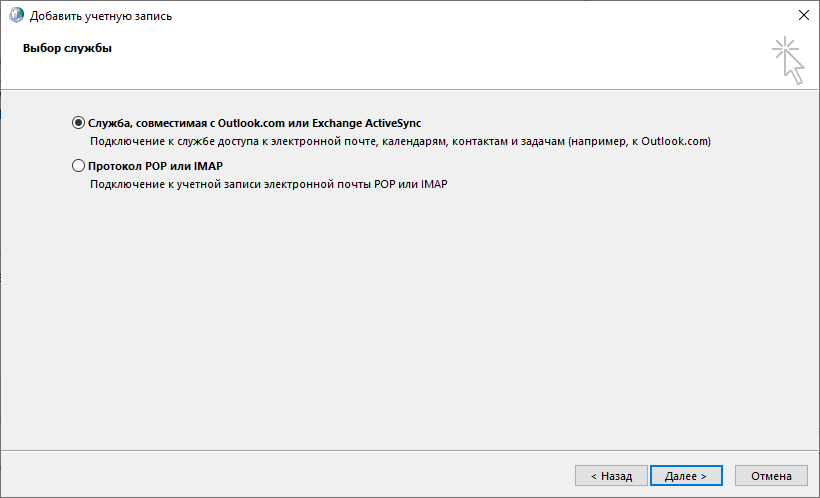
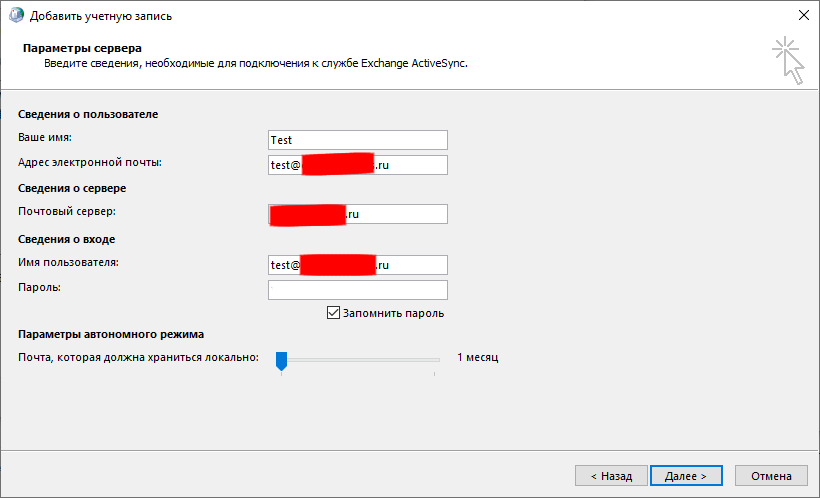
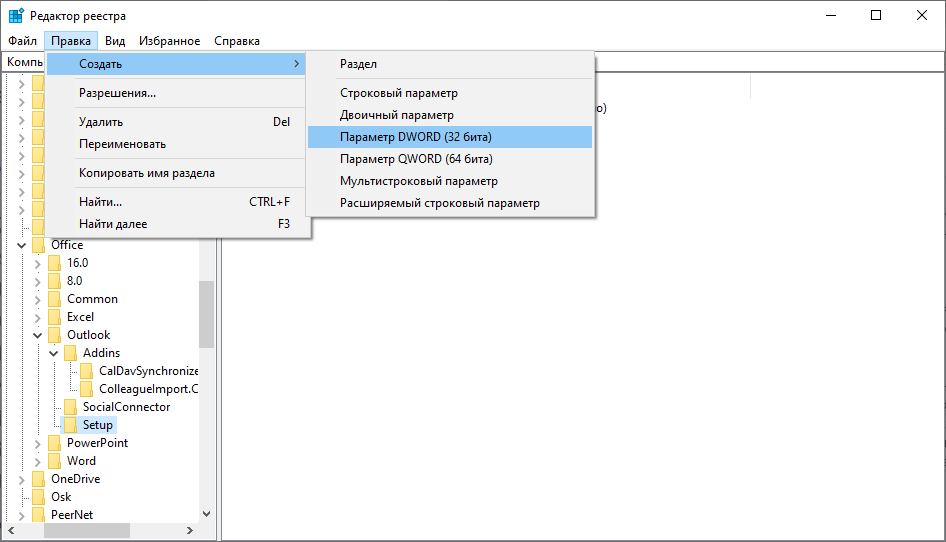
2番目の方法は、Windowsレジストリに変更を加えることです。これには以下が必要です。
- HKEY_CURRENT_USER \ Software \ Microsoft \ Office \ 16.0 \ Outlook \ Setupという名前のエントリを見つけます
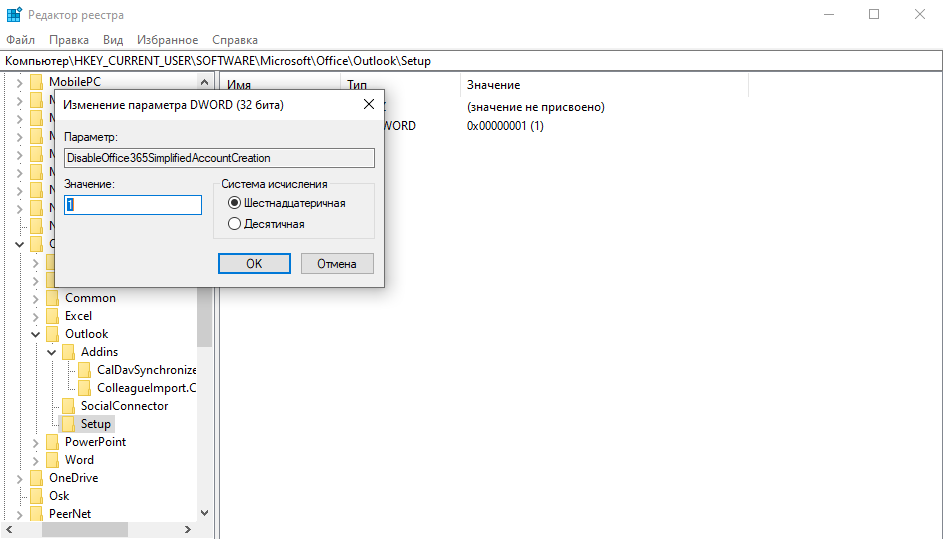
- DisableOffice365SimplifiedAccountCreationという名前の新しいDWORD(32ビット)レコードを作成します
- その値を1に設定します
これらのすべての手順が完了したら、Outlookに再度入ることができます。ここで、新しいアカウントを作成するためのページに、「手動構成または追加のサーバータイプ」という項目が表示されます。この項目をチェックしたら、「Outlook.comまたはExchange ActiveSyncと互換性のあるサービス」を選択し、ZimbraOSEサーバーに接続するために必要な情報を入力する必要があります。
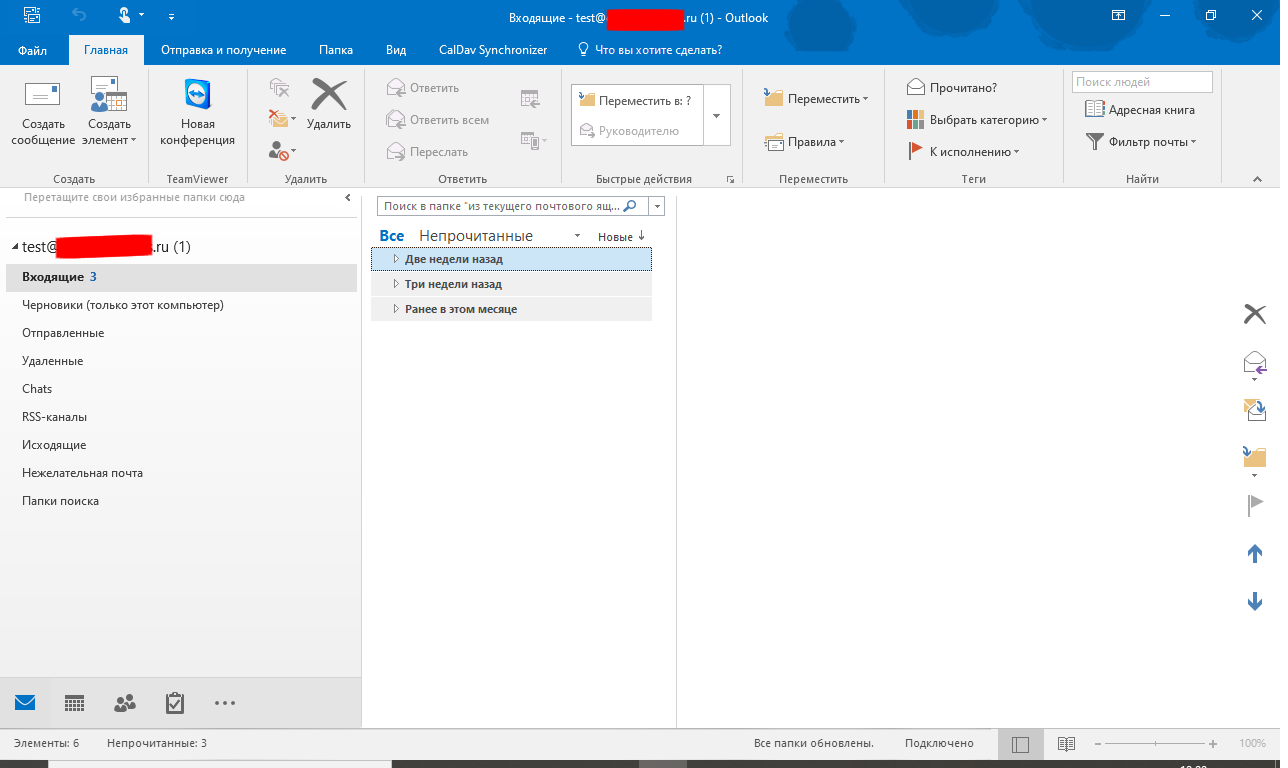
すべてのデータが入力されると、おなじみのOutlookが開き、Zimbra OSEアカウントのカレンダーからの手紙、タスク、連絡先、イベントが表示されます。
Outlookは、MS ActiveSyncプロトコルを使用する場合、安全な接続を介してサーバーに排他的に接続します。サーバーでSSL暗号化に自己署名証明書を使用すると、Outlookは文字通り、信頼できない署名センターからの証明書の使用に関する多数の警告でユーザーを攻撃します。回避するには、使用済みの証明書を信頼できる証明書に追加する必要があります。これは、グループポリシーを使用するか、ユーザーのコンピューターで信頼できるポリシーにローカルで証明書を追加することによって行われます。これに必要なファイルは、ZimbraOSEを搭載したサーバーの/ opt / zimbra /フォルダーにあります。
OutlookはWindows7のZextrasMobileで動作しない場合があることにも注意してください。これは通常、オペレーティングシステムがサーバーへの接続に使用される新しいバージョンのTLS暗号化をサポートしていないためです。このサポートを有効にする最も簡単な方法は、Microsoftから小さなパッチをインストールするか、オペレーティングシステムレジストリにいくつかの修正を加えることです。このプロセスについては、MicrosoftのWebサイトでも詳しく説明されています。
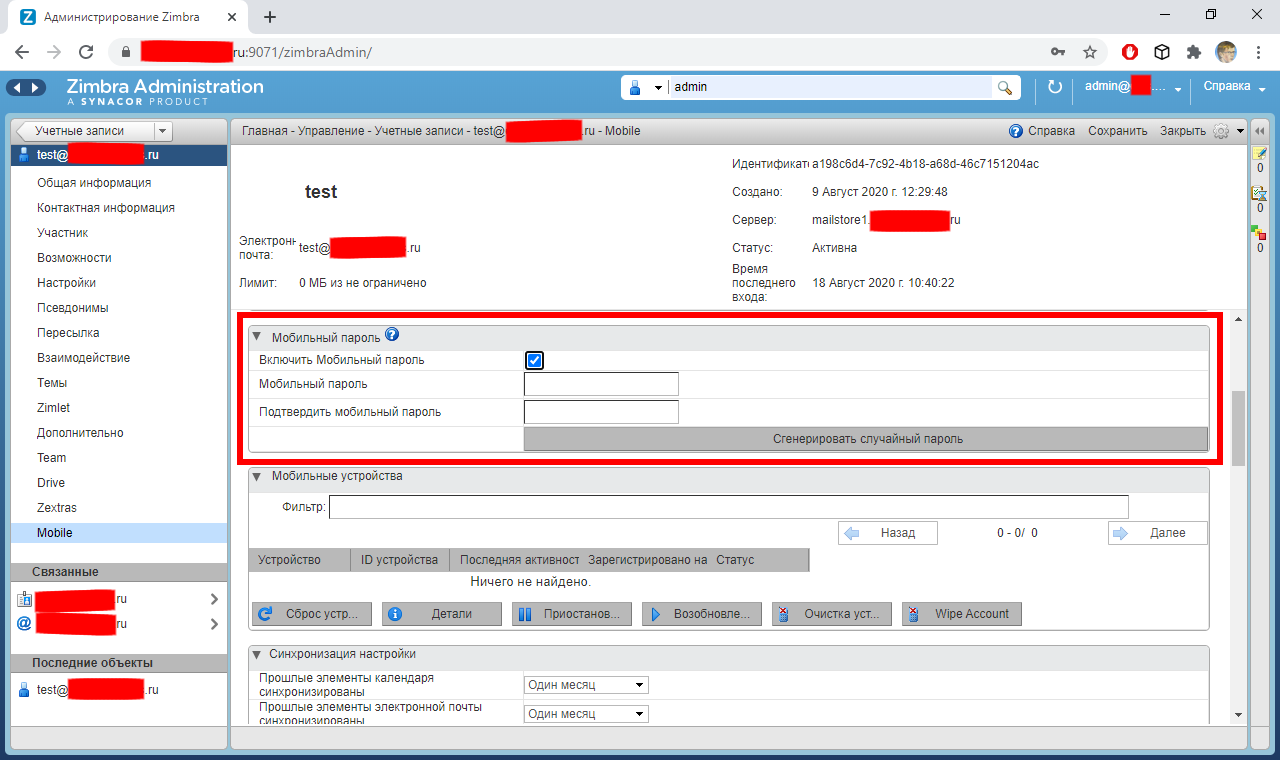
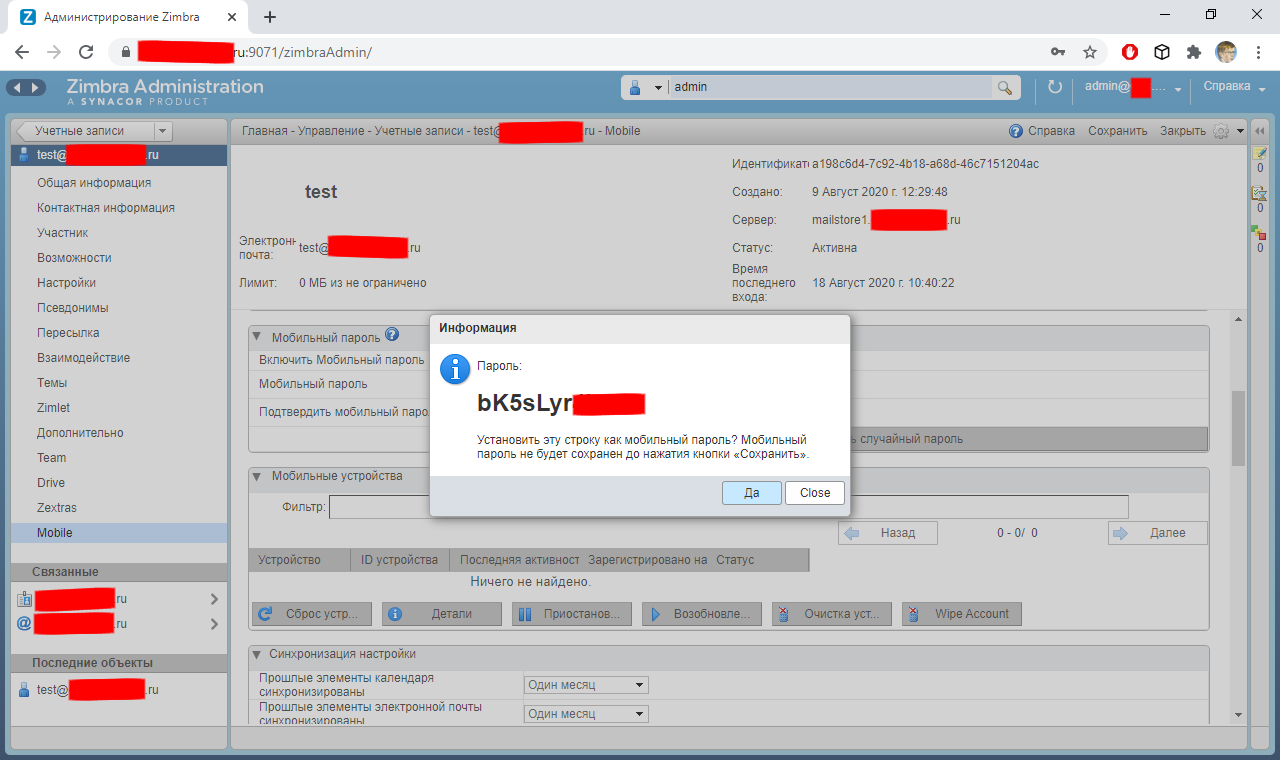
Zextras Mobileは、モバイルパスワード機能もサポートしています。これにより、システム管理者は、Outlookへのサインインまたはモバイルデバイス上のデータの同期にのみ使用できるユーザー用の追加のパスワードを作成できます。モバイルパスワードは、ラップトップまたはモバイルデバイスが紛失した場合に実際のアカウントのパスワードを保護するためのセキュリティ目的で役立ちます。また、システム管理者は、ユーザーがZimbra OSEWebクライアントにログインして使用することを望まない場合にモバイルパスワードを使用できます。 Outlookとモバイルデバイスでのみメールを送信します。
Zextras Suiteに関連するすべての質問については、Zextras社のEkaterinaTriandafilidiの代表者に電子メールkaterina@zextras.comで連絡できます。