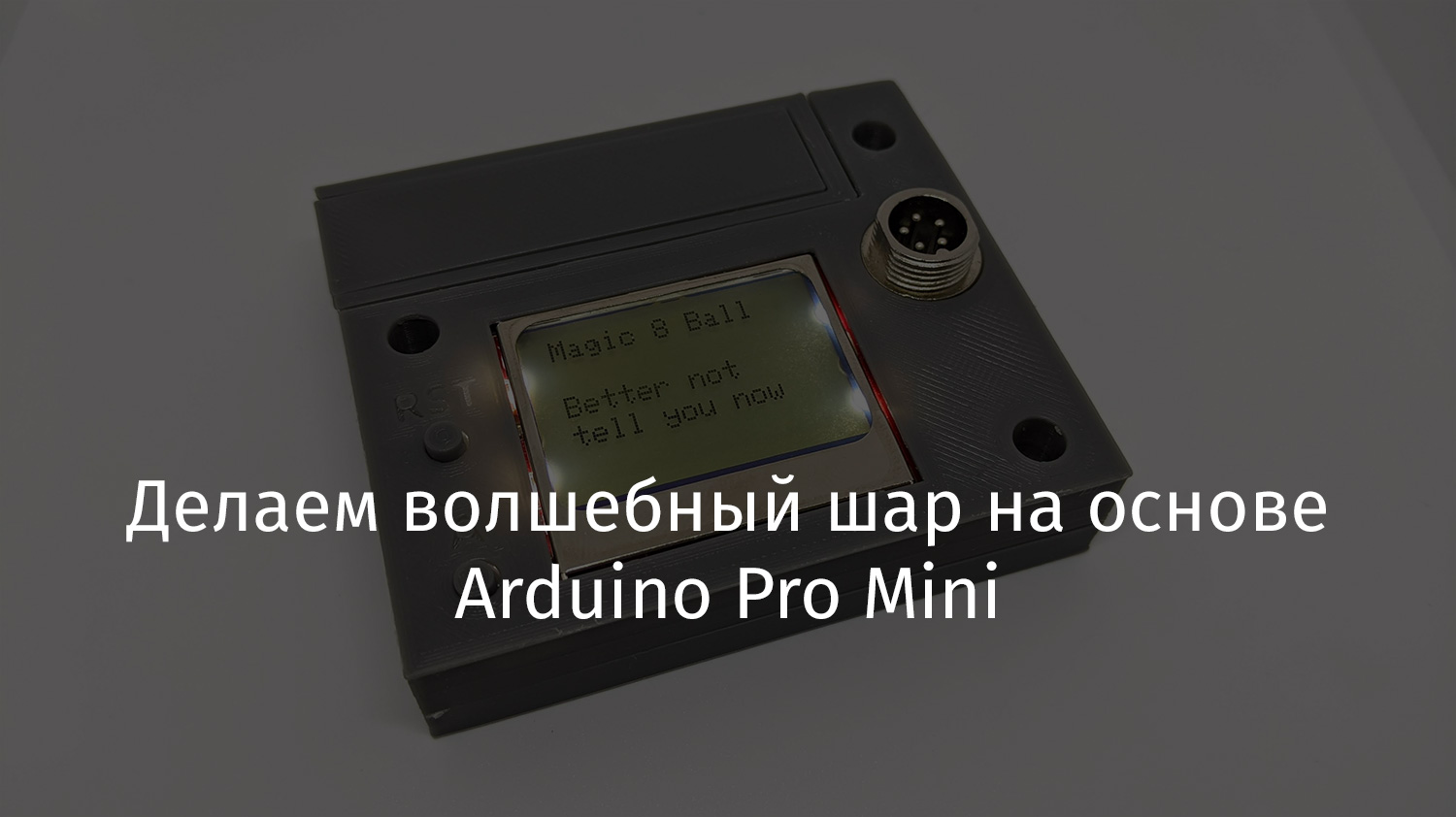
プロジェクトのハードウェア部分
これが私のプロジェクトを構成するコンポーネントのリストです:
- Arduino ProMiniボード。
- コネクタGX-12(プラグ)。
- 3軸加速度計MMA7660。
- Nokia5110 / 3310用のPCD8544ディスプレイ。
- TP4056リチウムポリマーバッテリー用のバッテリーチャージャー。
- DD0505MDコンバーター。
- リチウムポリマーバッテリー、サイズ14500。
画面
このプロジェクトで使用することにしたスクリーンは、長い間私と一緒にいました。それを発見したとき、なぜ他の場所で使用しなかったのかとすぐに思いました。私はそれを操作するライブラリを見つけ、それに電源を接続しました。その後、私はすぐに私の質問に対する答えを見つけました。それは、そのコントラストと、機能するために追加のコンポーネントが必要であるという事実についてでした。私はこれを見つけましたディスプレイを操作するためのライブラリであり、電位差計をアナログピンに接続できることを学びました。ディスプレイのコントラストを調整するために加速度計を使用することにしました。つまり、設定メニューに移動すると、デバイスを左に傾けると対応する値が減少し、右に傾けると増加します。デバイスにボタンを追加しました。ボタンを押すと、現在のコントラスト設定がEEPROMに保存されます。
加速度計駆動メニュー
ボタンを使ってメニューをナビゲートするのは退屈すぎるように思えました。そこで、ジャイロスコープを使ってメニューを操作してみることにしました。メニューとの相互作用のこのスキームは非常に成功したことが判明しました。したがって、デバイスを左に傾けると、コントラスト調整メニューが開きます。その結果、表示のコントラストが標準から大きく外れていても、このメニューに移動できます。また、加速度計を使用して、作成したさまざまなアプリケーションを選択しました。これが私がこのプロジェクトで使用したライブラリです。
アプリケーション
最初は、魔法のボールの役割を果たすことができる何かをしたかったのです。しかし、その後、さまざまなアプリケーションによって提供される追加機能を取得したものに装備できると判断しました。たとえば、1から6までの数字をランダムに生成するダイスのロールをシミュレートするプログラムを作成しました。私の別のプログラムは、「はい」と「いいえ」の質問に答えることができました。彼女は困難な状況で決定を下すのを助けます。あなたは私のデバイスに他のアプリを追加することができます。
電池
私のプロジェクトの問題は、私が常に取り外し不可能なリチウムポリマー電池を使用していることです。そして、これらのプロジェクトがしばらく忘れられると、バッテリーに何か悪いことが起こる可能性があります。今回は別の方法で、必要に応じてデバイスのバッテリーを取り外せるようにすることにしました。たとえば、新しいプロジェクトで役立つ場合があります。その時までに、私はすでにバッテリーのケースを設計していましたが、ドアで仕上げなければなりませんでした。事件の最初のコピーは、不当に複雑で面倒であることが判明しました。それで私はそれを再設計しました。他のプロジェクトでも役立ちます。
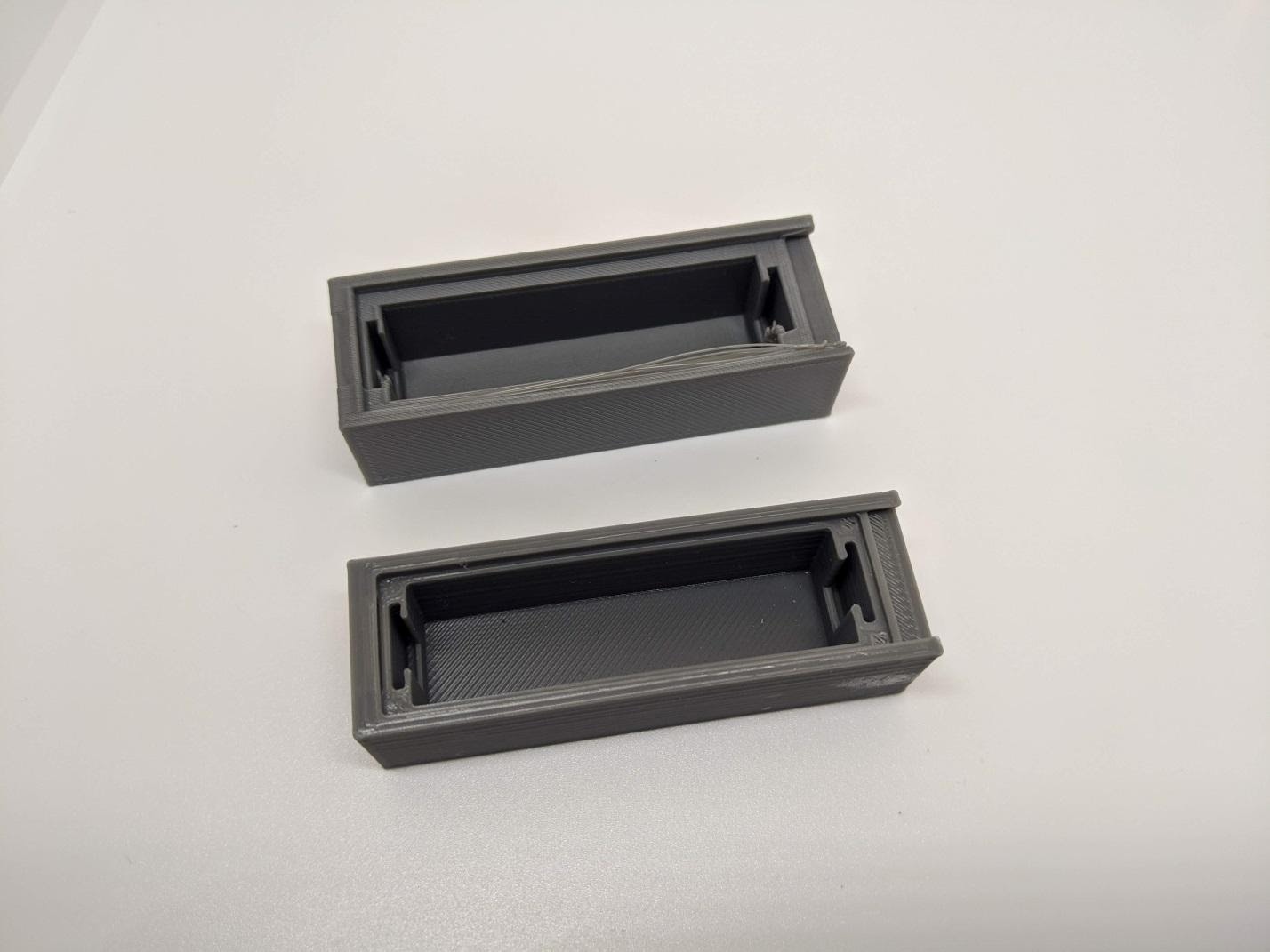
バッテリー
ケースもともとケースカバーをマグネットで固定したかったのですが、不要な部品を追加で使うのは本当に好きではありません。そこで、スナップ式の蓋を作ることにしました。私が最初にしたことは、3D印刷にはあまり良くありませんでした。だから私はカバーをやり直した。その結果、うまく印刷されました。
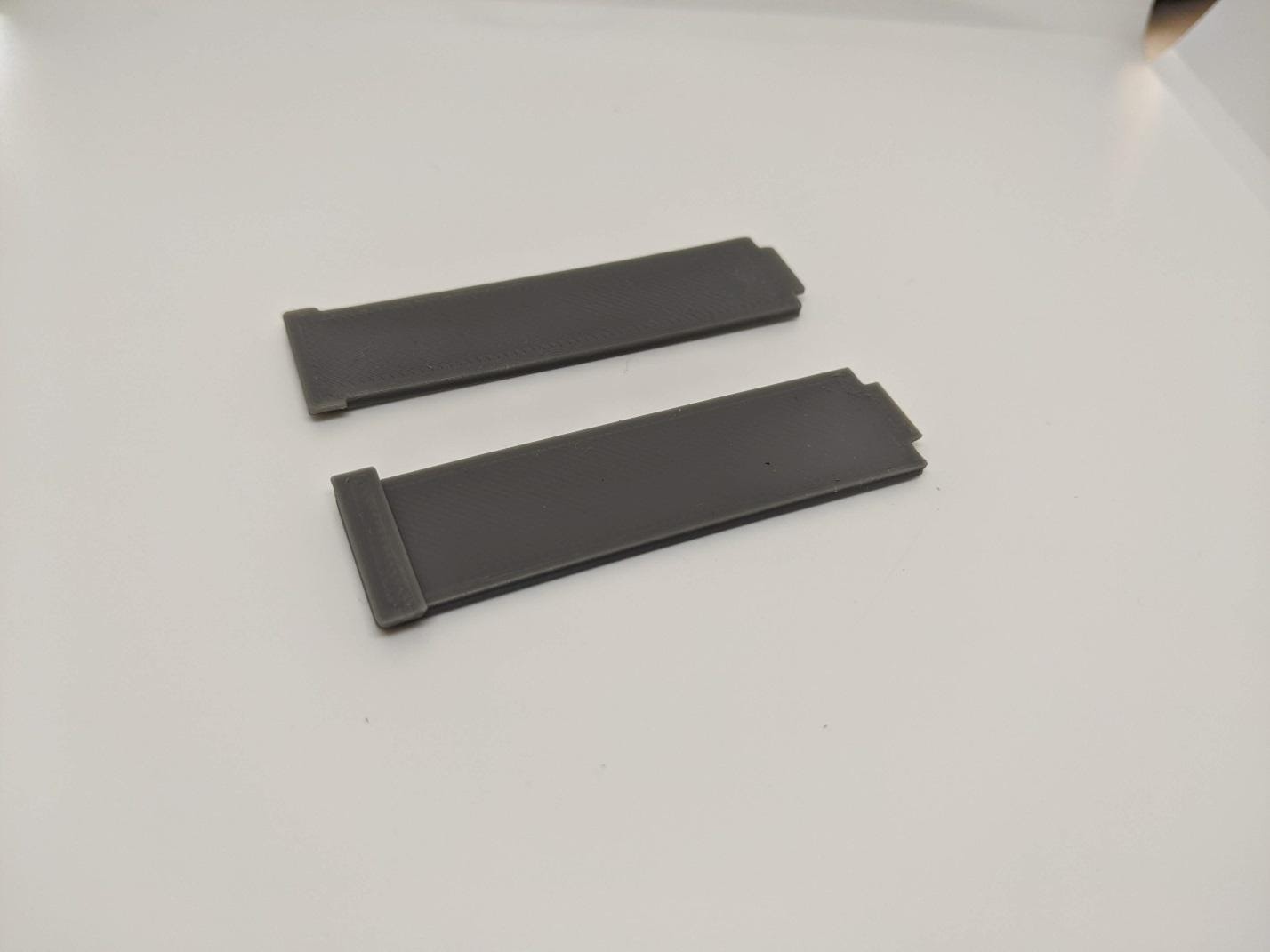
バッテリーケースカバー
結果には満足しましたが、コンパートメントカバーはデバイスの上部にある必要があるため、プロジェクトでこのようなバッテリーコンパートメントを使用すると、設計の可能性が制限されます。カバーがケースの側面にくるようにバッテリーコンパートメントをデバイス本体に組み込んでみましたが、何もうまくいきませんでした。
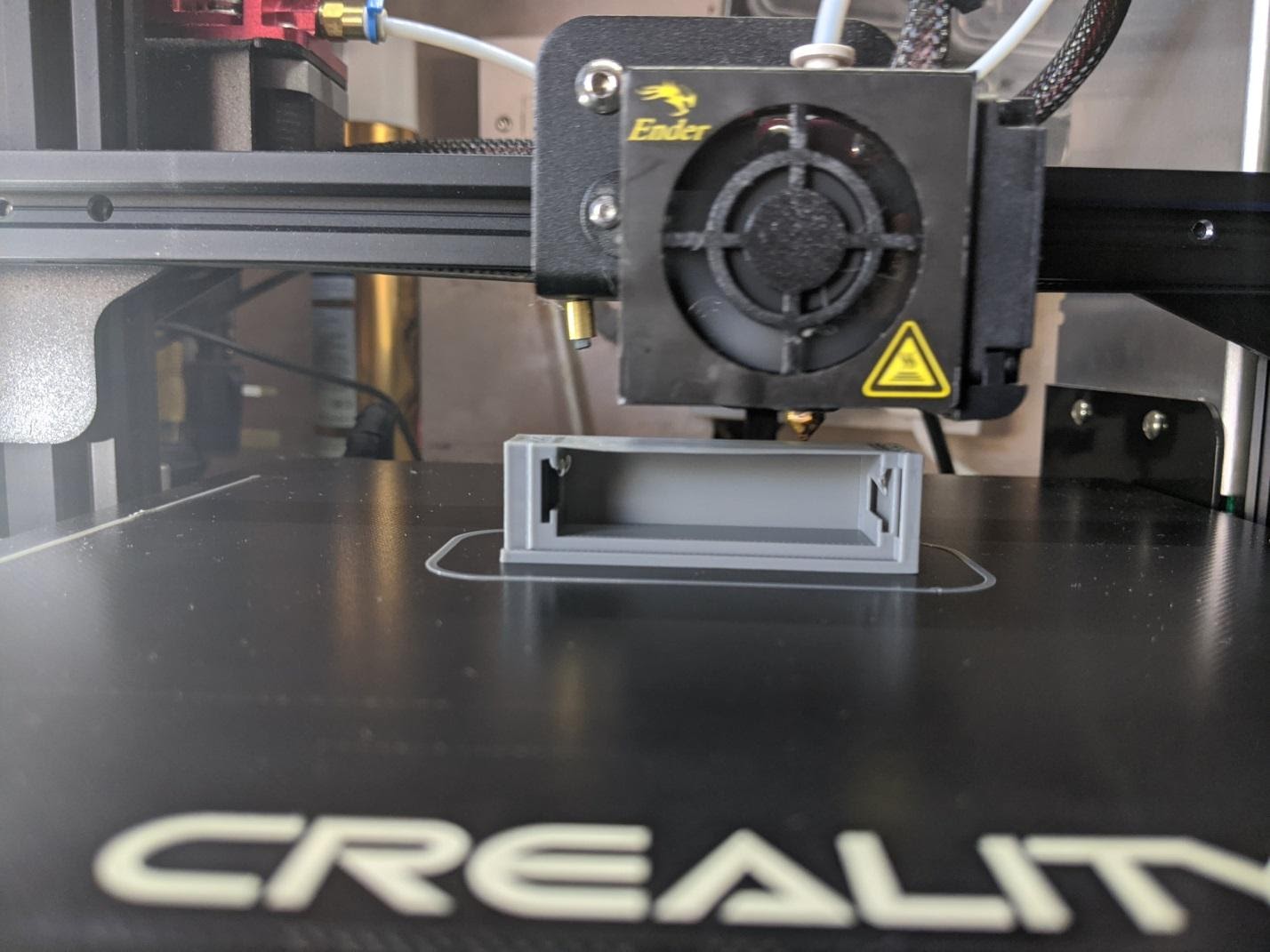
バッテリーケースの印刷
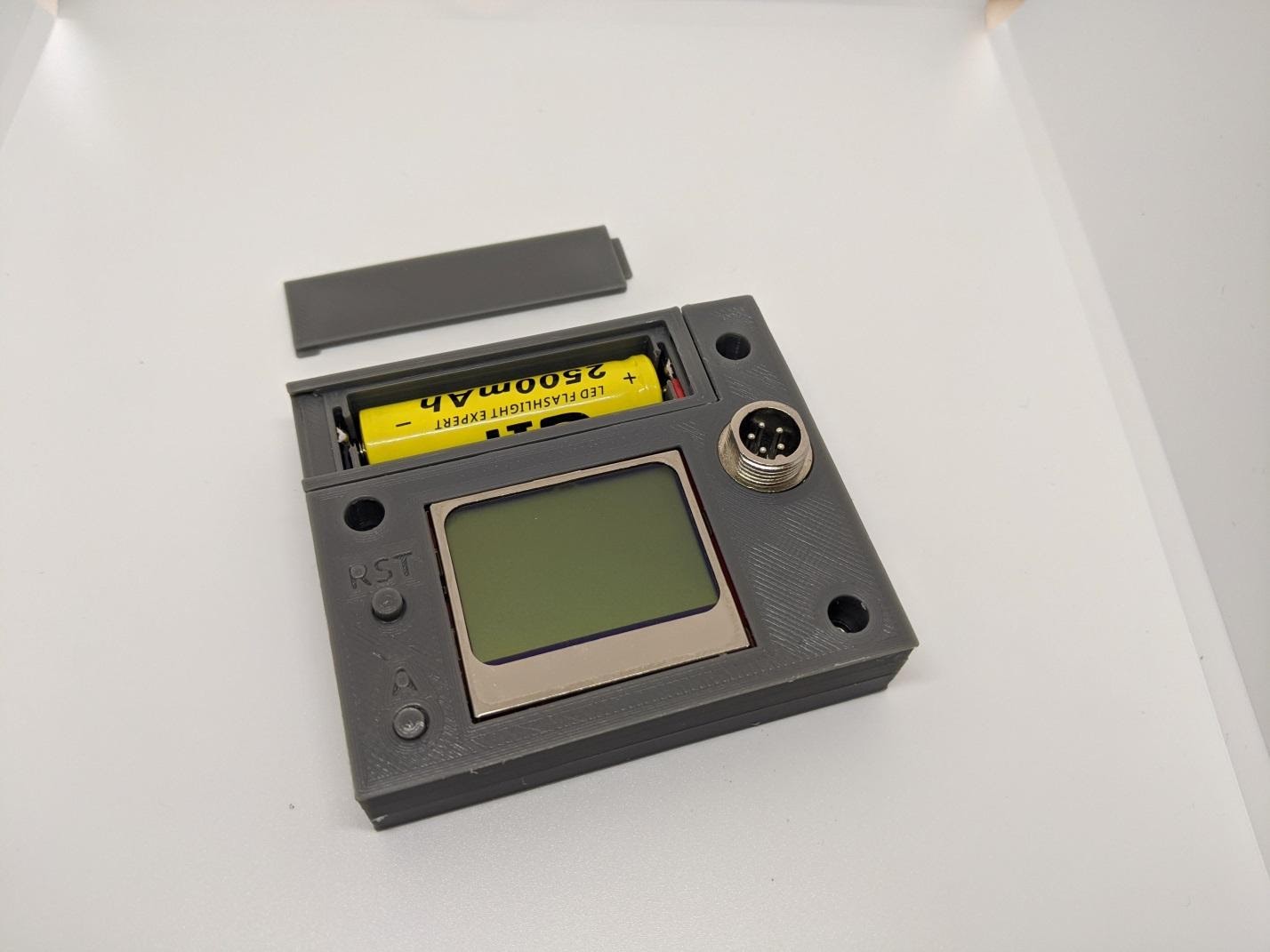
バッテリーカバーはデバイスの上部にあります
栄養問題の解決
デバイスの電源を整理するために要素をメインボードに接続したくありませんでした。これにより、デバイスのサイズが大きくなり、プロジェクトのコストが増加するためです。すでに持っているTP4056充電器とDD0505MDコンバーターをプロジェクトに統合できれば理想的だと思いました。そうすれば、追加のコンポーネントにお金をかける必要がなくなります。
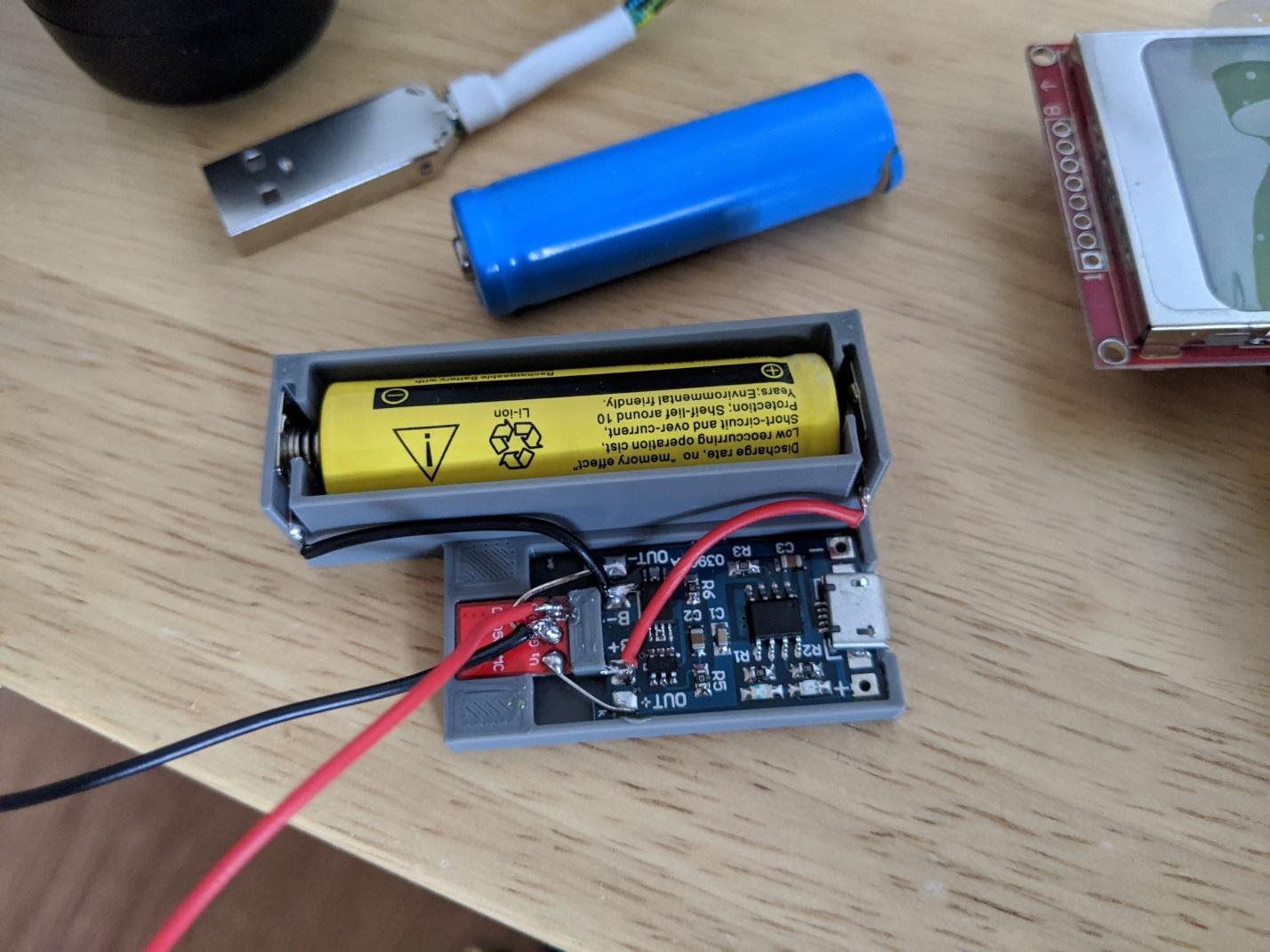
デバイスの電源の問題
を解決しました。ボードは本来あるべき場所にあることが判明しました。はんだ付けを使用して短い剛性のワイヤーで接続したため、結果として得られた構造は非常にコンパクトになりました。同様の構造を他のプロジェクトに組み込むことができます。
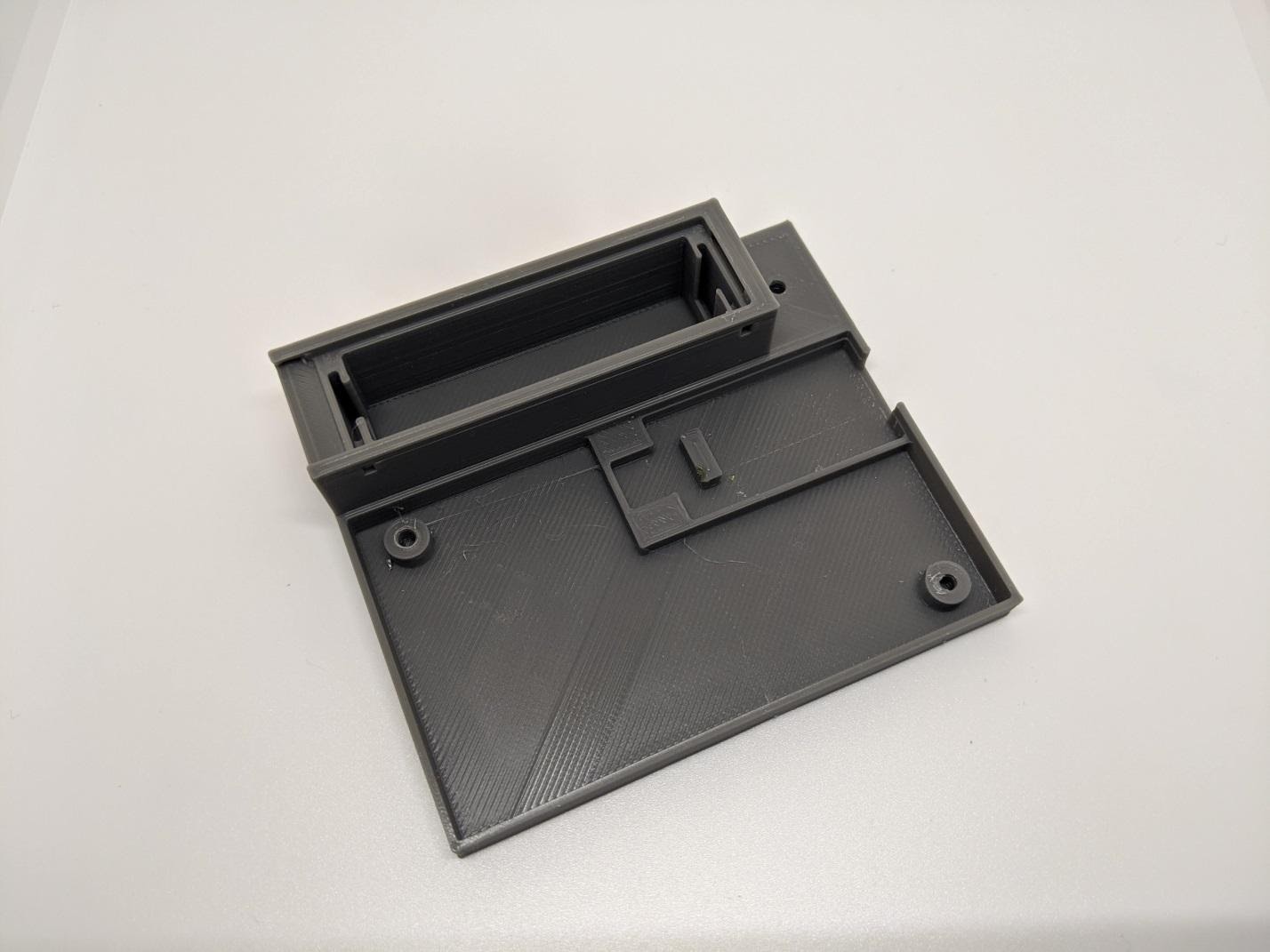
デバイスに電力を供給する要素のためのスペースを備えたケースの内部
プロジェクトの作業中に、彼に1つの問題が発生しました。すべてを集めた後、デバイスを床に落としました。その後、ディスプレイは動作を停止しました。最初はディスプレイだと思いました。それで再接続しましたが、何も修正されませんでした。このプロジェクトの問題は、コンポーネントの配置が悪いことでした。つまり、スペースを節約するために、ディスプレイをArduinoの上に取り付けました。 Arduinoにたどり着くために、私はディスプレイのはんだを外さなければなりませんでした。しかし、ディスプレイをはんだ付けしても問題は解決しませんでした。このプロジェクトでは、新しいArduinoボードを使用しました。ブレッドボードを試すために使用する別のボードがあります。画面を接続すると、すべてが機能しました。表面実装を使用していたので、このボードからピンをはんだ付け解除する必要がありました。ボードからピンを抜いて、ショートさせて、VCCピンとGNDピンを接続します。私に残された唯一のことは、新しいボードを注文することでした。しかし、私にはそのための時間がありませんでした。次に、短絡が発生した回路基板からチップを取り出し、「デッド」基板に移動することにしました。私は熱風はんだ付けステーションの助けを借りてこの問題を解決しました。驚いたことに、それはうまくいきました。ピンを使用してボードを再起動する必要がありました。
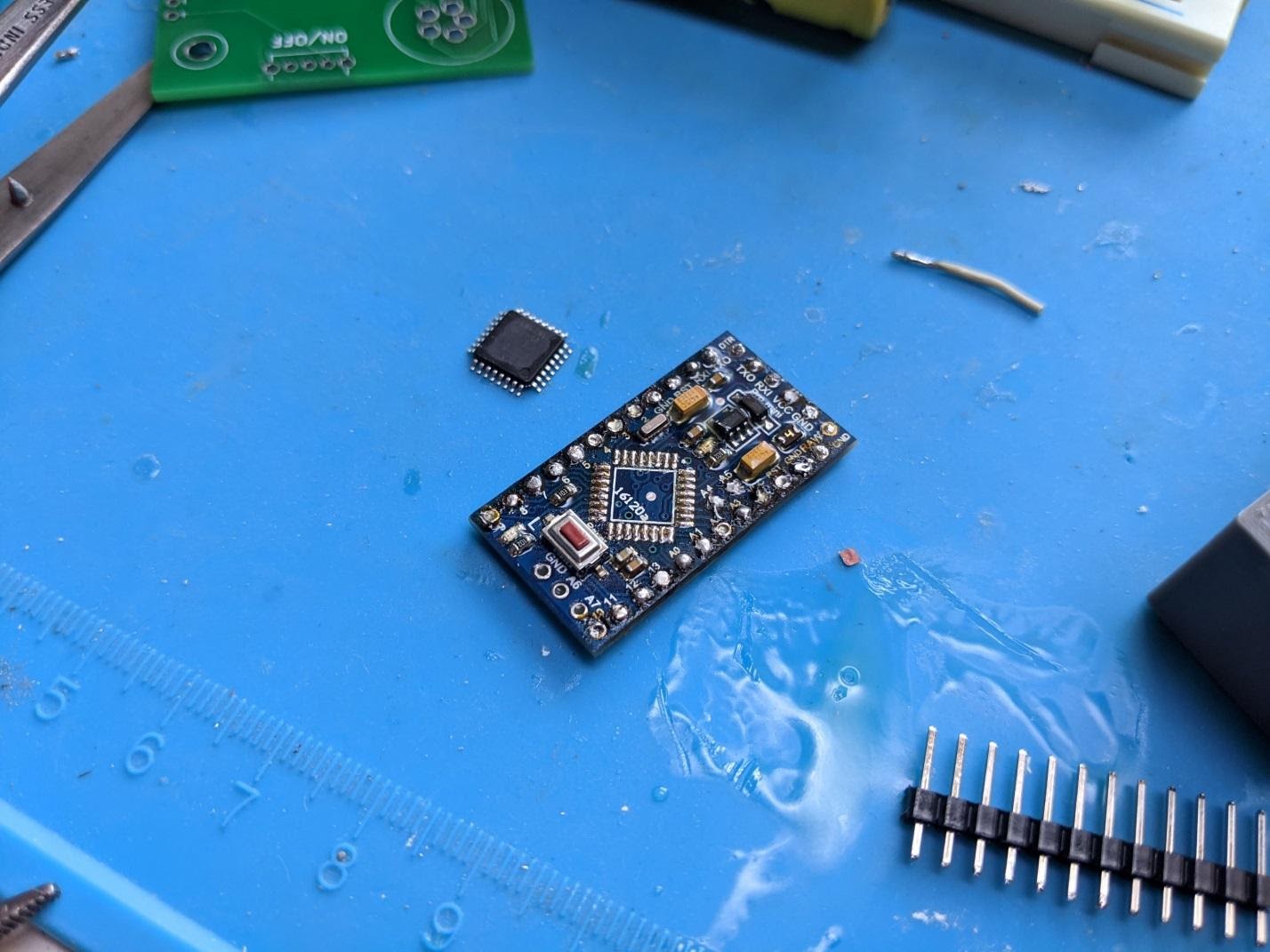
チップを外したボード
通常、そんな極端なことはしません。しかし、私のArduinoボードはたった1週間しか経っていませんでした。だから私はこの実験に行きました。おそらく、パンデミックは私をより実験的でより機知に富んだものにしました。
ストラップアタッチメント
私は自分のプロジェクトにレースファスナーを装備しています。結局のところ、いつどこでそれらを使用するかを事前に知ることはできません。
結果
これは、結果として得られる魔法のボールを操作するように見える方法です。 エンクロージャーを3D印刷するためのファイルは、
ここにあります。ここでコードを確認できます。
プロジェクトでArduinoPro Miniを使用していますか?

