
まだPutty + WinSCP / FileZillaを使用していますか?
次に、xShellなどのソフトウェアに注意を払うことをお勧めします。
- SSHプロトコルだけでなく他のプロトコルもサポートします。たとえば、telnetまたはrlogin。
- 同時に複数のサーバーに接続できます(タブメカニズム)。
- , .
- 6- , , UTF-8.
- , .
- , ftp/sftp WinSCP FileZilla.
- xShell xFtp, FTP SFTP.
- , xFtp ssh ( sFtp ). xFtp .
また、公開/秘密鍵ジェネレーターとその管理用のマネージャーも含まれています。

個人的な非営利目的の使用または教育のために完全に無料です。
www.netsarang.com/en/free-for-home-school
フィールドに入力し、アクセスできるメールを必ず送信してください。ダウンロードリンクがそこに送信されます。
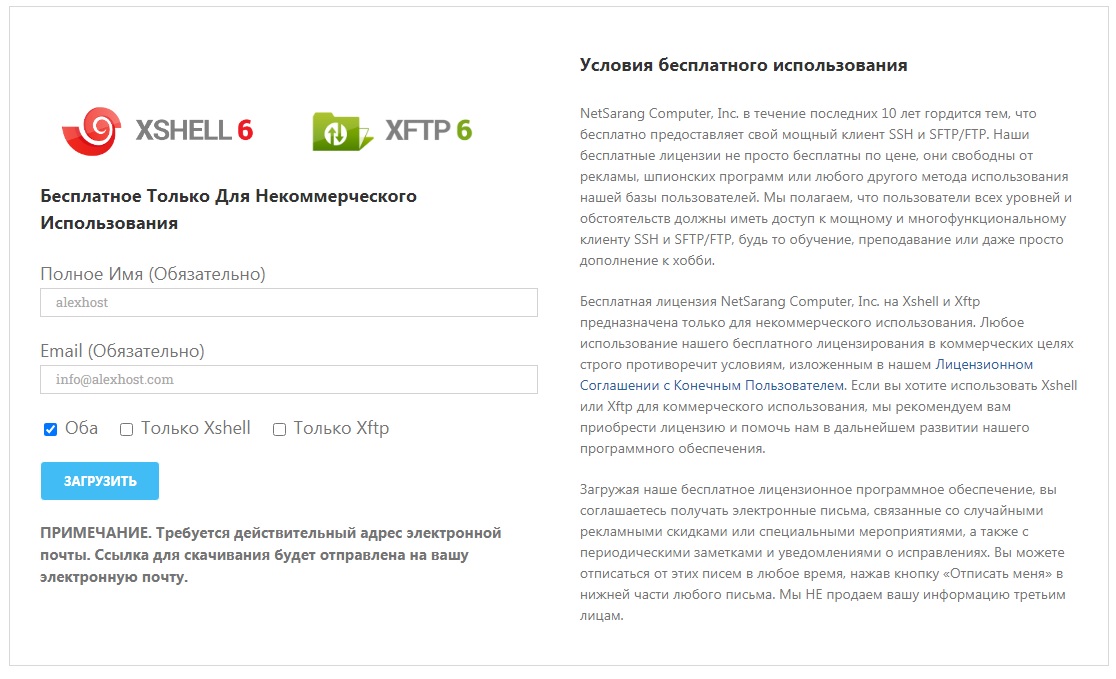
両方のアプリケーションをダウンロードしてインストールします。ローンチします。
開始後、空の状態で、保存されたセッションのリストを含むウィンドウが表示されます。 [新規]をクリックし
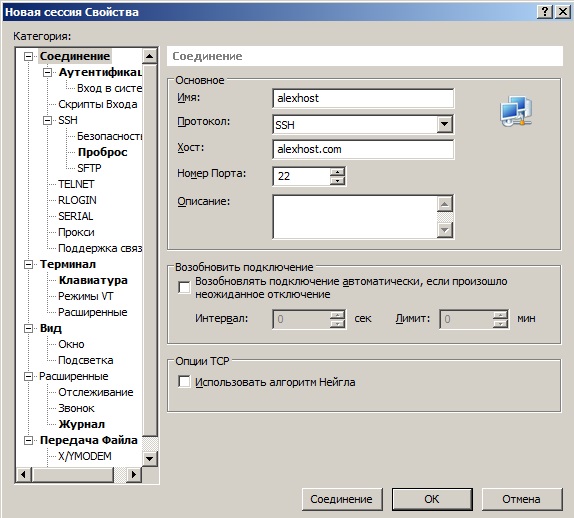
ます。接続、ポート/ホスト/ IPアドレス、および目的のセッション名のデータを入力します。
次に、認証に移動し、ユーザー名とパスワードを入力します。

次に、[OK]をクリックしてサーバーに接続します。
xFTPの場合、すべてが同じです。選択する必要があるのはプロトコルだけです。デフォルトではsFTPになり、通常のFTPを選択できます。
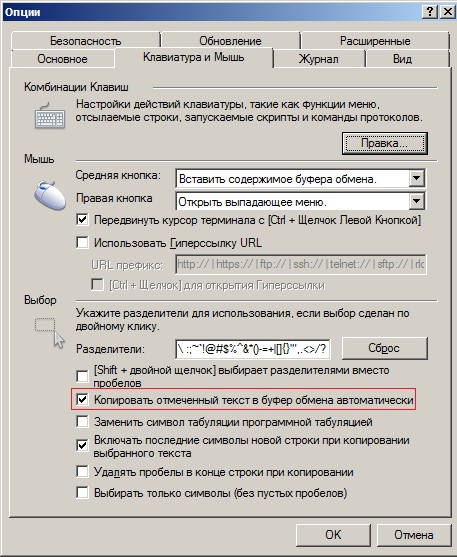
最も便利なのは、選択したテキストが自動的にクリップボードにコピーされることです
([ツール]-[オプション]-[キーボードとマウス]-マークされたテキストをクリップボードにコピーします)。
パスワードだけでなく、キーを使用して接続することもできます。これにより、はるかに安全で便利になります。
より正確には、公開鍵と秘密鍵のペアである鍵を生成する必要があります。
Xagentを起動します(キットにインストールされています)。
空のキーのリストが表示されます。 [キーの管理]をクリックし、[
タイプRSAの
長さを最小4096ビットで生成]をクリックします。
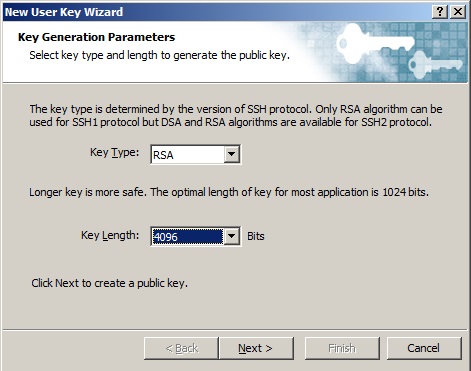
[次へ]をクリックして待ちます。それからまた次へ
便利なようにキーに名前を付けます。必要に応じて、追加のパスワードを設定することでキーを保護できます(別のデバイスでキーを接続またはインポートするときに要求されます)。

次に、PUBLICキーを確認します。サーバーへの接続に使用します。1つのキーを多くのサーバーで使用できるので便利です。
これで生成は完了しますが、すべてではありません。
サーバーにキーを追加する必要があります。
ssh経由でサーバーに接続し、/ root /.sshに移動します
root@alexhost# cd /root/.ssh90%の場合、エラーが発生します-bash:cd:/root/.ssh:そのようなファイルまたはディレクトリはありません。
これは正常です。以前にサーバーでキーが生成されていない場合、このフォルダーはありません。
サーバー自体のキーも同様に生成する必要があります。
root@alexhost# ssh-keygen -t rsa -b 4096キーファイルを保存するパスが提供されます。
Enterキーを押すと、デフォルトの/root/.ssh/id_rsaに同意します。
次に、キーファイルと確認のパスワードを入力するか、空白のままにしてEnterキーを押します。
もう一度/root/.sshに移動します。
root@alexhost# cd /root/.sshauthorized_keysファイルを作成する必要があります。
root@alexhost# nano authorized_keys上記で取得したテキスト形式でキーを挿入し

ます:保存、終了。
Ctrl + O
Ctrl + X
xShellに移動し、保存されたセッションのリストを呼び出します(Alt + O)

セッションを見つけ、プロパティをクリックして、認証に移動します。
メソッドフィールドで、公開キーを選択します。
カスタムキーフィールドで、以前に作成したキーを選択し、接続を保存します。
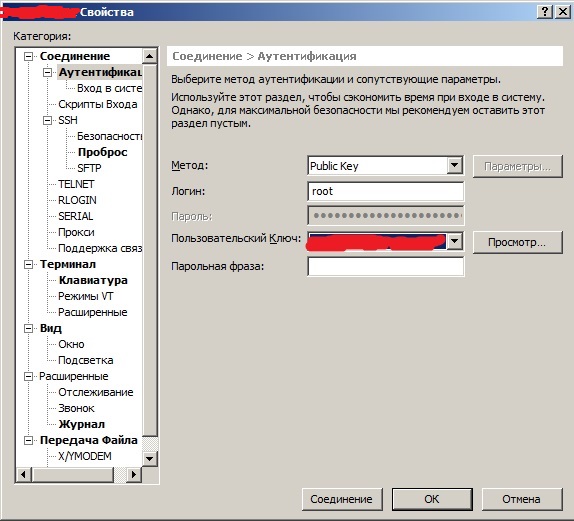
クライアントは秘密鍵を使用し、PUBLICはサーバーに登録されます。
秘密鍵から接続したい場合は、秘密鍵を他のPCに転送できます。
Xagent-キーの管理で、キー-エクスポート、保存を選択します。
別のXagentPC-キーの管理-インポート、選択、追加。キーがパスワードで保護されている場合、この時点でパスワードが要求されます。
キーは、rootだけでなく、すべてのユーザーに割り当てることができます。
パスは標準です/user_home_folder/.ssh/authorized_keys
たとえば、alexhostユーザーの場合、デフォルトでは/home/alexhost/.ssh/authorized_keysになります。