600時間以上の作業の後、カセットを廃棄できるように、最終的にデジタル化して適切に整理しました。
パート2
現在の映像は次のようになっ
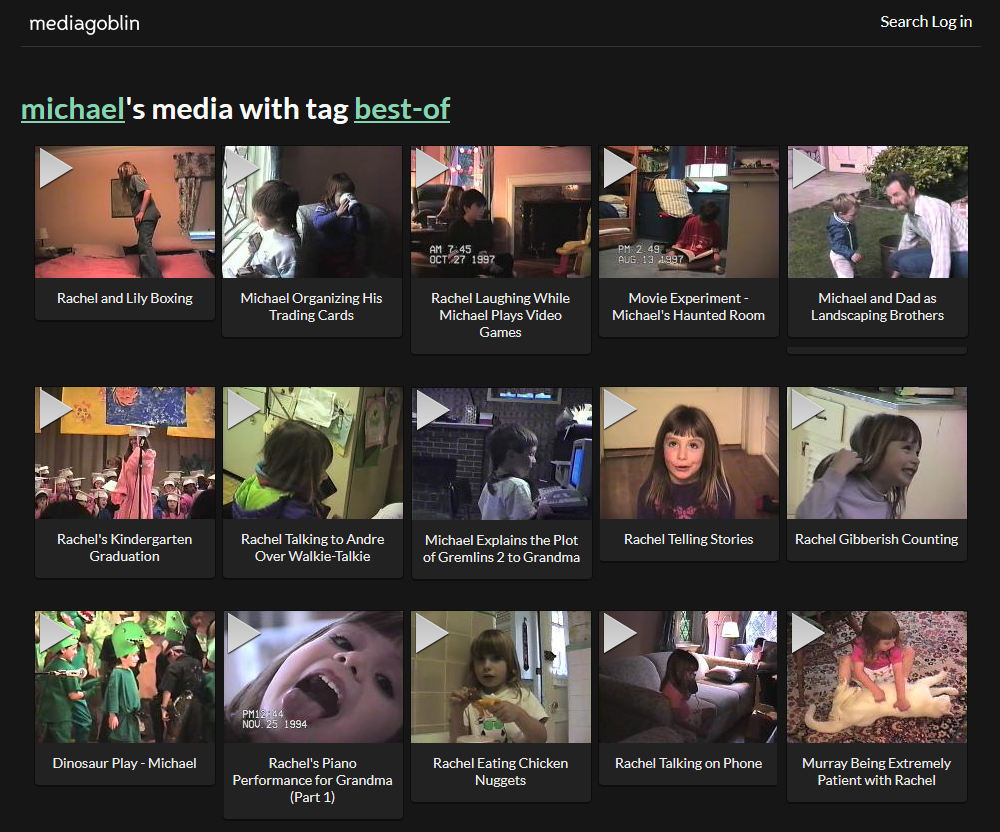
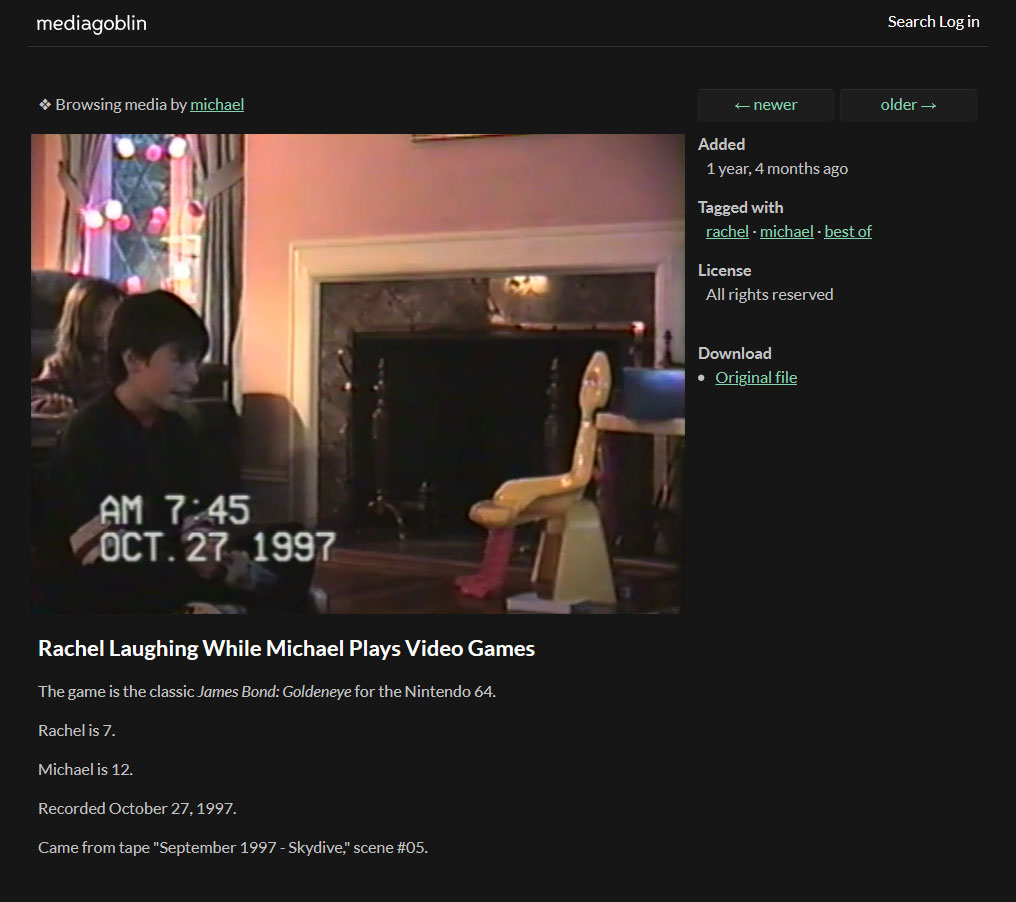
ています。家族向けの動画はすべてデジタル化されており、プライベートメディアサーバーから視聴できます
。513個の個別の動画クリップが見つかりました。それぞれにタイトル、説明、録音日、すべての参加者のタグがあり、録音時の年齢を示しています。すべては家族だけがアクセスできるプライベートメディアサーバー上にあり、ホスティングの費用は月額1ドル未満です。
この記事では、私が行ったすべてのこと、なぜ8年かかったのか、そして同じ結果をはるかに簡単かつ迅速に達成する方法について説明します。
最初の素朴な試み
2010年頃、私の母はある種のVHSからDVDへのコンバーターを購入し、それを介してすべてのホームビデオを実行しました。
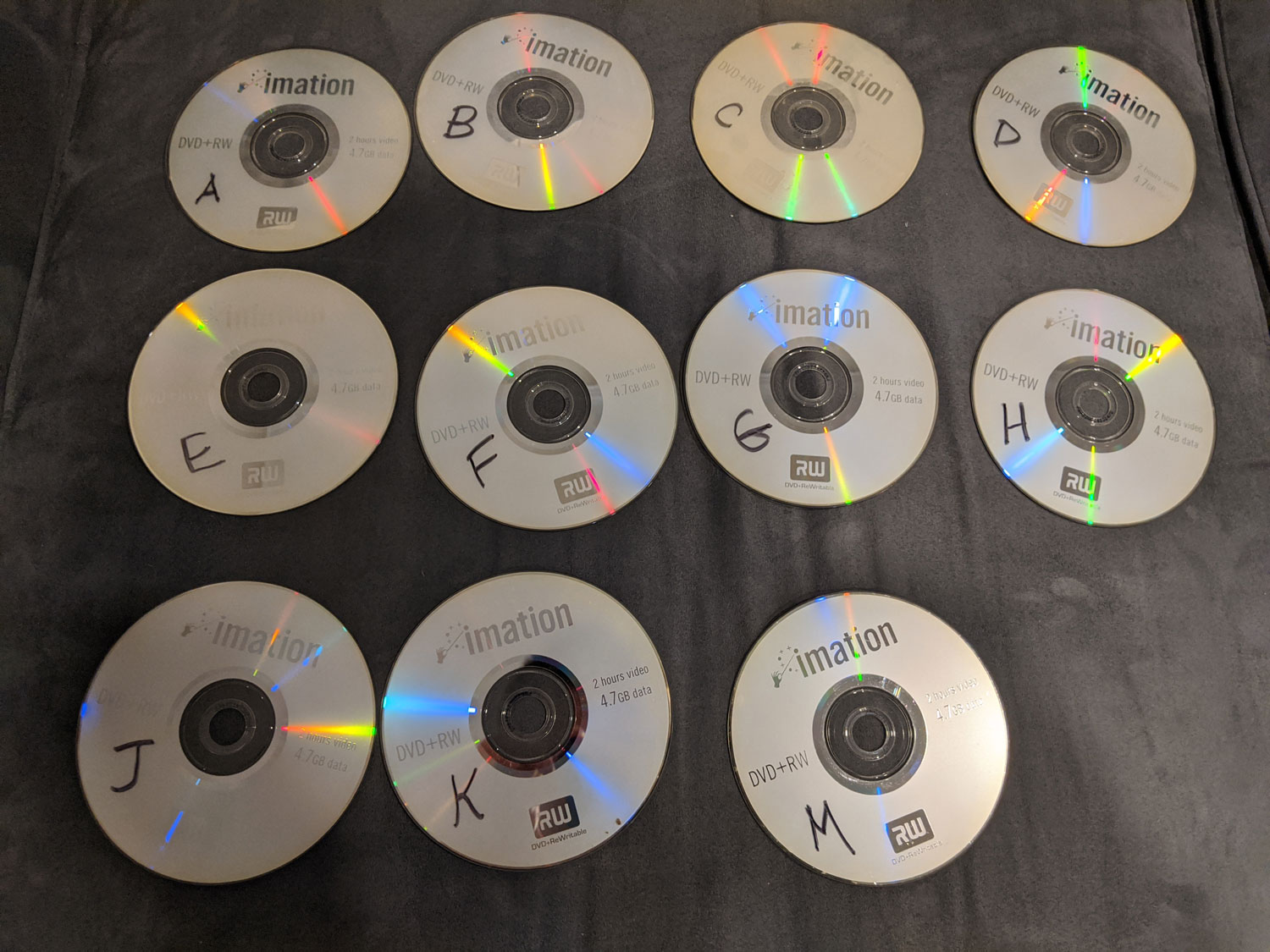
ママが作ったオリジナルのDVD(行方不明の文字がどうなったのかわかりません)
問題は、ママがDVDを1セットしか作っていないことです。親戚は皆違う州に住んでいるので、円盤を輪になって移すのは不便でした。
2012年に、私の妹は私にこれらのDVDをくれました。ビデオファイルをコピーして、すべてをクラウドストレージに入れました。問題が解決しました!

Google CloudでのファミリービデオDVDの裂け目
数週間後、私は誰かがテープを見たかどうか尋ねました。誰も見ていなかったことがわかった。私も見ませんでした。 YouTubeの時代、興味深い映像を探して未知のコンテンツの3時間のファイルをダウンロードするのはばかげています。
私の母だけが喜んでいました:「素晴らしい」と彼女は言いました、「今、私たちはついにこれらすべてのテープを捨てることができますか?」
ああああ。これはひどい質問です。一部のエントリを見逃した場合はどうなりますか?カセットをより高品質でデジタル化できるとしたらどうでしょうか。ラベルに重要な情報が含まれている場合はどうなりますか?
ビデオが可能な限り最高の品質でコピーされたと絶対に確信するまで、オリジナルを捨てるのはいつも不快だと思っていました。したがって、私は自分でビジネスに取り掛かる必要がありました。
自分が何に夢中になっているのかわからなかった。
それほど難しくは聞こえません
なぜ私が8年と数百時間かかったのか理解できないのなら、私はあなたを責めません。また、すべてが簡単だと思いました。
これは、デジタル化プロセスが最初から最後まで
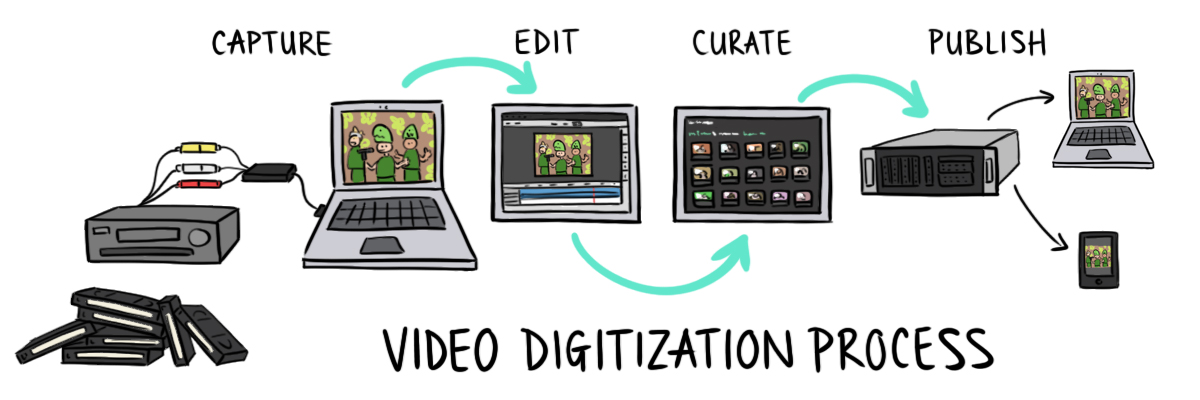
どのように見えるかです。より正確には、これは理論的にはどのように見えるかです。実際にどのように発生したかを次に示します。

ほとんどの時間は、すでに行われたことのやり直しに費やされました。私は1つの段階を終え、1つまたは2つの段階の後で、テクニックに何らかの欠陥を見つけました。私は戻ってやり直さなければなりませんでした。たとえば、オーディオがわずかに同期していないことに気付く前に、20本のテープのビデオを撮影しました。または、数週間編集した後、インターネットでのストリーミングをサポートしていない形式でビデオをエクスポートしていることに気付きました。
読者の正気を保つために、私は彼が体系的に前進したかのようにプロセスを提示し、私がしなければならなかったようにあなたに絶えず戻ってすべてをやり直すことを強制しないようにします。
手順1.ビデオをキャプチャする
さて、2012年に戻ります。ママは本当に20年間保管していたカセットを捨てたかったので、私たちが最初に会ったとき、彼女はすぐに巨大な段ボール箱を私に手渡した。それで私のデジタル化の探求が始まりました。
明らかな解決策は、仕事を専門家に外注することでした。多くのデジタル化会社があり、ホームビデオを専門とする会社もあります。
しかし、私はプライバシーに非常に敏感であり、見知らぬ人に私の取るに足らないトレーニングを含む個人的な生活の親密な瞬間で私たちの家族のビデオを見たくありませんでした(適切な年齢で;奇妙なことは何もありません!)。また、デジタル化するのは難しいことではないと思いました。
ネタバレ注意:それは本当に難しいことが判明しました。
ビデオをキャプチャする最初の試み
私の父はまだ古い家族のVCRを持っていたので、私は彼に次の家族の夕食のために地下からそれを掘るように頼みました。アマゾンから安いRCA-USBアダプターを購入し、仕事に取り掛かりました。

TOTMCビデオキャプチャデバイス、長い探求中に購入した多くのA / Vデバイスの最初のもの
VirtualDubプログラムを使用したUSBキャプチャデバイスからビデオを処理するために、2012バージョンは少し時代遅れですが重要ではありません。
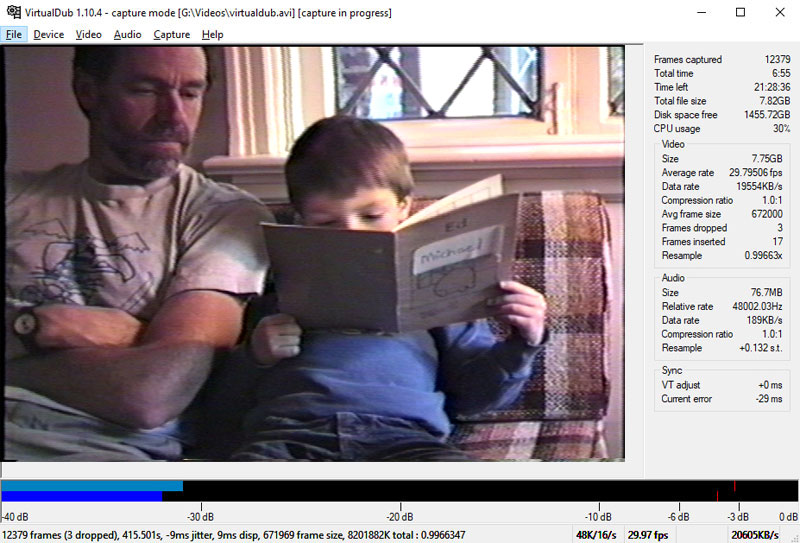
4歳のときに父に本を読んでいる私のVirtualDubの映像
歪んだ音で攻撃する
編集プロセスを開始したとき、オーディオとビデオの同期がわずかにずれていることに気づきました。大丈夫、問題無い。音を少し動かすことができます。
10分後、再び同期がとれなくなりました。初めて少し動かしませんでしたか?
オーディオとビデオが単に同期していないだけでなく、実際には異なる速度で録音されていることに徐々に気づきました。テープ全体を通して、それらはますます発散します。同期するには、数分ごとに手動でサウンドを調整する必要がありました。

リグがオーディオとビデオを異なるレートでキャプチャする場合、唯一の解決策は数分ごとにオーディオを手動で修正する
ことです。10ミリ秒前と10ミリ秒後のオーディオを区別するのがどれほど難しいか想像できますか?本当に大変です!自分で判断してください。
このビデオでは、BlackMagicと呼ばれるかわいそうな忍耐強い子猫と遊んでいます。音が少しずれています。彼が先んじているのか、遅れているのかを判断しますか?
音と画像が同期していないビデオクリップの例
この時点で、Black Magicがジャンプし、5倍の速度低下を伴うフラグメントが表示されます。
音と画像が同期しておらず、5倍遅くなっています
回答:サウンドには数ミリ秒の遅延があります。
たぶん、何百時間もの個人的な時間の代わりに、余分な百ドルを費やしますか?
音の修正だけでも、退屈で厄介な作業に何時間もかかりました。結局、より優れた、より高価なビデオキャプチャデバイスを使用することで、非同期を回避できることに気づきました。調査の結果、Amazonで 新しいデバイスを購入しました

。2回目のビデオキャプチャデバイスの 取得
新しいデバイスを使用しても、同期が外れることはありません。
「スーパー」プレフィックス付きのVCR
たぶん問題はVCRにあります。でデジタル化フォーラム、それは「時間ベースの修正」(TBC)とVCRには非同期化はないだろうと言われた、この機能は、すべてのスーパーVHS(S-VHS)ビデオデッキで提供されています。
もちろんです!問題を解決するスーパーVCRがあるのに、なぜ私は愚かな通常のVCRをいじくり回すのでしょうか。 S-VHS VCRを作成する人はもういませんが、eBayでは引き続き利用できます。 179ドルで、VHSのデジタル化に適していると思われるJVC SR-V10Uモデルを購入しました。eBayで179ドルで購入したヴィンテージJVCSR-V10UVCRです。

「スーパー」VCRは郵送で来ました。非同期オーディオで何ヶ月も苦労した後、私はすべての問題を解決する機器を手に入れることができてうれしかったです。
私は箱を開けて、すべてを接続しました-しかし、音はまだ異なる速度で録音されました。ええ
面倒なトラブルシューティングと長年の苦労
私はトラブルシューティングの哀れな試みに乗り出しました。見るのが辛かった。クローゼットからすべての機器を引き出し、デスクトップの後ろでひざまずいてすべてを接続し、ビデオをキャプチャしようとするたびに、何も起こらないのをもう一度見ました。
ここで私は2008年のフォーラムでランダムな投稿に出くわしました。それは署名なしで奇妙な中国のドライバーをインストールすることについて話します...これはひどい考えですが、私は必死です。しかし、彼は助けませんでした。
私はさまざまなデジタル化プログラムを試しました。VCR磁気ヘッドを掃除するために特別なVHSカセットを購入しました。3つ目のビデオキャプチャデバイスを購入しました。何も役に立たなかった。
私はいつもあきらめ、すべての電源を切り、さらに数か月間クローゼットに機器を隠しました。
私たちはあきらめて、専門家にカセットを渡します
2018年が来ました。私はビデオテープと大量の機器を4つの異なるアパートにドラッグしていて、ニューヨークからマサチューセッツに移動しようとしていました。このプロジェクトを自分で終わらせることは決してないだろうとすでに気付いていたので、それらを再び運ぶ力を見つけることができませんでした。
私は家族にテープをデジタル化会社に寄付できるかどうか尋ねました。幸いなことに、誰も反対しませんでした-誰もがテープをもう一度見たいと思っていました。
私:しかし、それはある会社が私たちのすべてのホームビデオにアクセスできることを意味します。合っていますか?
シスター:私は気にしません。それはあなただけを心配します。待って、最初から誰かにお金を払うことができただろうか?
私:うーん...
45個のカセットすべてをデジタル化するには750ドルかかります。値段が高いように見えますが、その時までには、この機器をもう扱わないために、私が望むものは何でも支払っていたでしょう。
彼らがファイルを提供したとき、ビデオ品質は間違いなく優れていました。私のショットでは、フレームの端に常に歪みが見られましたが、スペシャリストは歪みなしですべてをデジタル化しました。最も重要なことは、オーディオとビデオが完全に同期していることです。
これは、プロのデジタル化と私の自作の試みを比較したビデオです。
私の母がプログラミングの最初の試みを撮影したビデオでのプロと自家製のデジタル化の比較
ステップ2.編集
家庭での撮影では、素材の約90%が退屈で、8%が面白く、2%がすごいです。デジタル化した後でも、やるべきことはたくさんあります。
AdobePremiereでの編集
VHSカセットでは、ビデオクリップの長いストリームに空白のセクションが点在しています。テープを編集するには、各クリップの開始位置と終了位置を定義する必要があります。
編集には、生涯ライセンスで100ドル未満のAdobe PremiereElementsを使用しました。その最も重要な機能は、スケーラブルなタイムラインです。シーンの境界をすばやく見つけてからズームインして、クリップが開始または終了する正確なビデオフレームを見つけることができます。
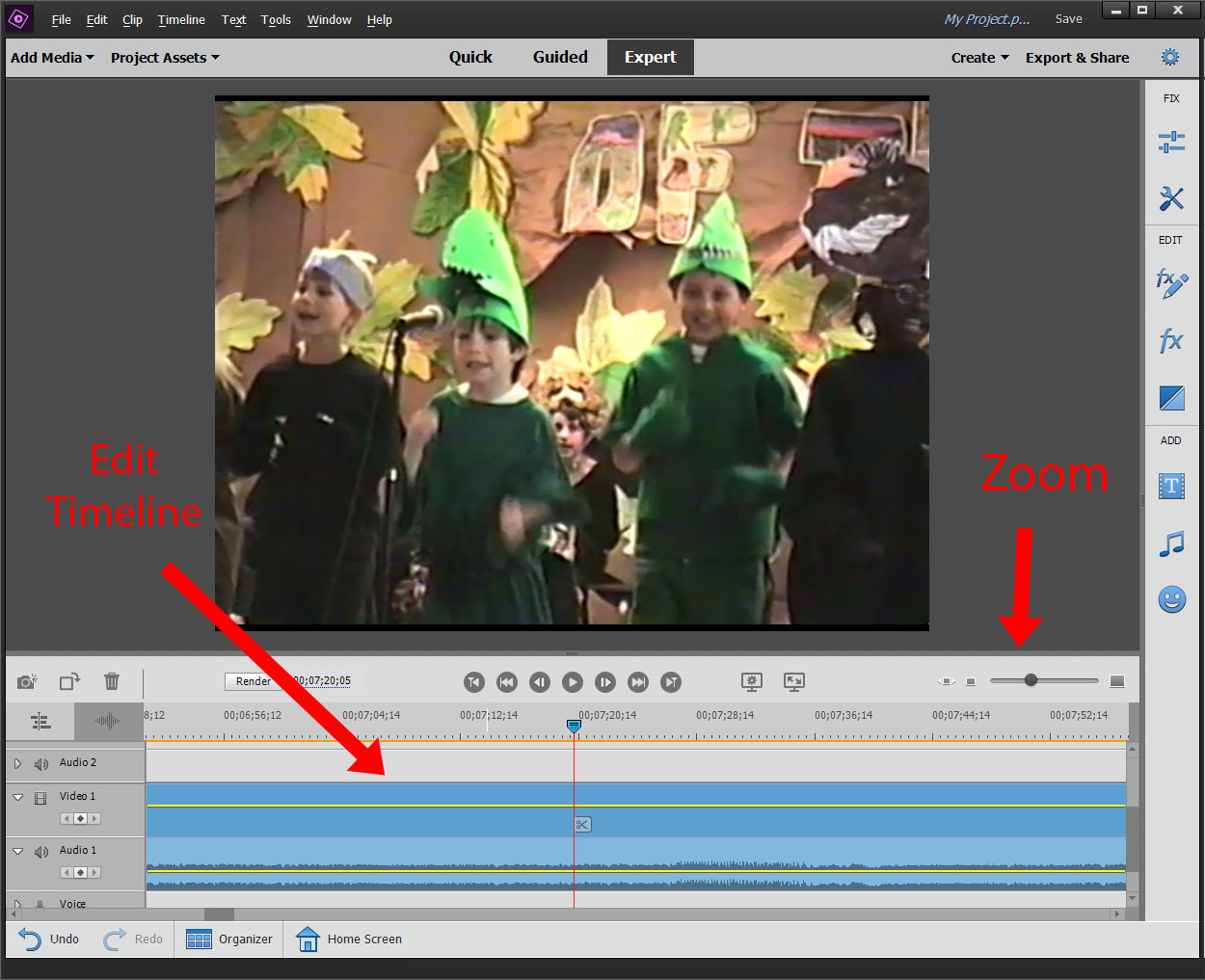
Adobe Premiere Elementsの重要なスケーリングタイムラインPremiere
の問題は、多くの手作業が必要ですが、デジタル化とエクスポートに長い時間がかかることです。これが私の一連の操作です:
- 30〜120分のビデオを含むrawファイルを開きます。
- 個々のクリップの境界をマークします。
- クリップをエクスポートします。
- エクスポートが完了するまで2〜15分待ちます。
- テープがなくなるまで、手順2〜4を繰り返します。
長い待ち時間は、私がビデオ編集と他のタスクを絶えず切り替えていて、数時間の間、注意を前後に動かしていたことを意味しました。
もう1つの欠点は、再現性がないことでした。小さなバグを修正することは、最初から修正するのとほぼ同じくらい困難でした。ビデオを投稿することになると、それは私に大きな打撃を与えました。インターネットでストリーミングするには、最初にWebブラウザがネイティブにサポートする形式にビデオをエクスポートする必要があることに気付いたのはそのときだけでした。何百ものクリップをエクスポートするという面倒なプロセスを再開するか、エクスポートされたビデオを品質が低下した別の形式に再エンコードするかの選択に直面しました。
編集の自動化
手作業に多くの時間を費やした後、ここでAIを適用する方法はないかと思いました。クリップの境界を決定することは、機械学習に適したタスクのようです。精度が完璧ではないことはわかっていましたが、少なくとも80%の作業を彼に任せて、最後の20%を修正します。
私はpyscenedetectと呼ばれるツールを試しました。このツールは、ビデオファイルを分析し、シーンの変更が行われる場所のタイムスタンプを提供します。
 $ docker run \
    --volume "/videos:/opt" \
    handflucht/pyscenedetect \
    --input /opt/test.mp4 \
    --output /opt \
    detect-content --threshold 80 \
    list-scenes
[PySceneDetect] Output directory set:
  /opt
[PySceneDetect] Loaded 1 video, framerate: 29.97 FPS, resolution: 720 x 480
[PySceneDetect] Downscale factor set to 3, effective resolution: 240 x 160
[PySceneDetect] Scene list CSV file name format:
  $VIDEO_NAME-Scenes.csv
[PySceneDetect] Detecting scenes...
[PySceneDetect] Processed 55135 frames in 117.6 seconds (average 468.96 FPS).
[PySceneDetect] Detected 33 scenes, average shot length 55.7 seconds.
[PySceneDetect] Writing scene list to CSV file:
  /opt/test-Scenes.csv
[PySceneDetect] Scene List:
-----------------------------------------------------------------------
 | Scene # | Start Frame |  Start Time  |  End Frame  |   End Time   |
-----------------------------------------------------------------------
 |      1  |           0 | 00:00:00.000 |        1011 | 00:00:33.734 |
 |      2  |        1011 | 00:00:33.734 |        1292 | 00:00:43.110 |
 |      3  |        1292 | 00:00:43.110 |        1878 | 00:01:02.663 |
 |      4  |        1878 | 00:01:02.663 |        2027 | 00:01:07.634 |
...機器は確かに約80%の精度を示しましたが、保存したよりも検証に時間がかかりました。ただし、pyscenedetectは、プロジェクト全体で最も重要な発見の1つでした。シーン境界の定義とクリップのエクスポートは別々のタスクです。
私はプログラマーであることを思い出しました
これまで、AdobePremiereで行ったことはすべて「編集」と見なされていました。生のフレームからクリップを切り出すことは、クリップの境界を見つけることと密接に関連しているように見えました。それがPremiereがタスクを提示した方法だからです。 pyscenedetectがメタデータテーブルを出力したとき、シーン検索をビデオエクスポートから分離できることに気づきました。それは画期的なことでした。
編集が非常に面倒で時間がかかる理由は、Premiereが各クリップをエクスポートするのを待たなければならなかったためです。メタデータをスプレッドシートに書き込み、ビデオを自動的にエクスポートするスクリプトを作成した場合、編集プロセスはあっという間に過ぎてしまいます。
さらに、スプレッドシートはメタデータの量を大幅に拡大しました。最初は、メタデータをファイル名に詰め込みましたが、これにより制限されます。スプレッドシート全体を用意することで、クリップの内容、記録された日時、ビデオデモ中に表示したいその他のデータなど、クリップに関するより多くの情報をカタログ化できました。ホームビデオに関するメタデータを含む巨大なスプレッドシート。 後でこのメタデータを使用して、年齢やクリップで起こっていることの詳細な説明などの情報をクリップに追加することができました。スプレッドシート機能を使用すると、クリップに関する詳細情報を提供し、クリップを表示しやすくするメタデータを記録できます。


自動化されたソリューションの成功
スプレッドシートを手に、CSVデータに基づいて生のビデオをクリップにスライスするスクリプトを作成しました。
実際の動作の様子を以下に示します。

この時点で、Premiereでクリップの境界を選択し、エクスポートを押し、終了するまで数分待ってから、最初からやり直すのに何百時間も費やしました。さらに、後で品質の問題が見つかったときに、同じクリップでこのプロセスを数回繰り返しました。
クリッピングの一部を自動化するとすぐに、大きな負荷が肩から落ちました。メタデータを忘れたり、間違った出力形式を選択したりすることを心配する必要はもうありません。後でエラーが発生した場合は、スクリプトを修正してすべてを繰り返すことができます。
パート2
ビデオのデジタル化と編集は、戦いの半分に過ぎません。すべての親戚がYouTubeのようにストリーミングで便利な形式で家族のビデオを見ることができるように、インターネットで公開するための便利なオプションを見つける必要があります。
この記事の第2部では、すべてのビデオクリップを起動して実行するオープンソースメディアサーバーを取得する方法について詳しく説明します。これには、月にわずか77セントかかります。
継続、
パート2