Jira Service Desk(JSD)の移行プロセスは、大きく3つの段階に分けることができます。
- バックアップの準備(バックアップ)。
- サーバーの準備。ソフトウェアのインストール。カスタマイズ。
- サーバー上の「クラウド」からバックアップをデプロイします。
サーバーの準備には、サーバーへのオペレーティングシステムのインストール、ソフトウェアのインストール、および構成が含まれます。サーバーは、物理的または仮想的のいずれかです。私の場合、CentOS 7が使用され、ソフトウェアは簡単なスクリプトによって自動的にインストールされます。CentOS7のインストールについては説明しません。OSがすでにインストールされていると仮定しましょう。
サーバーの技術要件はここにあります。
1)バックアップの準備。
「クラウド」JSDのバックアップを作成しましょう。
「クラウド」JSDのシステム設定である「バックアップ管理」タブに入ります。
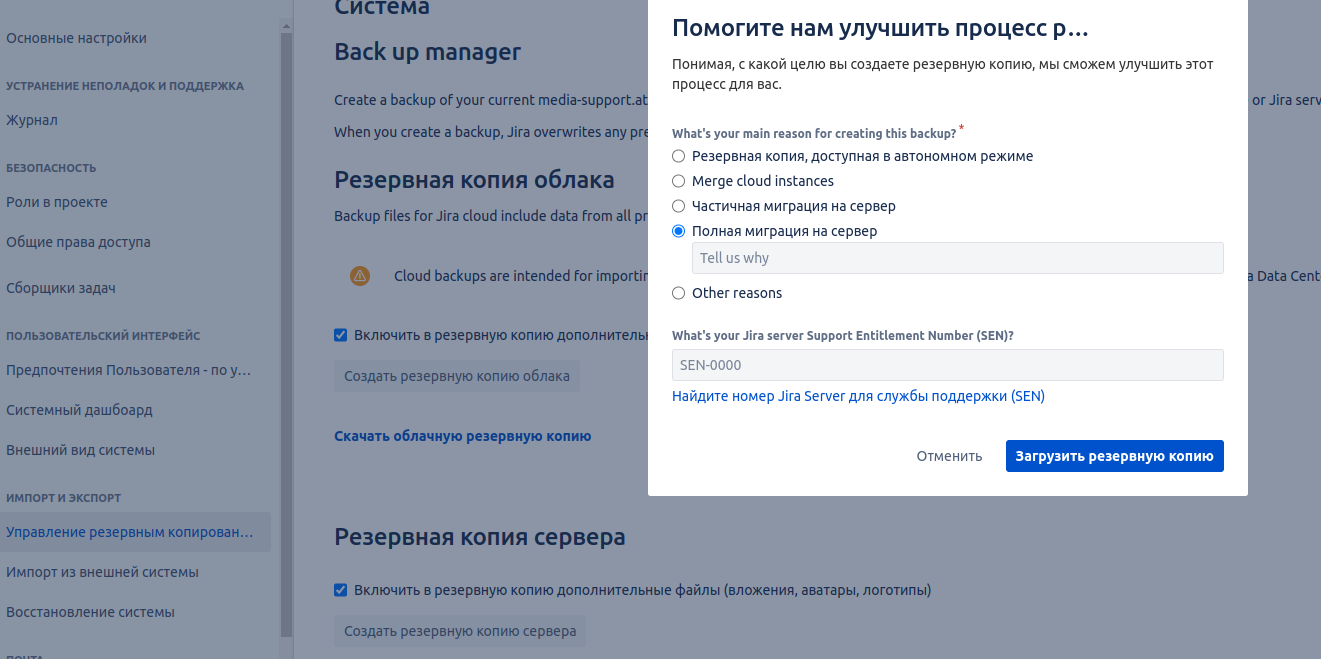
サーバーのバックアップを作成しましょう。
サーバー全体の移行を選択し、バックアップをロードします。バックアップには48時間の制限があります。つまり、バックアップを作成した後、次のバックアップは2日後にのみ実行できます。
2)サーバーを準備します。ソフトウェアのインストール。カスタマイズ。
スクリプトは、ここから都合のよい方法でダウンロードできます。
ターミナルを起動するか、SSH経由でサーバーに接続します。
次のコマンドでスクリプトを実行する権利を追加します。
sudo chmod +x soft_install_c7.sh次のコマンドでスクリプトを実行します。
sudo bash soft_install_c7.sh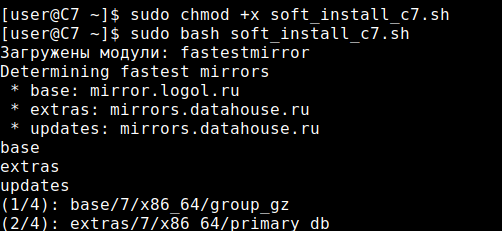
アップデートが開始され、ソフトウェアがインストールされます。
スクリプトは、ソフトウェアのインストールに加えて、Postgre Sqlにデータベース(DB)を
作成します。データベースを作成するときに、スクリプトはアクセスを誓う場合があります。大丈夫です、ベースが作成されます。
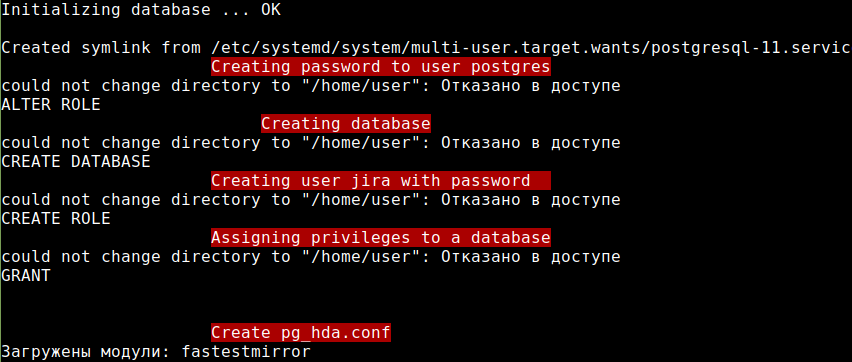
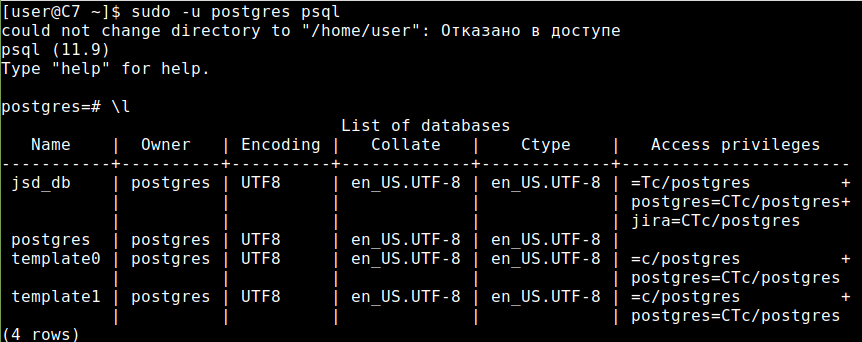
スクリプトが終了したら、Postgre Sqlコンソールに移動して、これを確認できます。
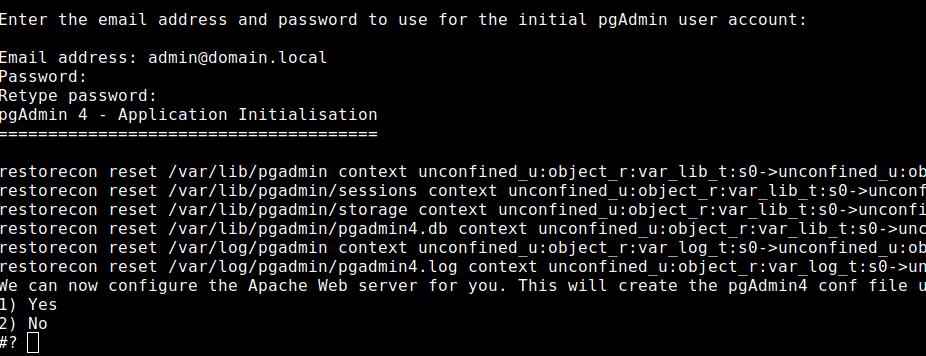
スクリプトの実行中に、pgAdmin 4を構成し、いくつかの質問に答えるために、電子メールとパスワードを入力する必要があります。
JSDインストールバイナリが自動的にダウンロードされ、実行されます。いくつかの質問に答える必要があります。
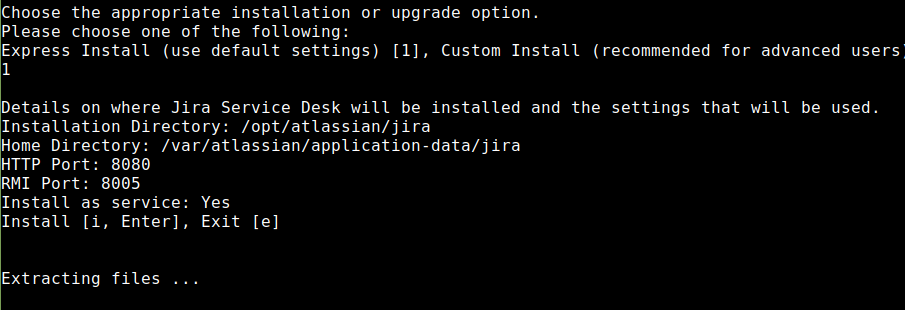
JSD操作用のポートはデフォルトのままにすることも、他のポートを選択することもできます。
Apache、pgAdmin 4、およびJSDが正しく機能するためのファイアウォールルールが自動的に追加されます。デフォルトでは、スクリプトはポート80、8080、および5432を開きます
。次のコマンドを使用して、選択したポートを追加できます。
sudo firewall-cmd --zone=public —add-port=/tcp —permanent次のコマンドでポートを削除できます。
sudo firewall-cmd --zone=public --remove-port=/tcp --permanent次のコマンドを使用して、すべてのファイアウォールルールを表示できます。
sudo firewall-cmd —list-all sudo iptables -L -n -v —line-numbers
ファイアウォールを再起動するには、次のコマンドを使用します。
sudo firewall-cmd --reload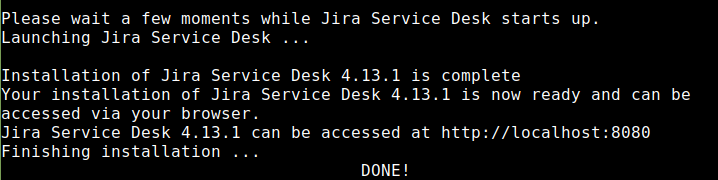
スクリプトの実行は、「DONE!」というメッセージで終了します。
サーバーの準備が完了したら、ローカルループアドレス(127.0.0.1など)を介してpgAdmin4をPostgreSqlサーバーに接続できます。必要に応じて、構成に一致するようにpg_hba.confの設定を変更します。
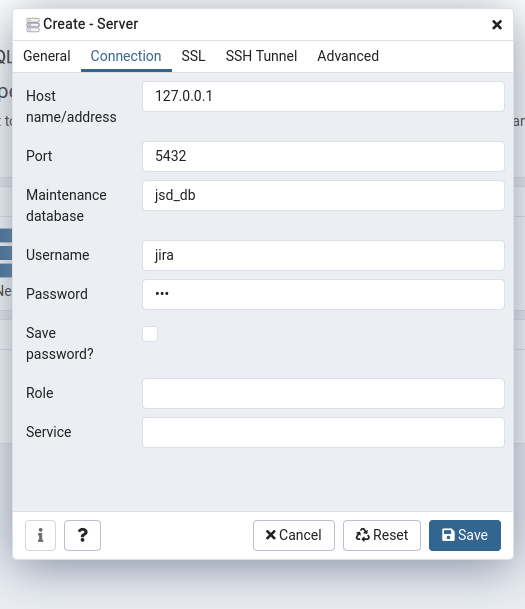
データベースのログインとパスワードは、スクリプトで表示できます。
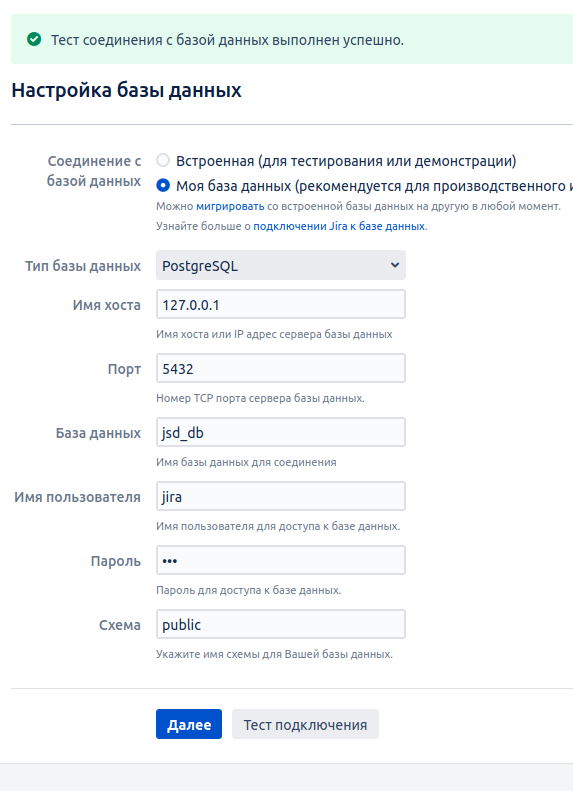
ベース:jsd_db
ユーザー:
ログイン:jiraパスワード:123
ログイン:postgresパスワード:postgres
スクリプトを実行する前または後に、PostgreSqlで直接値に変更できます。
SSLを使用していない場合は、SSLを無効にすることを忘れないでください。 pgAdmin 4がサーバーに接続しない場合は、サービスを再起動してみてください。
sudo service postgresql-11 restart データベースに関する情報は、Atlassianのドキュメントにあります。
3)サーバー上の「クラウド」からバックアップを展開します。
ブラウザで、ポートを示すサーバーのip-addressに移動します。デフォルトのポートは8080です。私には次のようになります。192.168.1.25:8080
次のように表示されます。
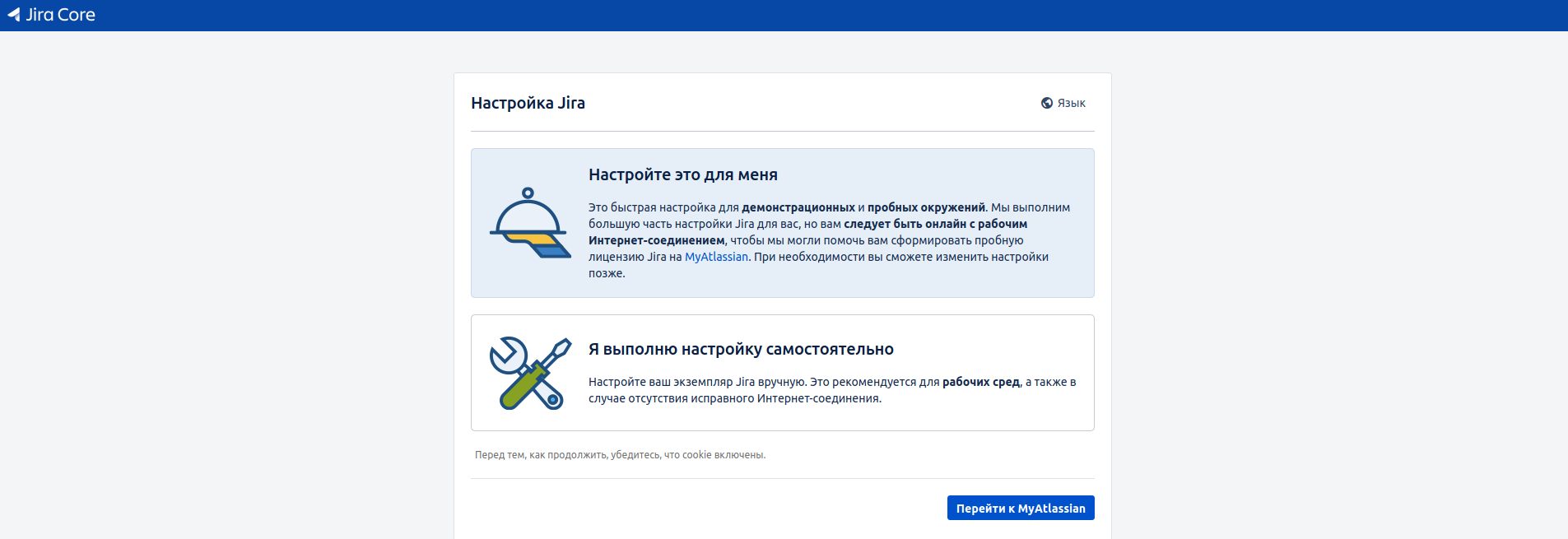
「自分で設定」オプションを選択し、次のページでデータベースの設定を指定します。接続後、データベースの作成が開始されます。しばらく時間がかかります。
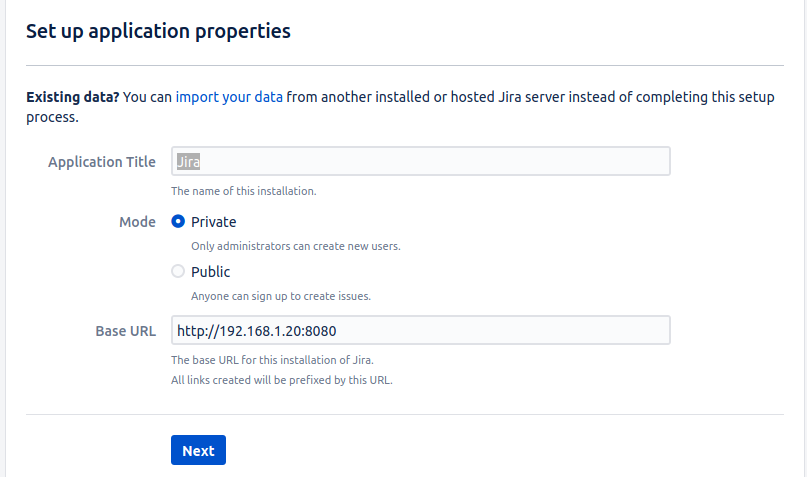
データベースを作成した後、次のページでデータをインポートするか、設定に同意して[次へ]をクリックするように求められます。
「データのインポート」を選択します。
開いたページのフィールドで、バックアップの名前、ライセンス(必要な場合)、およびメール設定を指定します。
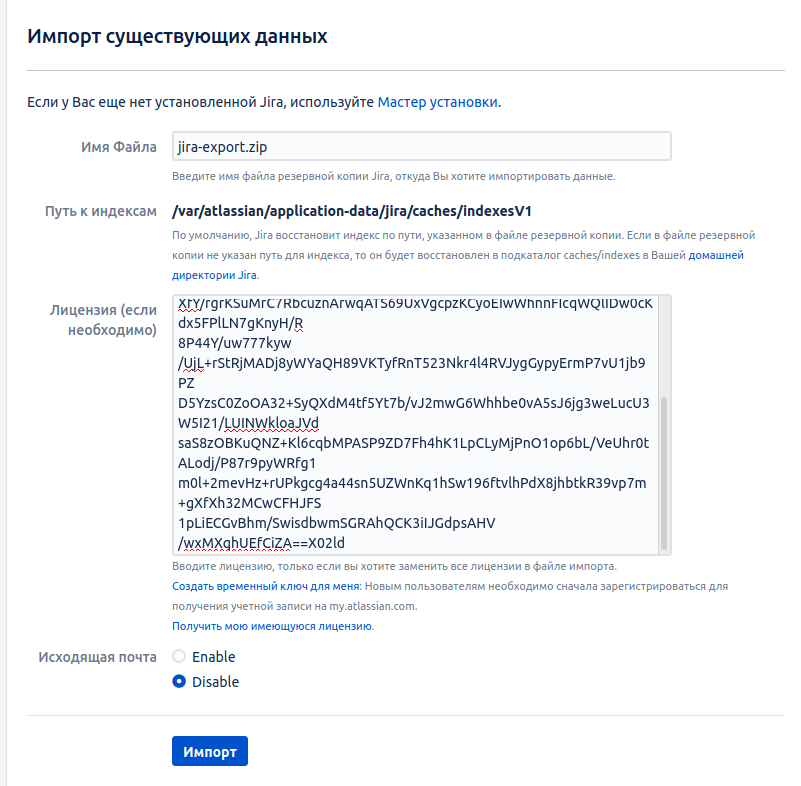
AtlassianのWebサイトで、1か月間のトライアルライセンスを生成できます。これを行うには、サイトに登録する必要があります。ライセンスを生成するときは、jiraサービスデスク(サーバー)を選択する必要があります。
バックアップからJSDを復元する前に、ディレクトリ内のサーバーにバックアップを配置します。
/var/atlassian/application-data/jira/import
指定したデータが正しい場合は、データのインポートの進行状況を確認できます。
インポートには時間がかかります。
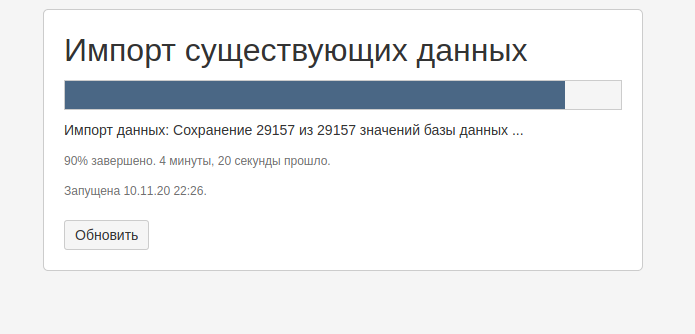
すべてがうまくいけば、ログインページが表示されます。ユーザー名とパスワードを入力する必要があります。
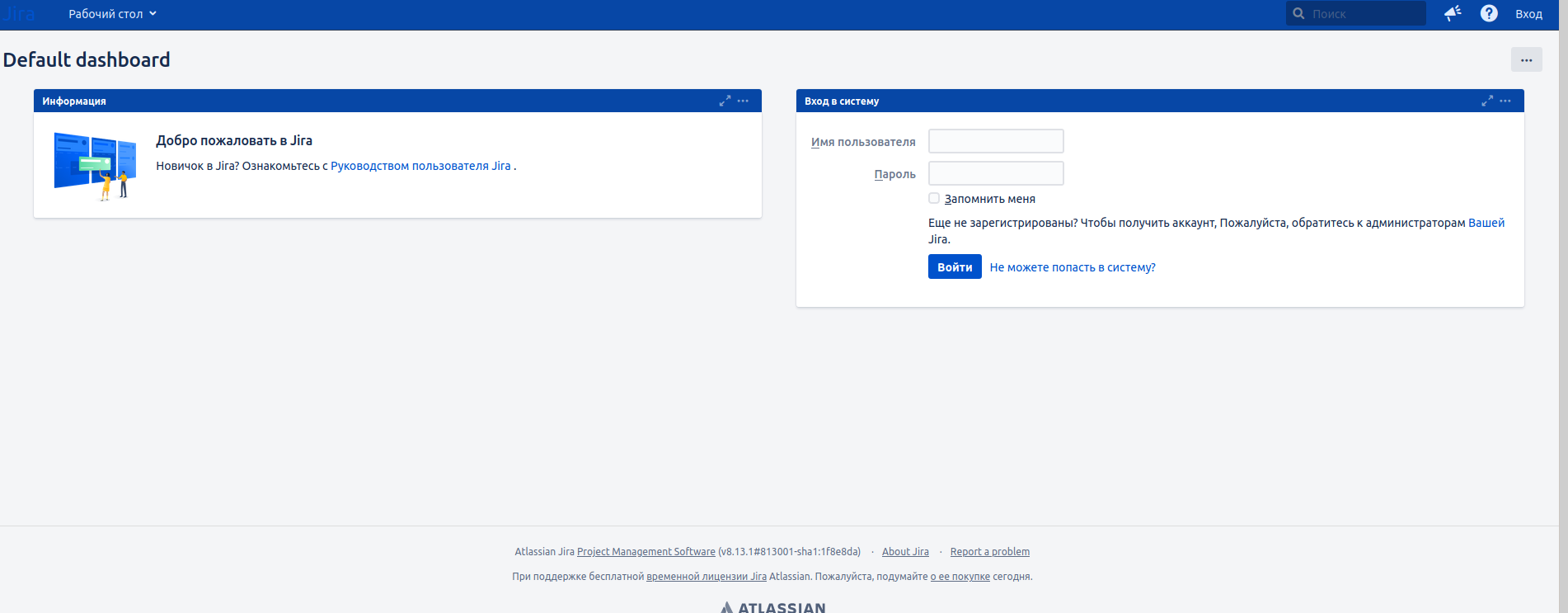
デフォルトでは、ログインはsysadmin、パスワードはsysadminです。
最初のログイン後、更新メッセージが表示されます。また、言語を選択し、アカウント設定を行う必要があります(必要な場合)。バックアップから復元されたプロジェクトとタスクを使用できるようにするには、デフォルトでアカウント権限を付与するか、バックアップで転送されたアカウントのパスワードを変更する必要があります。
これで、「クラウド」からサーバーへのJSDの転送が完了します。
移行については、こちらをご覧ください。
ご清聴ありがとうございました。頑張ってください!