考慮されるクラスのデータ分析問題の特徴
以下の条件で多次元時系列を調査する必要があります。
- 登録されたプロセスの複雑さおよび(または)研究タスクの独自性により、既製のアルゴリズムの使用に作業を減らすことはできません。プロセスをステージに分割し、各ステージ内のダイナミクスを包括的に分析する必要があります。ステージを区切るための基準は、データの視覚化なしで適用できるほど明確ではありません。
- パラメータは物理的な性質が異なり、異なる単位で測定されます。各時系列曲線には、独自の縦座標スケールが必要です。
データ視覚化環境の観点から見た作業の特徴
時系列を段階に分割することは、些細なことでも、非常に複雑なことでもあります。プロセスのステージの境界は、たとえばステータス変数の値によって決定できる場合があります。このようなタスクは、たとえばMS Excelのデータフィルターを使用して、視覚化せずに解決できます。
より複雑な場合の境界の識別は、システムの新しい状態への移行の多かれ少なかれ客観的な兆候をグラフで視覚的に検索することに関連しています。同時に、基準の選択には、専門家が主題領域を理解し、追加の計算を実行する必要がある場合があります。
時系列を段階に分割するのが最も単純な場合でも、グラフを事前に知っていることには実際的な意味があることに注意してください。少なくとも、このアクションにより、作業を開始する前に、記録に明らかな欠陥がないことを確認できます。
別のステージの境界内でプロセスのダイナミクスを分析するために使用される方法については、表面的には触れません。多くの問題について、分析にはシリーズのさらなる分割とメインステージ内のより小さな時間間隔の考慮が必要であることが重要です。さらに、ステージ間の遷移の時間間隔が重要になる場合があります。
したがって、検討中のクラスの問題を解決する場合、通常、グラフの時間間隔を繰り返し変更する必要があります(カウントは数百に達する可能性があります)。データ処理環境のユーザーインターフェイスでのこのアクションの実装の品質は、作業の効率に大きく影響します。
既存のシステム
MS Excelを使用すると、縦軸(「補助軸」)に沿って2つのスケールを持つ多次元時系列を作成できます。この場合、横軸の左右の境界線の変更は、キーボードからの数字の入力など、印象的な一連のアクションによって実行されます。

変更を確認した後、どのy軸スケールも設定を変更しません。変更された時間間隔では、縦軸の以前のスケールはしばしば満足のいくものではありません。この例では、より多くの視覚化のために追加の垂直スケーリングが必要です。

このようなユーザーインターフェイスは、検討中のタスクに最適とは言えません。WYSIWYG
原則の実装により、大幅に効果的なユーザーエクスペリエンスが構築されます建設エリアでの作業で。次のアニメーションは、このようなインターフェイスを使用したユーザーの操作を示しています。
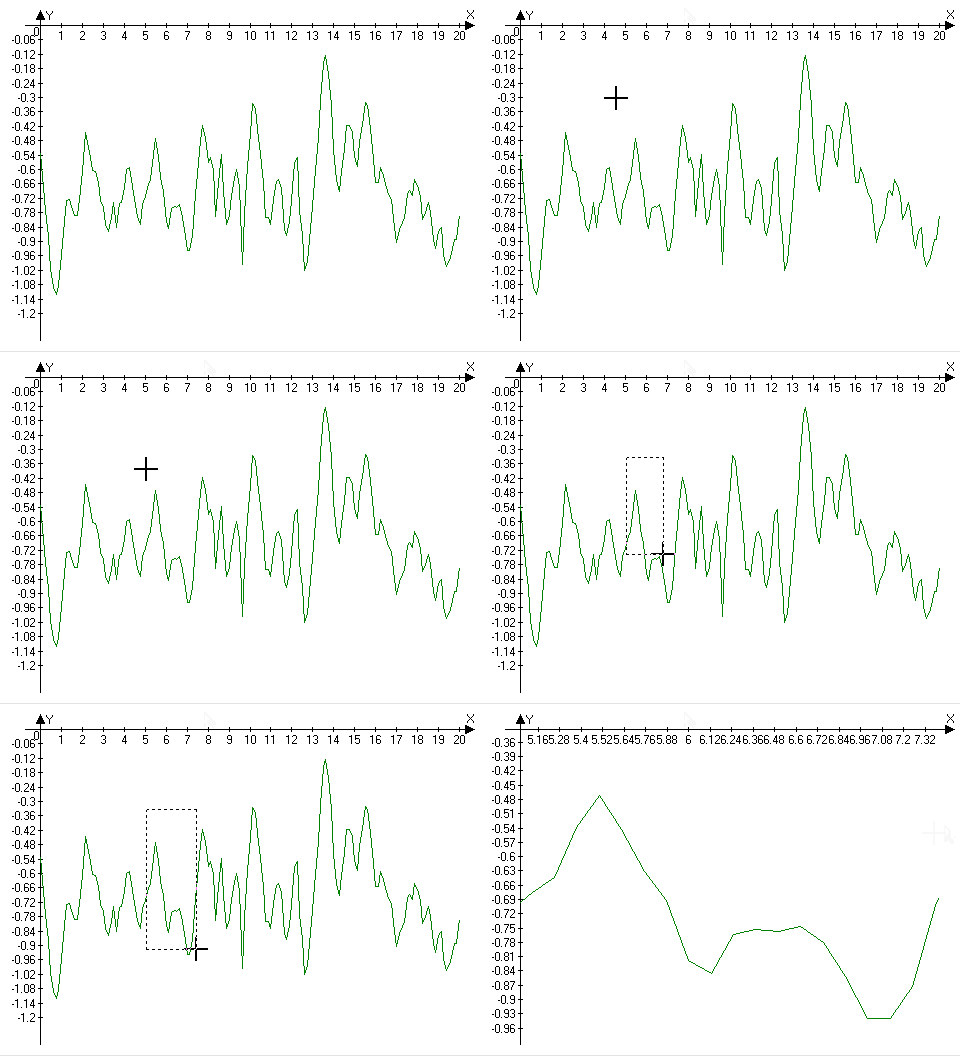
例はAdvancedGrapherアプリケーションで記述されていますが、他の多くのシステム、たとえばMetricsGraphics.jsライブラリも同様のオプションをサポートしています。
比較して速度ゲインMS Excelがここに明らかです。スケーリングタスク全体がワンクリックで解決されます。
- 新しい長方形の領域の角に対応するポイントでマウスの左ボタンが押されます。
- カーソルが新しい領域の反対側の隅に移動します。
- マウスの左ボタンを離します。

しかし、このオプションには欠点があります。 1つ目は、ユーザーにかかる余分な負担です。 1つの組み合わせたアクションで、彼は4つのパラメーター(長方形の領域の境界の座標tmin、tmax、Pmin、Pmax)の値を入力するように求められます。これには、「心の中で」事前評価が必要です。経験上、このタスクには許容できる困難があります。それにもかかわらず、ユーザーは主に時間間隔tminとtmaxに関心があるので、垂直スケーリングのマシンへの転送を計算することは理にかなっています。
2番目の欠点は、垂直スケーリングにも関連しています。これは、検討中のクラスのタスクにこのインターフェイスを実装することが不可能であることにあります。問題は、この場合、ユーザーが1回クリックするだけで、縦座標の目盛りの数に応じて、4つではなく、6、8以上の値を入力することです。グラフの縦座標の各スケールは、上限と下限の新しい値を受け取りますが、実際には、これらの境界は、いくつであっても、2つの数値によって決定されます。これらの番号は、クリックの開始時と終了時のマウスカーソル位置の縦座標です。ユーザーのタスクは、1次元シリーズの場合に比べて複雑であるだけではありません。また、解決可能ではなくなります。各行に許容可能なスケールを提供する一般的な間隔が常に存在するとは限りません。
たとえば、この図は、このようなスケーリングの実際的な結果の1つを示しています。

両方の線は調和振動を表しており、考慮された時間間隔でそれぞれ3周期です。振動の振幅は両方のスケールの間隔と比較して無視できるため、これはスケールの追加の個別調整後にのみ視覚的に決定できます。検討した方法で表示間隔をさらに短くすると、曲線の1つがプロット領域の外側に移動します。
ユーザーインターフェースの改善
上記のように、垂直スケーリングタスクはコンピュータに割り当てる必要があります。これを行うには、1次元シリーズの例を使用してユーザーがそれをどのように解決するかを検討します。
原則として、時間間隔を決定した後、ユーザーは値の範囲を最もよく表すために局所極値を決定します。ほとんどの場合の最適な解決策は、値の範囲と表示されるスケール間隔を組み合わせることです(表示される領域の値の範囲の上下に小さなオフセットがある場合、より微妙なロジックを持つアルゴリズムも可能です;これらのアルゴリズム間の違いは基本的ではありません)。
上記のロジックの実装はかなり単純です。 1次元時系列のインターフェーススキームを図に示します。

ここでは、クリックの垂直座標は重要ではありません。ユーザーの組み合わせた制御アクションは、新しい表示領域の左右の境界のみを定義します。
新しいユーザーインターフェイスを使用した多次元シリーズのスケーリングは、次のアニメーションで示されています。
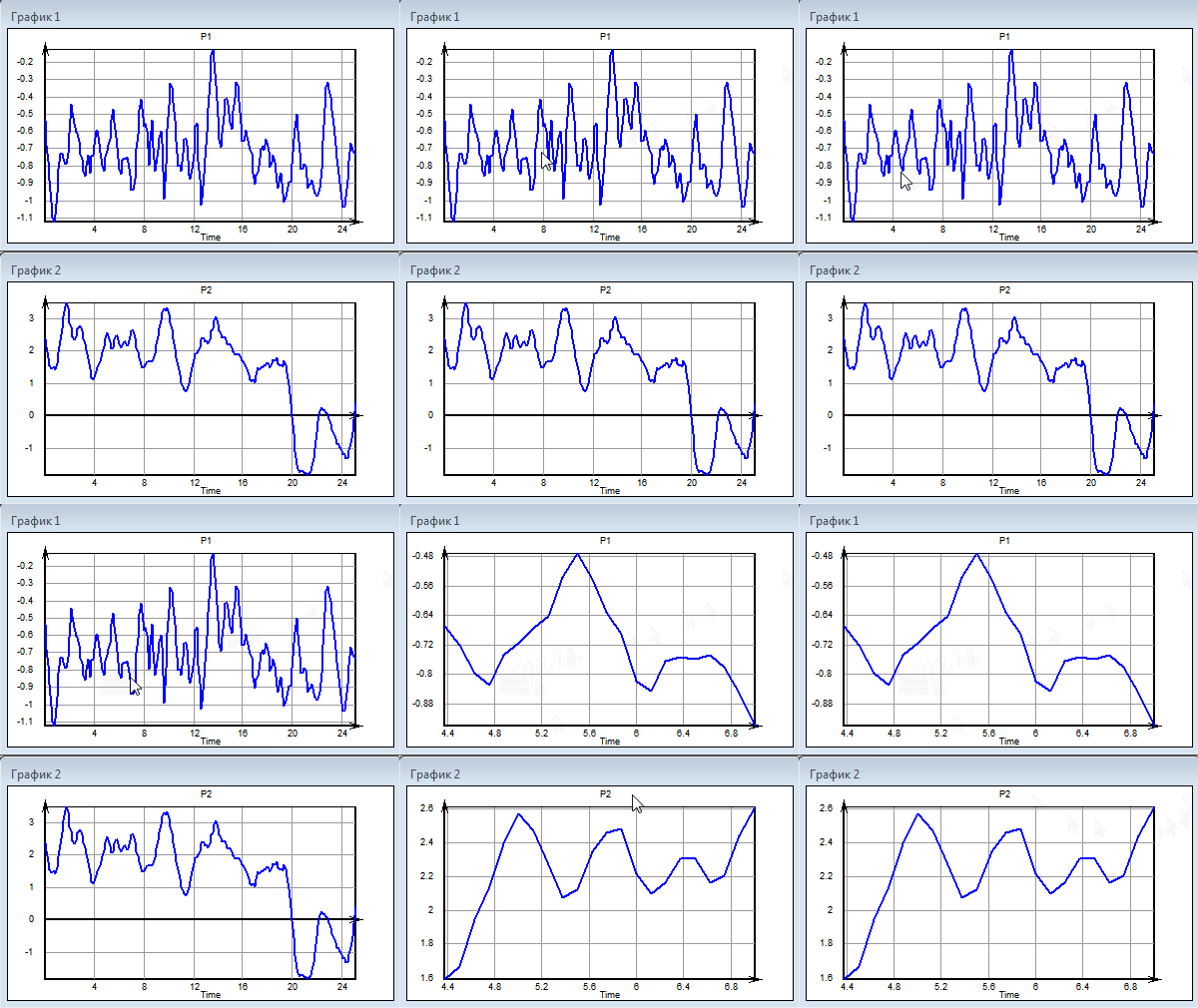
この例の元のデータと新しい時間間隔は、記事の最初からの例に対応しています。この問題は、最高品質の最も簡単なアクションによって解決されました。必要な時間の短縮とユーザーの知的努力は明らかなようです。
適用範囲の制限
垂直スケーリングへの別のアプローチも可能です:いくつかの実際的な問題では、視覚化は、局所的な極値に依存しない所定の範囲の値で正当化されます。この場合、MS Excelに実装されているため、垂直スケール設定を変更しないで十分です。