この記事では、クラウドでテストするためのシステムを実装した経験を共有します。VMwarevsetへのNSXALBのインストールと、グローバルバランシングのためにローカルサイトを個別に接続する場合の主な構成手順について説明します。
- コントローラの展開と構成;
- 予備的なネットワーク構成;
- 仮想サービス(VS)を作成し、バランシングのためにサーバーを接続します。
- グローバルサーバーバランシングサービスの設定。

コントローラのインストール
この手順は、ローカルサイトをグローバルバランシングに接続するために必要です。
- バランシングサービスはVMwarevCenterに存在します。そこで3つのポートグループを作成し、次のように使用します。
- コントローラとSEサービス仮想マシン間の管理および通信用の管理ネットワーク(内部アドレス指定)、
- SEのネットワーク、内部ニーズNSX ALB(内部アドレス指定)、
- クライアントを外部からバランスの取れたサービスに接続するための外部アドレスのネットワーク(外部アドレス指定)。
- Avi WebサイトからOVAイメージをダウンロードし、コントローラーを仮想マシン(VM)としてデプロイします。
- VMを起動し、構成されたIPアドレスを使用してコントローラーのWebインターフェースを開きます。
- ベンダーのドキュメントで説明されているように、初期構成についてはウィザードの手順に従います。
これで、システムインターフェイスが同じIPアドレスで使用できるようになりました。左上隅に、5つのセクションで構成されるNSXALBメインメニューが表示されます。

プリセット
- 管理ネットワークのアドレスの静的範囲を構成しましょう。コントローラがSEサービスマシンを展開すると、この範囲からアドレスを受け取ります。
メインメニューで、[クラウド]セクションに移動します。vCenterを選択して、設定を変更しましょう。

- [ネットワーク]タブの[管理ネットワークのIPアドレス管理]セクションで、[IPサブネット]、[静的IPアドレスプールの追加]、および[デフォルトゲートウェイ]フィールドに入力します。

- , SE VS. , SE , VS.
Infrastructure –> Networks, :

- vCenter. Network IP Subnets Discovered, .
, Add Subnet:

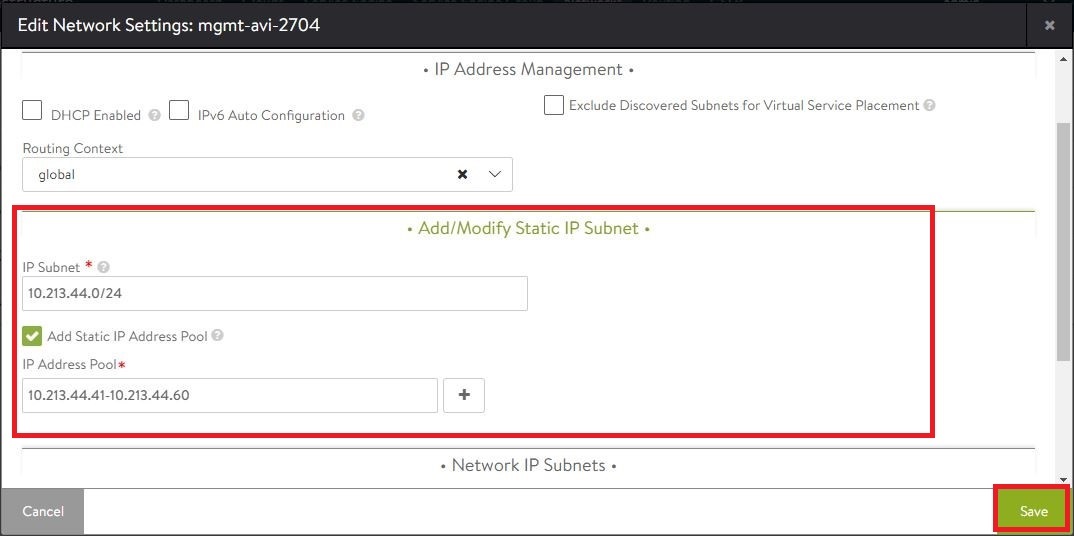
- Add/Modify Static IP Subnet IP Subnet, Add Static IP Address Pool IP Address Pool:
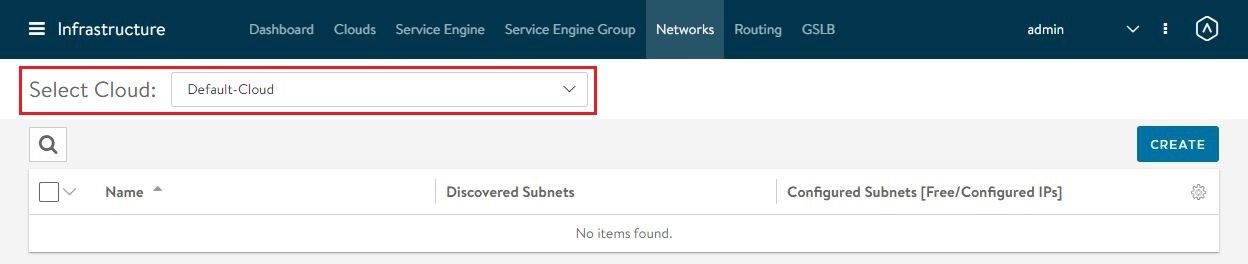
システムに複数のクラウドが構成されている場合は、[ネットワーク]セクションの上部に[クラウドの選択]ドロップダウンリストが表示されます。この場合、ネットワークを検索する前に、ドロップダウンリストから目的のクラウドを選択します。
仮想サービス(VS)の作成
- [アプリケーション]-> [仮想サービス]セクションに移動し、[仮想サービスの

作成]をクリックします 。VS作成モード(基本または詳細)を選択します。
- 基本モードでは、バランスプールのサーバーがVS作成フォーム自体に追加され、プールが自動的に作成されます。
- Advancedでは、プールは事前に作成されている必要があります。または、後で[プール]セクションで手動で作成してから、VSプロパティに追加する必要があります。
基本モードでのVSの作成について説明します。 - 基本モードでは、バランスプールのサーバーがVS作成フォーム自体に追加され、プールが自動的に作成されます。
- FQDN or IPv4 Address. VIP – IP- VS, . , , , .

- Add Servers. , Server IP Address Add Server. Select Servers by Network:

. .
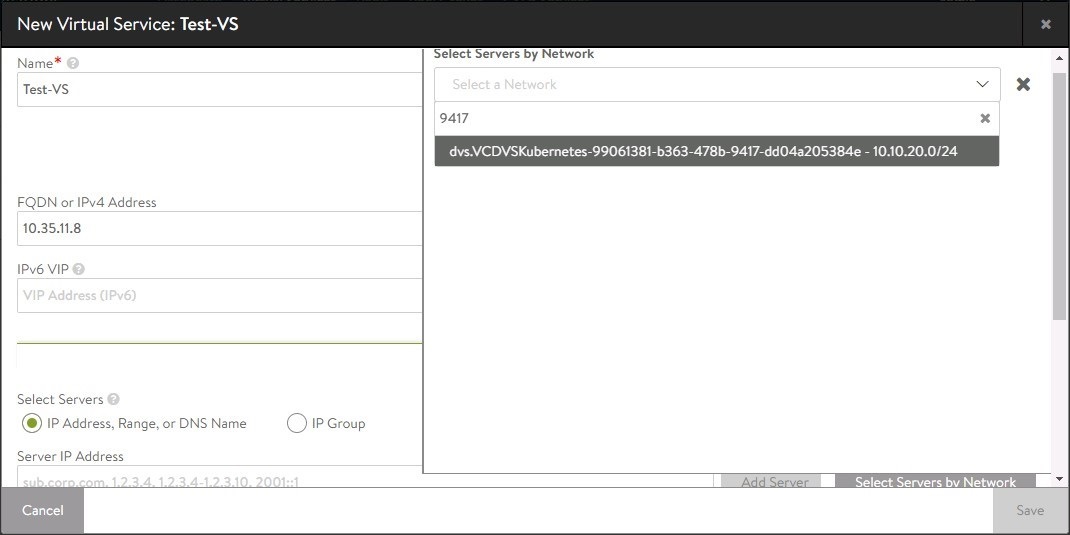
- . , IP- mac-. , . ADD SERVERS:
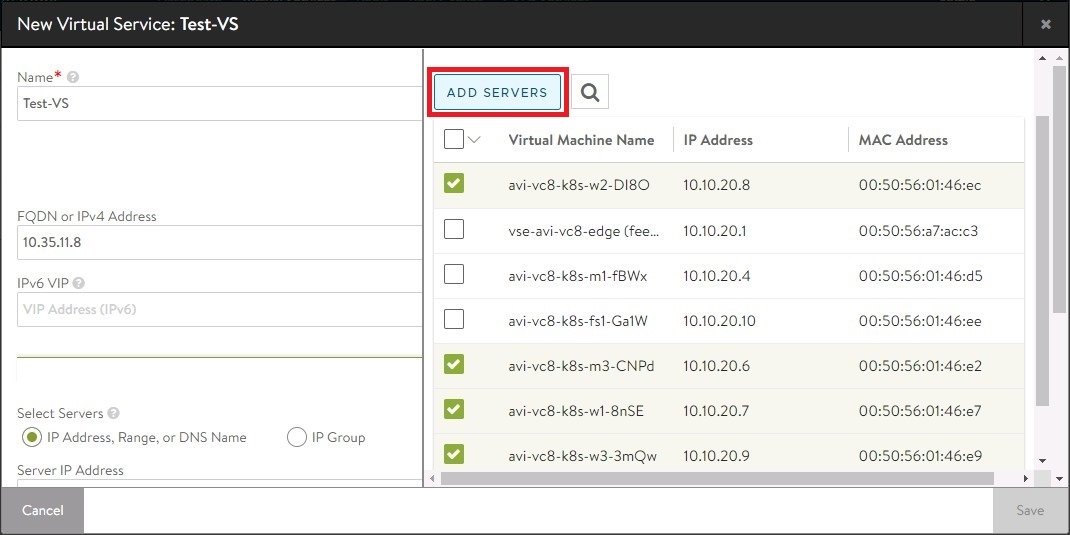
Servers. VS Save . [_VS]-pool, . - , SE VIP VS. VS, Advanced Virtual IP Placement Settings Add Placement Network:

, IPv4 Subnet :

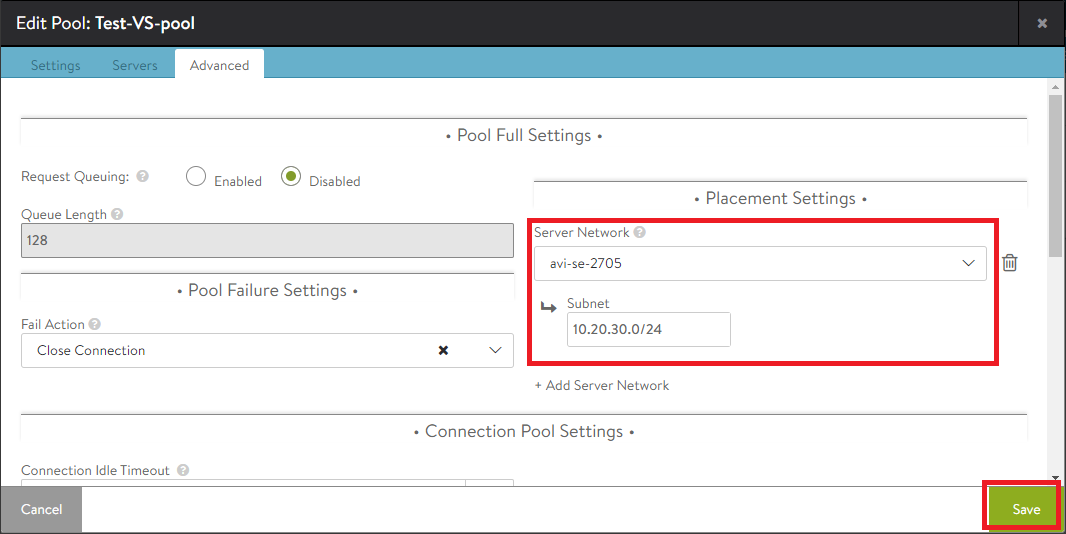
- , SE - VS. Test-VS-pool. Applications –> Pools, , Advanced Placement Settings Add Server Network:

, Subnet :
vCenterに複数のクラスターがある場合は、SEをホストする特定のクラスターとストレージタイプ(共有のみ)を指定できます。これを行うには、[インフラストラクチャ]-> [サービスエンジングループ]セクションで、編集に使用するSEグループを開きます(たとえば、Default-Group)。その中で、[ホストとデータストアのスコープ]セクションの[詳細設定]タブで、[クラスター]に切り替えて目的

のホストを選択し、[データストア]セクションで[共有]を選択します。必要に応じて、特定のホストのみを指定できます。[ホスト]ボタンをクリックして、リストから選択します。データストアについても同じです。[含める]ボタンで特定のデータストアを含め、リストから選択できます。
NSX ALB機能に関するボーナス:組み込みのパケットアナライザーによる問題の解決
, NSX ALB HTTP- . , http https. VS , . . Http- https- . VS .
, Policies.
, Policies.
- , 443 :
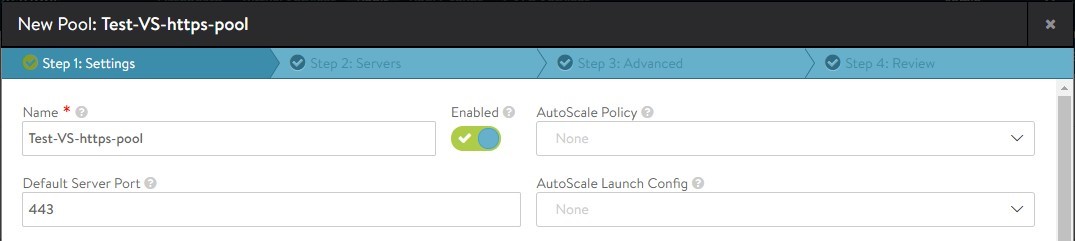
- VS, Settings 443 Add Port :

- Policies HTTP Request . :

- http — Rule Name. Matching Rules Protocol Type HTTP. Action Content Switch http. :

- https. :

GSLBの構成
グローバルバランシング機能を使用するには、NSXALBシステムを2つの異なるサイトに展開する必要があります。そのため、ローカルサイトで、コントローラーを展開し、VSを作成して構成しました。次に、各サイト(この例では、オンプレミスとクラウド)でDNSをVSとして展開する手順に従います。
DNSサービス構成
- [アプリケーション]-> [仮想サービス]セクションで、[仮想サービスの作成]ボタンを使用して新しいVSを作成し、[詳細設定]を選択します。
DNSサービスの名前を入力し、[VIPアドレス]フィールドにDNSアドレスを入力します。[アプリケーションプロファイル]ドロップダウンリストで[システム-DNS]を選択し、[TCP / UDPプロファイル]で[システム-UDP-Per-Pkt]を選択します。
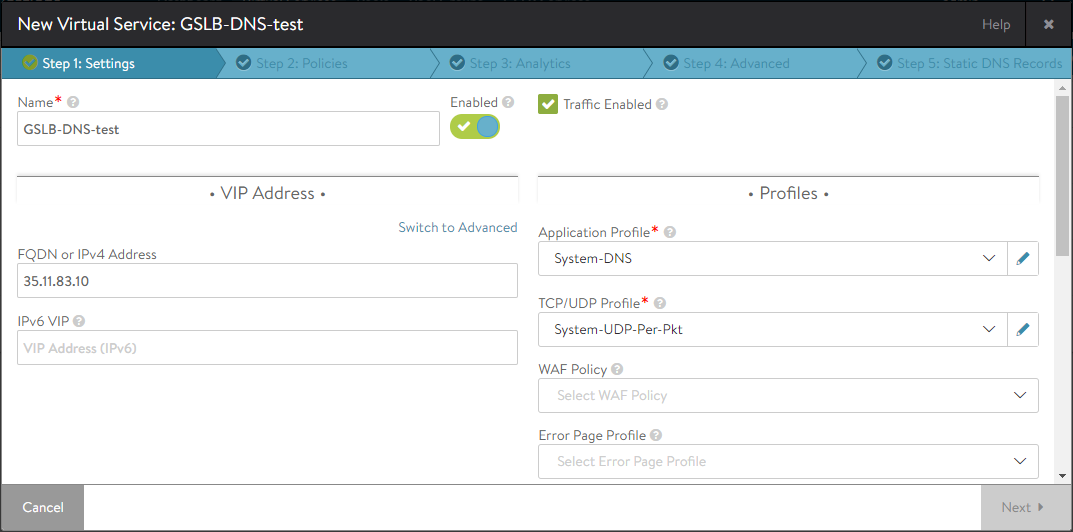
- Service Port Switch to Advanced:

«Services» 53 TO 53. Add Port, 53 TO 53, Override TCP/UDP System-TCP-Proxy. Pool :

2 3 Next.
- DNS SE Group , DNS SE.
4 Other Settings Create SE Group:
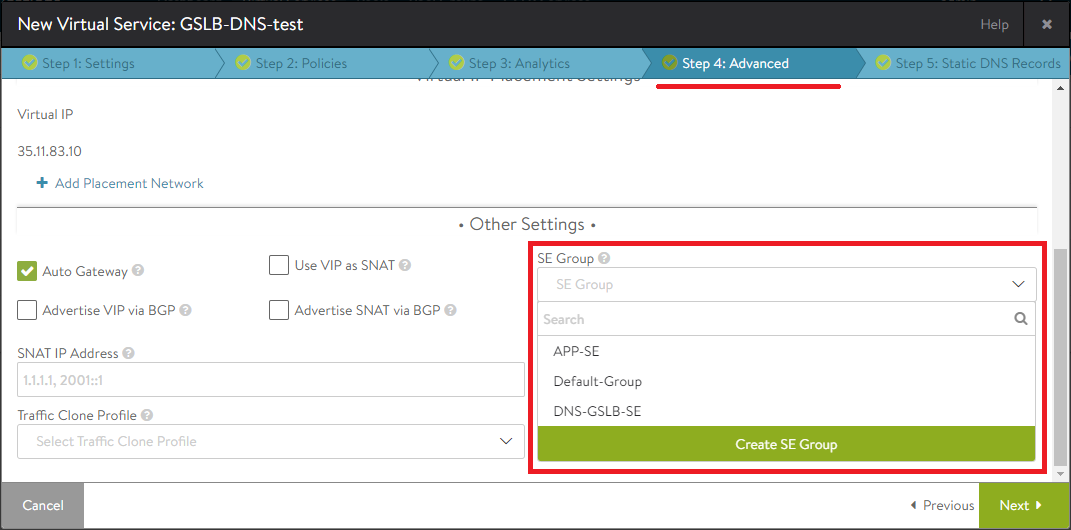
- Service Engine Group Name. Virtual Services per Service Engine , 1 . :

- GSLB NSX ALB. avi.dtln.cloud.
DNS- NSX ALB DNS. DNS .
. NS-, DNS- NSX ALB.
5 Static DNS Records Create DNS Record. FQDN , NS Record DNS:
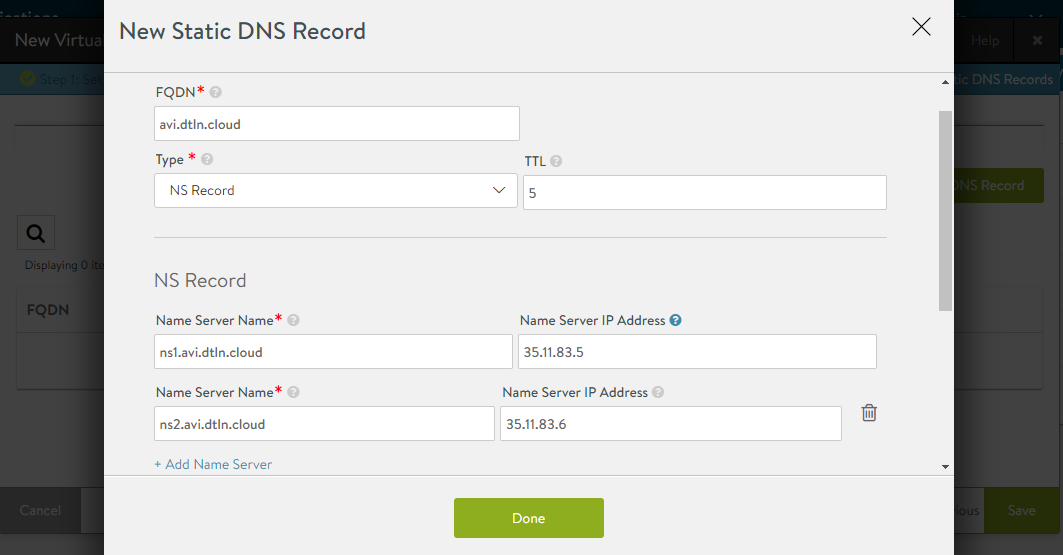
Done Save.
- DNS Administration –> Settings –> DNS Service:
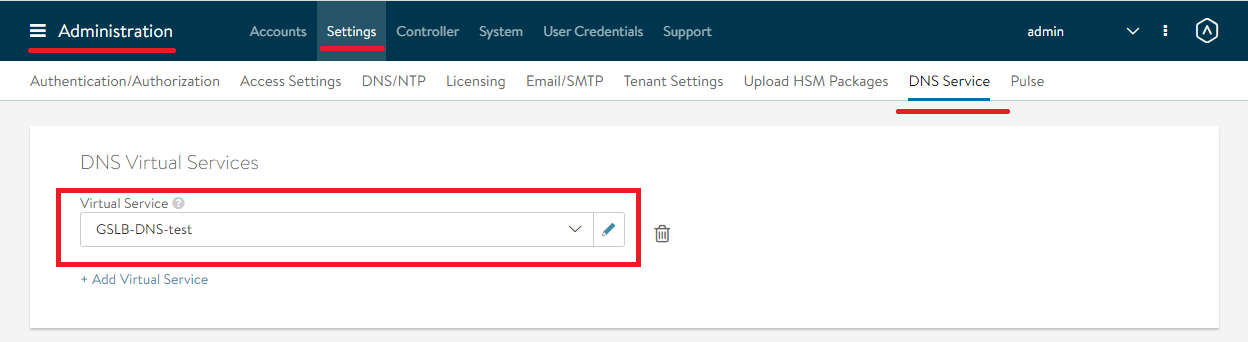
サイトの
構成グローバルサービス自体を構成するには、最初にGSLBサイトを作成する必要があります。Avi用語のサイトはすべて、GSLB内で使用する独立したコントローラー(またはそのクラスター)を備えたNSXALB実装であることを思い出してください。
- [インフラストラクチャ]-> [GSLB]セクションで、グローバルサービス機能を有効にします。
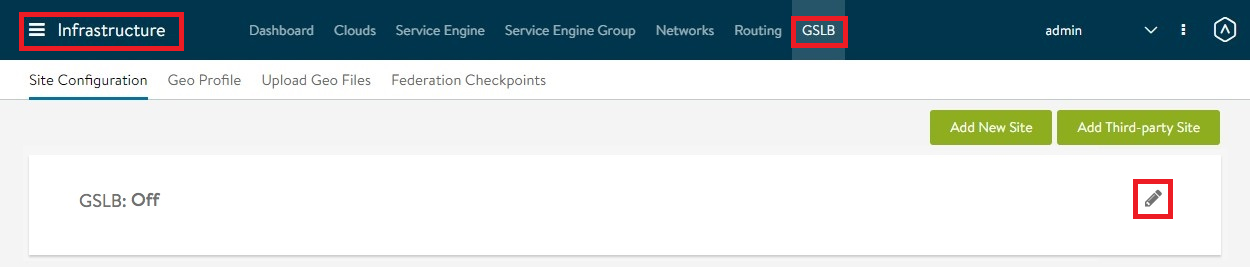
- 新しいGSLBサイト作成ウィンドウが開きます。サイトの名前、このコントローラーまたはクラスターの管理者の名前とパスワードを入力します。単一のコントローラーのアドレスまたはクラスターのすべてのコントローラーのアドレスを指定します。このサイトが主要なサイトである場合は、[アクティブメンバー]チェックボックスをオンにして、以下を保存します。

- [インフラストラクチャ]-> [GSLB]セクションのメインページで、[新しいサイトの追加]をクリックします

。同じウィンドウが開き、同様に2番目のサイトを追加して保存します。
- Subdomains delegated to GSLB GSLB Subdomain DNS- :

- GSLB IP VS , FQDN . VIP . VS .
VIP – « SE».
Subdomains delegated to GSLB, Advanced Settings. Client Group IP Address Type Private, Add Group IP Address :

VIP GSLB.
- 構成された各サイトの設定を開き、[DNS仮想サービスの保存と設定]をクリックします。
[DNS仮想サービス]フィールドで、作成したDNSサービスを選択し、[サブドメイン]フィールドで指定したDNSゾーンを選択します。すべてを保存しましょう:

その結果、サイトのあるセクションは次のようになります。
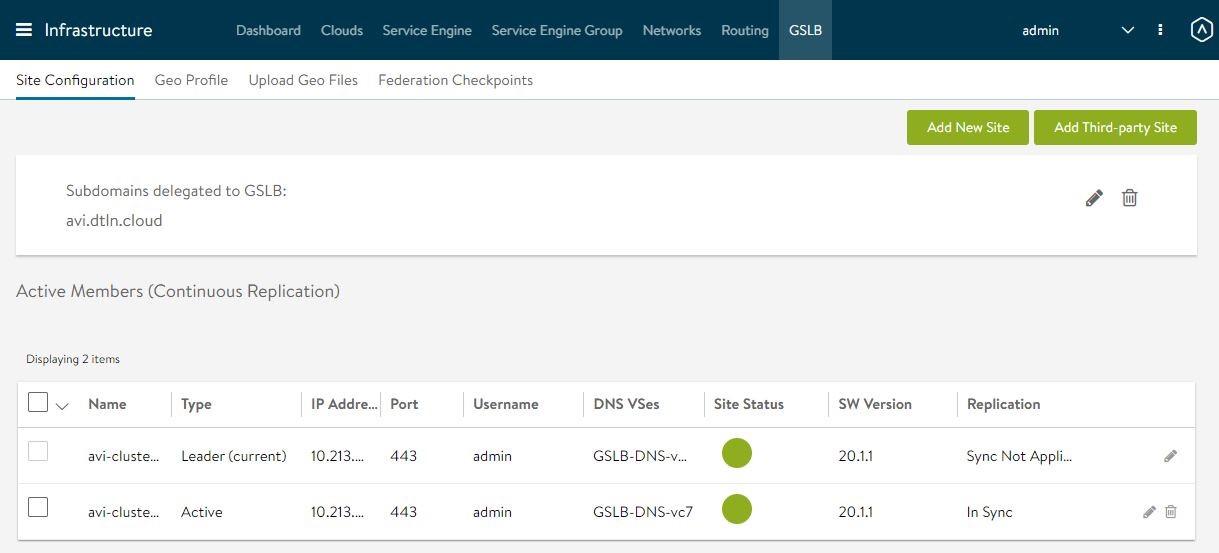
グローバルサービス
の作成アプリケーションセクションにGSLBサービスセクションが追加されました。これは、インフラストラクチャセクションでGSLBを有効にした後に表示されます。
- このセクションで、CREATEを押し、ドロップダウンリストで[基本設定]を選択します。

テナントに関する注意VS admin, Global VS . VS Global VS, VS. , .
- , Application Name DNS- Subdomain:
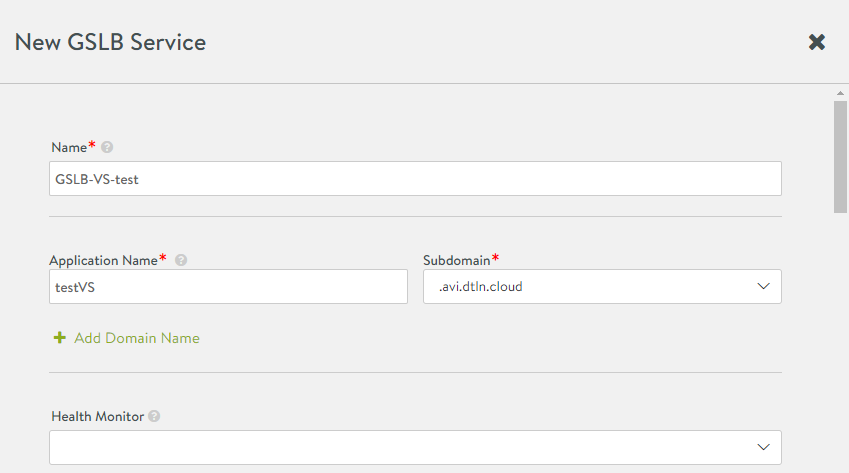
Application Name+Subdomain – FQDN , . testvs.avi.dtln.cloud.
- Pool Member . VS Basic Setup, . . – , VS GSLB-.
Site Cluster Controller . Virtual Service VS:

Public IP Address , VIP (. .5 GSLB).
- Add GSLB Pool Member. VS . .
これでGSLBのセットアップは完了です。現在、バランス調整は1つのサイトのフレームワークに限定されていません。必要な量を追加し、すべてのサイト間で同時にバランスを取ることができます。セルフチューニングに時間がかかると思われる場合は、いつでもサポートいたします。