
nanoCAD Design BIMプログラムのバージョン2.0では、新しい機能が登場しました。これは、特に大規模なモデルの場合に、設計者の作業を最適化および簡素化できる建設的なアセンブリツールです。
新製品の知識を無期限に延期することなく、ツールの操作を詳しく見て、その設定を調べてみましょう。記事の終わりに向かって、非常に便利なライフハックを1つ紹介します...
建設的なアセンブリとは何ですか?
構造アセンブリ ツールを使用すると、個々の構造要素を、情報パラメータとプロジェクトへの挿入ポイントを持つ新しいオブジェクトにアセンブルできます。アセンブリを作成し、図面に従って複製した後、将来的には、アセンブリの1つに変更を加えることで、残りのアセンブリオカレンスにそれらを自動的に適用できます。
構造アセンブリを操作するための主なコマンドは、構造アセンブリの作成(AEC_ASSEMBLY)コマンドです。インターフェイスでのその位置を図に示します。1.
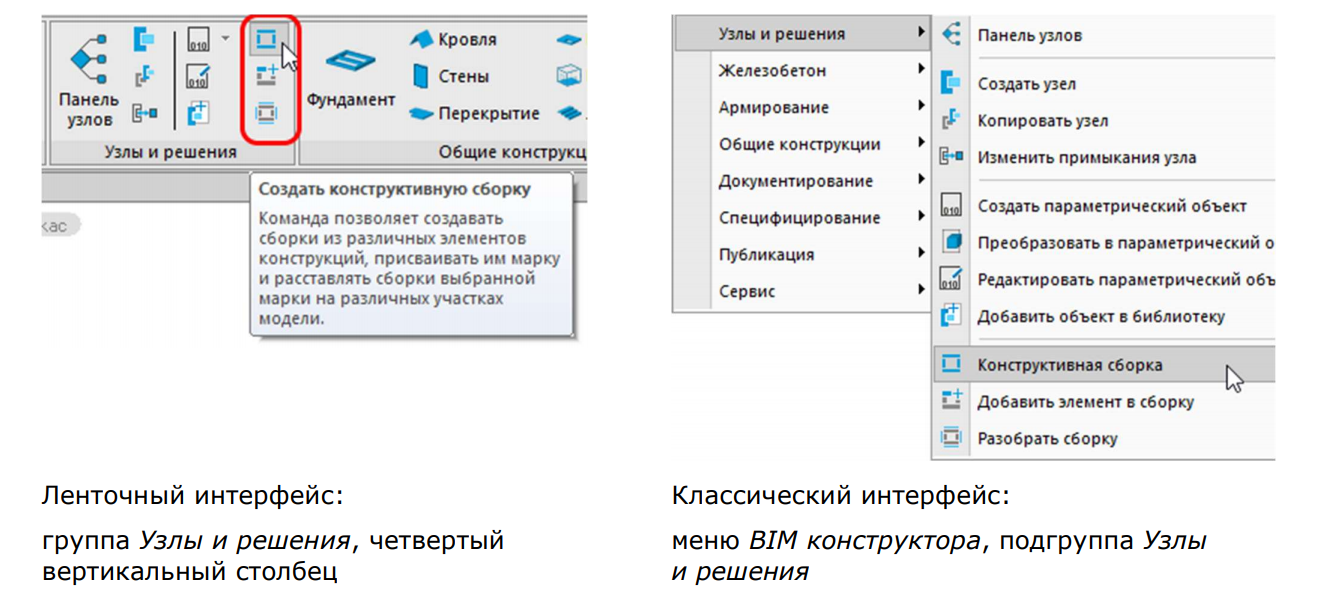
図。1.インターフェイス内のコマンドの場所
AEC_ASSEMBLYコマンドは、ConstructiveAssembliesダイアログを呼び出します、これにより、新しいアセンブリの作成、モデルで表されるアセンブリのリストの維持、モデル内のアセンブリのすべての出現箇所の迅速な検索、新しいアセンブリの配置、削除、およびその他の操作を実行できます(図2)。
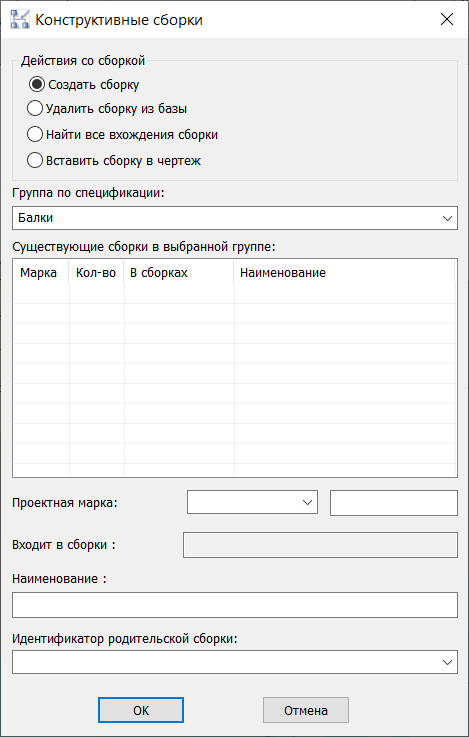
図: 2.ダイアログボックス構造アセンブリ
ダイアログボックスには、BOMグループフィールドも含まれています。このフィールドでは、ドロップダウンリストから既存のオプションの1つを選択するか、独自のオプションを指定できます。
以前に特定の仕様グループで作成されたリストアセンブリは、選択したグループの既存のアセンブリの下に表示されます。
デザインマーク-アセンブリの英数字による指定。
アセンブリに含まれています-アセンブリのデザインマークが表示されるフィールド。リストから選択されたアセンブリが含まれます。
名前-アセンブリに設定する名前を示します。
親アセンブリ識別子-新しく作成されたアセンブリを含める予定のアセンブリの識別子を指定します。
アセンブリにはどのようなパラメータがあり、アセンブリに含まれる要素にとって重要なパラメータは何ですか?
アセンブリを構築する
プログラムの機能を最大限に活用するには、図面内のすべての要素が「物理的」表現を持っているだけでなく、特定の情報パラメータも持っていることが重要です。情報コンポーネントを徹底的に作成すればするほど、必要なドキュメント(2Dビュー、図面、仕様)をより効率的に生成できます。
具体的な例を見て、構造アセンブリにとって重要な情報パラメータを確認しましょう。例として、補強バーとアンカーボルトを備えた柱状の基礎を取り上げましょう(図3)。
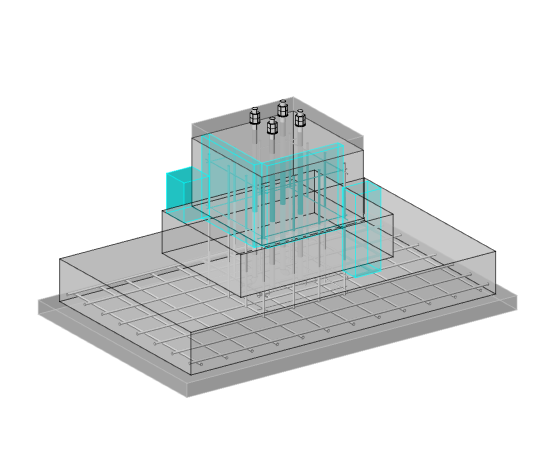
図: 3.列の基礎構造アセンブリ
の作成(AEC_ASSEMBLY)コマンドを呼び出すと、[構造アセンブリ]ダイアログボックスが開きます。アイテム「アセンブリの作成」を選択します 次のパラメータを指定します。
- 仕様グループ-モノリシックファンデーション;
- デザインブランド-FM1;
- 名前-財団FM1。
[OK]をクリックし、プログラムプロンプトに従って、アセンブリを作成します。配置するオブジェクトを選択し、アセンブリの基点を指定し(後で、新しいアセンブリの挿入点と、オブジェクトを移動および回転するための「ハンドル」になります)、軸の方向を設定します。座標。
コマンドラインに、「アセンブリFM1がモノリシックファンデーショングループで正常に作成されました」というメッセージが表示されます。
新しく作成したアセンブリのプロパティを開きます(図4)。
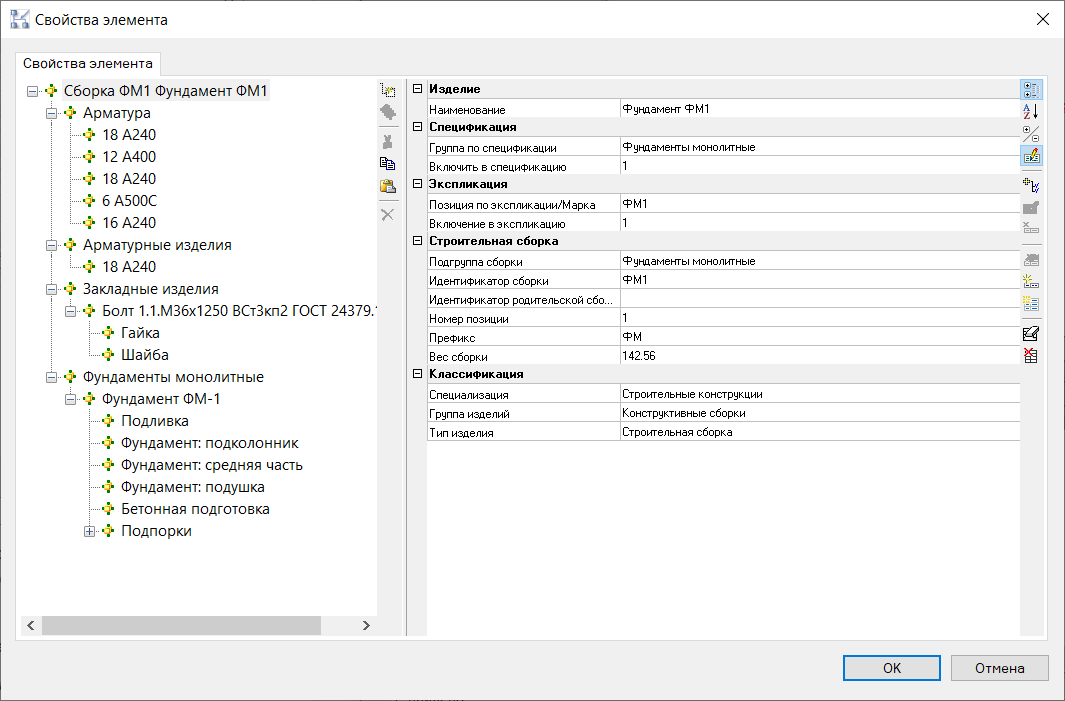
図: 4.アセンブリのプロパティ
左側のプロパティウィンドウに、アセンブリの構成が表示されます。これは、従属要素のツリーとして表示されます。オブジェクトとしてのアセンブリのプロパティを右側に示します。おなじみのパラメータに加えて、「Buildingassembly」というパラメータのセクションが表示され、アセンブリに関する情報のみが収集されます。
要素がツリーにグループ化される原理を見てみましょう。
第1レベルには、「Rebar」、「Reinforcement products」、「Embedded products」、「Monolithicfoundations」の4つのセクションがあります。
セクション名は、(パラメータの重要度の順に)セクション「Buildingassembly」のアセンブリのサブグループに対応し、パラメータが指定されていない場合は、仕様に従ったグループおよび/またはそれに含まれる要素の説明に従ったグループに対応します。
アセンブリ構造でわかるように、ほとんどすべての補強バーが補強セクションに結合されており、アイテム18 A240の場合のみ、補強製品セクションが示されています。なぜこれが起こったのか見てみましょう。
このバーのプロパティをよく見ると、強化製品の値がBOMグループパラメータで指定されていることがわかります。(この場合、Assemblyサブグループパラメーターの値は空です)-そのため、別のセクションに配置されました(図5)。
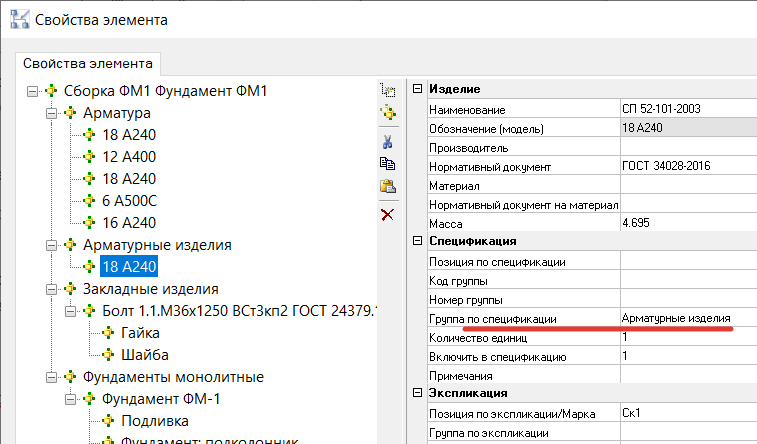
図: 5.補強バーのプロパティ
将来のアセンブリ仕様の不正確さを回避するために、このバーの仕様グループを値Reinforcementに変更します。これは、アセンブリのプロパティウィンドウで直接実行できます。
仕様の段階で情報パラメータの均一性の重要性についての議論に戻ります...
アセンブリの各要素には、パラメータのセクションも追加されます。一連のフィールドを持つアセンブリの構築親アセンブリIDと位置番号..。その後、これらのパラメーターにより、指定するオブジェクトの選択をフィルタリングできます。
仕様の段階で私たちにとって重要となる別のパラメーターであるアセンブリサブグループに注意を向けたいと思います。アセンブリに含まれるオブジェクトの場合、アセンブリを組み立てる前でもこのパラメータを設定することをお勧めします。そしてこのためには、少なくとも仕様のどのセクションにこれまたはその要素を配置する必要があるかを考える必要があります。ただし、少し後で、建設的なアセンブリ仕様を詳しく調べ始めたときに、このトピックに戻りましょう。
アセンブリの編集
アセンブリの構造またはその構成要素のプロパティにさらに重要な変更を加えるには、アセンブリを編集する必要があります。この操作は、次のアルゴリズムに従って実行されます。アセンブリのオカレンスの1つを解析し、変更を加え、同じ名前でアセンブリを再構築します。
たとえば、アンカーボルトの1つを取り外す必要があります。これを行うには、描画フィールドで目的のアセンブリを選択し(同一のアセンブリが複数ある場合は、アセンブリの包含の1つを選択します)、構造アセンブリの分解(AEC_ASSEMBLY_DISASSM)コマンドを呼び出します-図。 6.
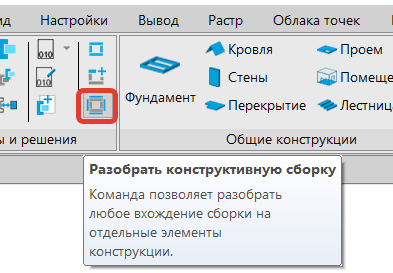
図。 6.構造アセンブリの分解コマンドの場所次に、分解
されたアセンブリに必要な変更を加えます(「物理」パラメータと情報パラメータの両方)。その後、コマンドを再度呼び出します構造アセンブリ(AEC_ASSEMBLY)を作成します。開いた[構成アセンブリ]ダイアログボックスで、[アセンブリの作成]アイテムを選択し、既存のアセンブリのリストで変更したものを選択して、[OK]をクリックします。デザインブランドとアセンブリ名は変更しないでください(図7)。 [OK]をクリックします。
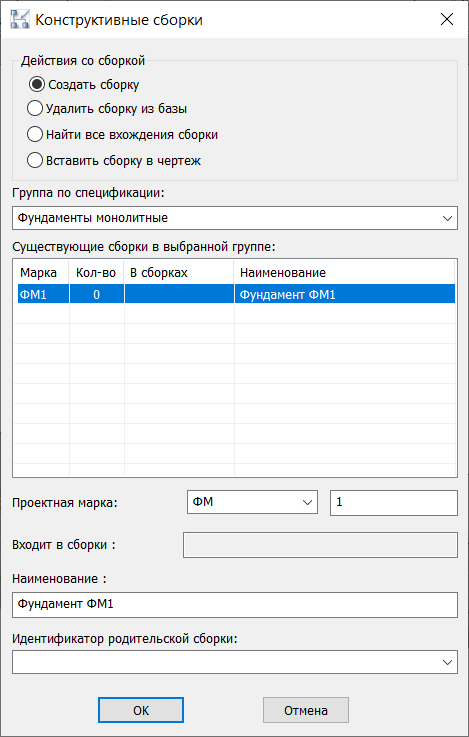
図: 7.ダイアログボックス編集中の構成アセンブリ
プログラムは、このアセンブリがすでに図面にあるという警告を表示し、再構築するかどうかを尋ねます(図8)。 [ OK]をクリックして、アセンブリを作成するためにすでに使い慣れたアクションを実行します。つまり、アセンブリに含める必要のあるオブジェクト、基点、および軸の方向を指定します。
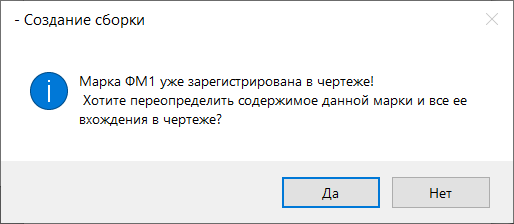
図:8.アセンブリオーバーライド警告
アセンブリは正常に編集され、行った変更は図面内のすべてのオカレンスに適用されました。
組立仕様
仕様パラメータの設定と表示は、大きくて別の記事(または製品の最初のバージョンで開催されたウェビナー:www.youtube.com/watch?v = JgyCJDJYZ1o&list = PLaWJ5dzYEDotv6ufwDmBpkDXwpPcb7htW&index = 20)およびオンラインのトピックです。 -学校はすでに2番目のバージョンに基づいています:www.youtube.com/watch?v = aSNjY89YtGw&t = 2924s )。
サンプルnBIMフォルダーからファイル内のアセンブリを指定するための例と可能なオプションの1つを表示できます。 KMモデル、仕様プロファイル構造要素(QOL、アセンブリ)の仕様。ビルドサブグループ
パラメータの重要性について話を戻しましょう..。大まかに言えば、このパラメータを使用して、アセンブリアイテムが属する仕様のセクションを作成します。もちろん、これにはBOMグループパラメータを使用できますが、これらのパラメータを異ならせる必要がある場合があります(たとえば、異なるタイプのBOMで同じアセンブリを考慮する必要がある場合)。
これは、パイロットプロジェクトの1つからの例です。フレームカラムのアセンブリがあり、Iビーム、いくつかの金属プレート、およびカラムベースで構成されています。カラムベースもプレートで構成されています。この列の情報は、次の2つの仕様にまとめる必要があります。
- 製品仕様。カラムアセンブリのコンポーネントが表示されます。
- アセンブリを構成する要素は、アセンブリに属するのではなく、タイプごとに配布する必要がある鋼の消費シート。
この場合、BuildSubgroupパラメーターは非常に役立ちます。カラムアセンブリに含まれる要素については、フレームカラムアセンブリのサブグループを示し、各要素のBOMグループを、スチール消費シートに含める必要のあるセクションに従って示します。たとえば、プレートの1つについて、次の値を取得します。仕様グループ-金属プレート。アセンブリサブグループ-フレーム列(図9)。
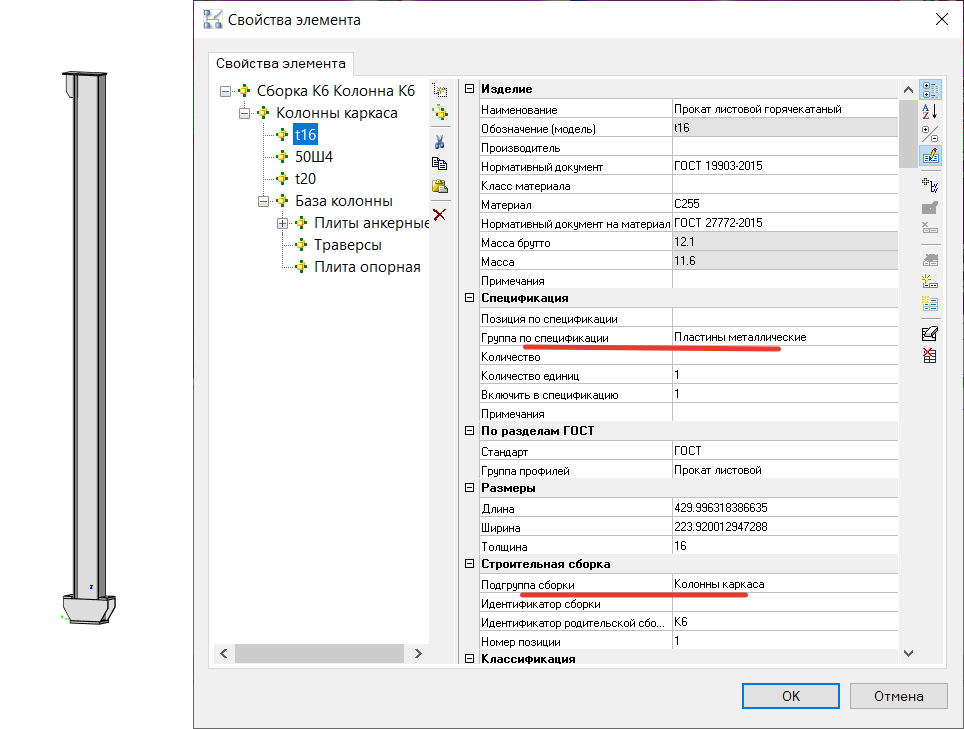
図:9.アセンブリのプレートのプロパティ列K6
これらの情報パラメータを使用すると、必要な両方の仕様を簡単に作成できます。
さらに、アセンブリに含まれる要素の情報パラメータの均一性を維持することがいかに重要であるかにもう一度注意を向けたいと思います。あなたがいる場合なので定義し、同じアセンブリサブグループのパラメータなどの要素のいずれかのフレーミング列を、そして他の場合と同様にフレーミング列(であること、複数と単数形を使用)、彼らは、BOMの異なるセクションに収集することができるでしょう。または、要素の1つが仕様にまったく含まれません。たとえば、以前の場合、選択条件で、Frame列パラメーターを持つオブジェクトが考慮されないことを示しました。
アセンブリを指定するときに遭遇する可能性のあるもう1つのポイントは、数を数えることです。たとえば、この図面には同じタイプのアセンブリが複数あり、2つのBOMを作成する必要があります。1つはすべてのアセンブリの要素の総数を考慮し、2つ目はアセンブリの発生の1つだけを考慮します。ここで、約束されたライフハック、つまりコマンドobject.isMasterAssemblyReference()<> 0を共有する時が来ました。
より正確には、これは仕様設定ウィザードのオブジェクト選択条件に追加する必要があるフィルターです(図10)。アセンブリのすべての出現のうちの1つだけをカウントし、図面内のすべての出現ではなく、1つの一意のオブジェクトを指定していることを確認できます。
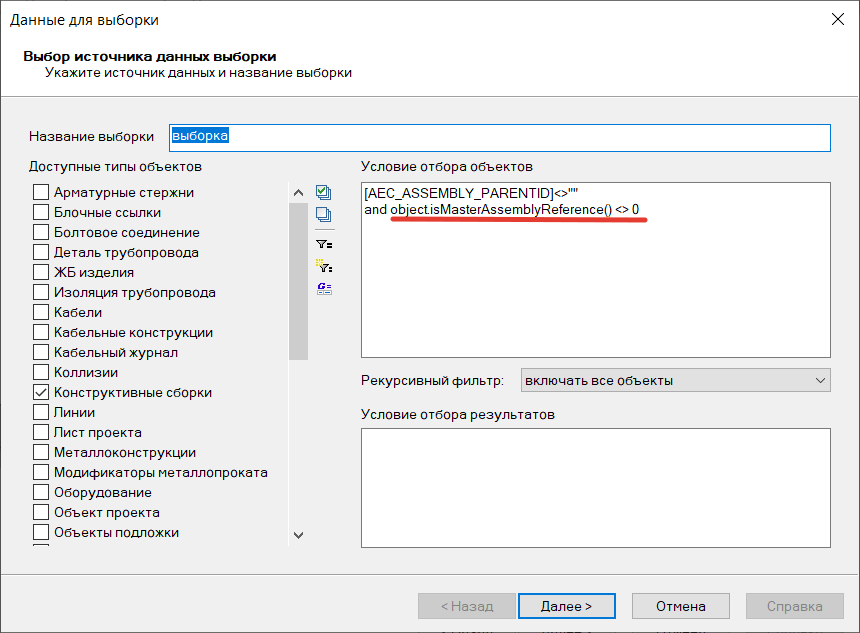
図: 10.仕様ウィザードウィンドウ
概して、構造アセンブリの仕様は、アセンブリに含まれる要素のすべての情報パラメータが均一かつ正確に設定され、これらのパラメータに従って仕様が調整されていれば、問題は発生しません。
まとめ
構造アセンブリは、モデルと仕様を操作するための優れた機会を提供する新しい機能ですが、同時に、情報コンポーネントに真剣に注意を払う必要があります(実際、BIM設計のツールと同様)。
オブジェクトを個別に使用する場合よりも、アセンブリ内のオブジェクトの正しい情報パラメータを最初に設定することに多くの時間を費やす可能性があります。ただし、コツをつかんで、ロジックとこれらのパラメーターがどのように機能するかを理解すると、生産性が向上します。変更時にモデル空間でオブジェクトが失われることを心配する必要がなくなるため、モデルの編集がより便利になります。仕様書作成のスピードと利便性も大幅に向上します。
そして、このレビューを、アメリカのジャーナリスト、作家、心理学者のナポレオン・ヒルの言葉で締めくくりたいと思います。「習得は練習によってのみもたらされ、指示を読むだけでは現れません。」
したがって、遅滞なく、新しいツールの使用を開始し、専門的なスキルを向上させ、成功を共有し、質問をし、forum.nanocad.ruのフォーラムに希望を残すことをお勧めします。
Tatiana Tolstova、
技術スペシャリスト