
RPAは、人工知能が反復的なタスクを実行して実際の人々の負荷を軽減し、人間の注意を必要とする他のタスクを解決するための時間を解放するビジネス自動化の形式です。 RPAの本質は、将来自動化されたプロセスによって実行されるアクションまたは操作の特定のシーケンスを記録することです。たとえば、これは、受信した文字またはドキュメントからさまざまなサービスへの重要な情報の自動抽出と送信、ブラウザウィンドウでの一連のアクションの実行、アプリケーションの起動、および特定のパラメータの転送などです。これらのアクションはすべて、人間の関与なしに完全に実行できます。RPAモデルを正しくトレーニングするだけで十分です。
Microsoft 365サービスのライン内には、Power Automateがあります。これにより、多数のソースへのコネクタを使用してデータインタラクションフローを作成できます。このサービスの詳細については、私の以前の記事の1つと ここを ご覧ください。..。このサービスの最新の更新のほとんどで、Microsoftはロボット化機能にかなりの重点を置いています。特に、UIFlowsと呼ばれるPowerAutomateフローの別のサブタイプが活発に開発されています。このサブタイプのストリームを使用すると、ブラウザウィンドウでユーザーの操作を記録し、特定の条件下でそれらを再生できます。しかし、問題はUIフローだけに限定されるものではなく、比較的最近、稼働中のマシンにインストールされるクライアントアプリケーションであるPower AutomateDesktopサービスがリリースされました。 Power Automate Desktopを使用すると、さまざまなサイトのWebインターフェイスではなく、サーバー上のクライアントアプリケーションに関連付けられている多くのアクティビティを記録および再生できます。反復アクションの自動化がさらに簡単で便利になりました。
Power Automate Desktopをインストールするにはどうすればよいですか?
Power Automateサービスサイトに移動すると、右上隅に「インストール」アイテムがあります。
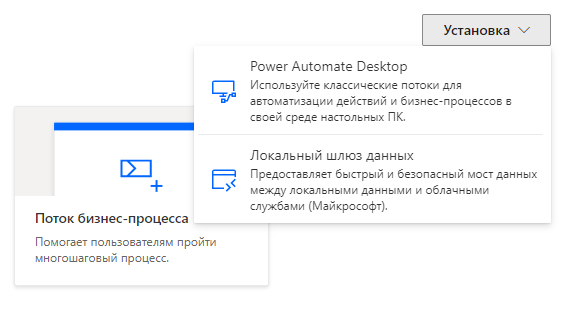
Power Automate Desktopを選択し、アプリケーションのインストールをダウンロードして実行します。インストール自体は難しくありません。要点に同意し、「インストール」をクリックします。

インストール後、Chrome、Edge、Firefoxブラウザ用の追加のPower Automate拡張機能をインストールし、Power AutomateDesktopアプリケーションの起動に進むように求められます。
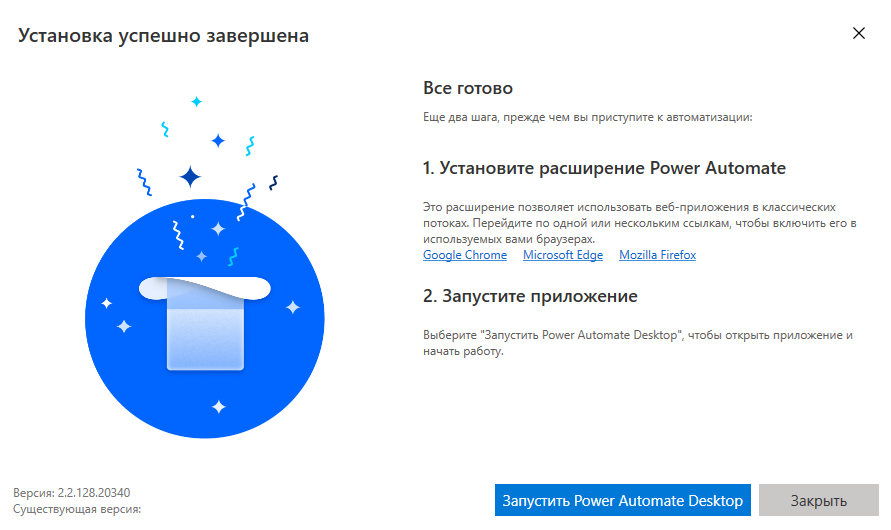
アプリケーションを起動した後、Microsoft 365に接続するためのアカウントを提供する必要があります。承認が成功したら、新しいPower AutomateDesktopフローの作成に進むことができます。
Power Automate Desktopを使用するにはどうすればよいですか?
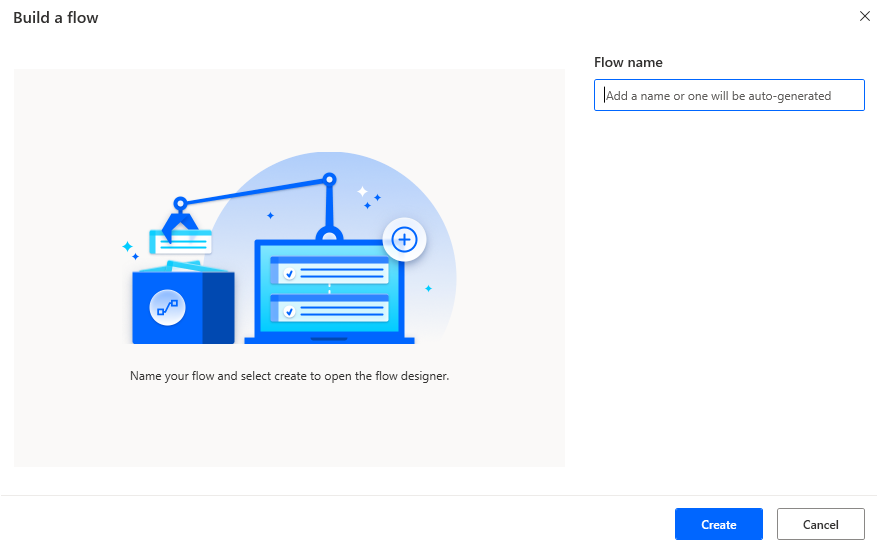
新しいストリームを作成して、どのような機会が利用できるかを見てみましょう。「HelloFlow」という名前のフローを作成します。

新しいストリームを作成した後、デザイナーが開きます。デザイナーは視覚的に4つの主要な領域に分かれています。
- プロセス自動化でそれらを使用するための利用可能なアクションを含むパネル
- ストリーム内のアクションを保存、再生、記録するアクションをテープに記録
- ストリーム変数セクション
- アクションを配置するためのメインキャンバス
「メッセージボックス」セクションを開き、「メッセージの表示」アクションを選択してキャンバスに配置すると、設定ウィンドウが自動的に開きます。メッセージのタイトルとテキストを書き込みます。
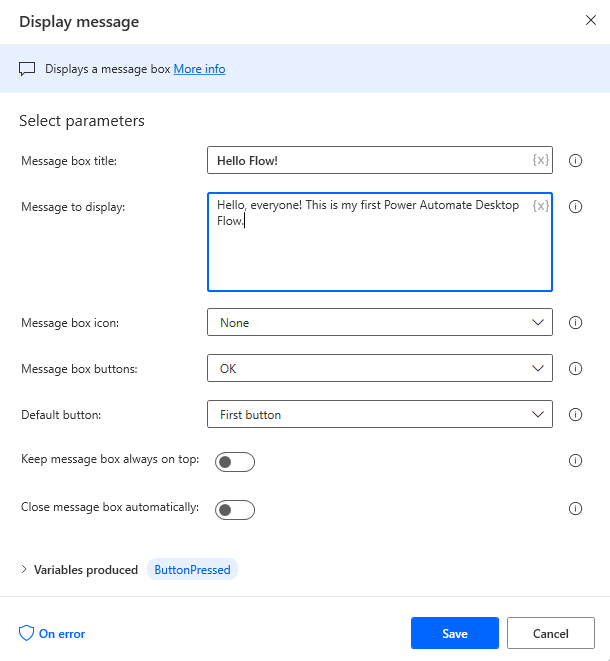
アクションを保存し、フローを保存して、実行ボタンを押します。何が起きたのか見てみましょう。すべてが順調のようです。

概念的には、すべてがクラウドのPower Automateに似ています。キャンバスに配置し、実行するように構成する必要がある一連のアクションがあります。もう少し複雑なことを試して、アプリケーションを実行し、その中のアクションを記録してみましょう。
「システム」セクションから「アプリケーションの実行」アクションを選択し、キャンバスに配置します。アプリケーションへのパスを示します。それをWindows計算機にしましょう。追加の設定は指定せず、引数を渡しません。
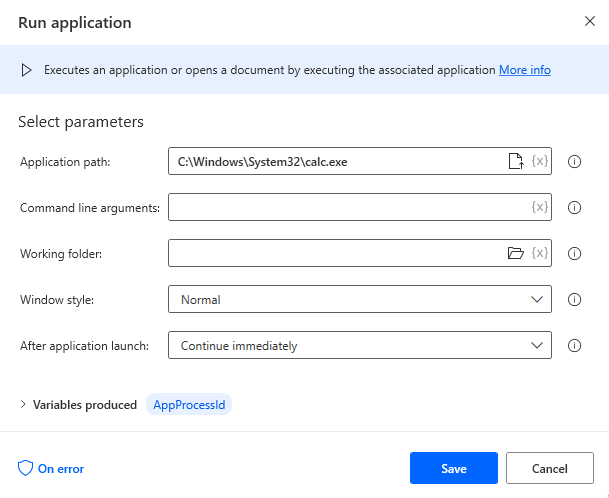
ストリームを開始します。計算機が正常に起動しました。

計算機を閉じずに、「UI自動化」セクションからアクションを選択します-「ウィンドウ内のUI要素をクリック」し、アプリケーションの起動後にキャンバスに配置します。
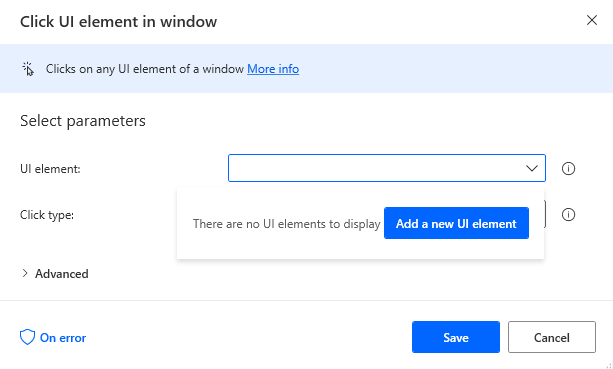
「新しいUI要素を追加」を選択し、開いている計算アプリケーションに移動します。ボタンのクリックを記録する必要があります。キーボードのCtrlボタンを押すと録音が行われます。番号2のクリックを記録しましょう。記録されたアクションを保存します。マウスの左ボタンだけでなく、右クリックやダブルクリックなどもシミュレートできることに注意してください。
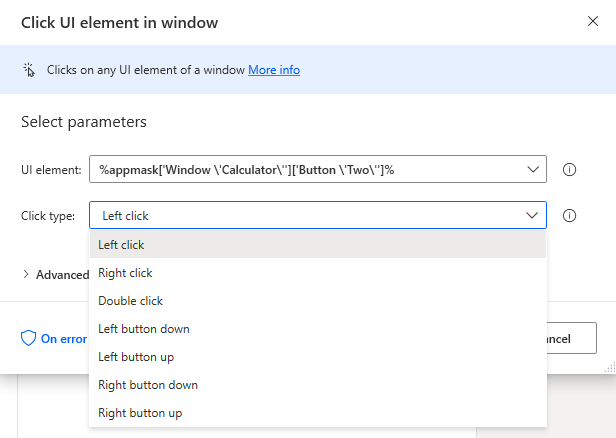
次に、ボタンのクリックを記録するために、「ウィンドウ内のUI要素をクリックする」アクションをさらにいくつか追加します。結果4を取得するには、「2 + 2 =」ボタンをクリックする必要があります。したがって、4つのクリックアクションがあります。
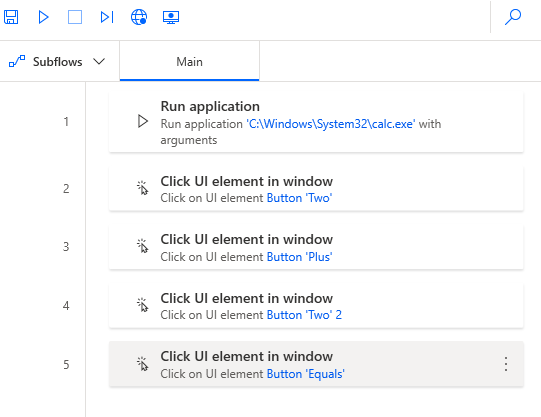
ストリームを保存し、実行のために送信します。

すべてがうまくいったので、計算機で簡単な式の計算を「ロボット化」しました。
次に、別のシナリオを実行してみましょう。クラウドのPowerAutomateフローを開始するときに、入力パラメーターを要求し、それらを「グラウンド」のPower Automate Desktopフローに転送します。次に、それらをハードディスクの別のフォルダーにあるExcelファイルに書き込みます。例として、2ndflヘルプリクエストを取り上げましょう。
まず、Power AutomateDesktopフローでいくつかの変数を作成しましょう。

イニシエーターメール、コピー数、年、追加情報の4つの変数を作成しましょう。

ストリームで埋める簡単なExcelファイルを作成しましょう。テーブルには5つの列があります。

次に、クラウドのPower Automateに移動し、地上とクラウドの間にオンプレミスのデータゲートウェイを設定します。
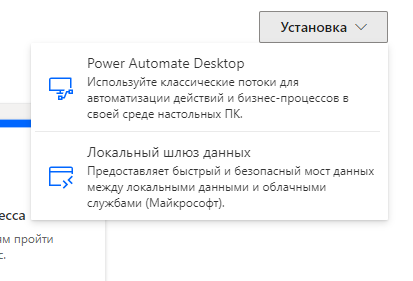
ゲートウェイをインストールして構成し、Power AutomateDesktopフロー開始キューブのボタンで起動されるインスタントカスタムPowerAutomateフローを作成します。

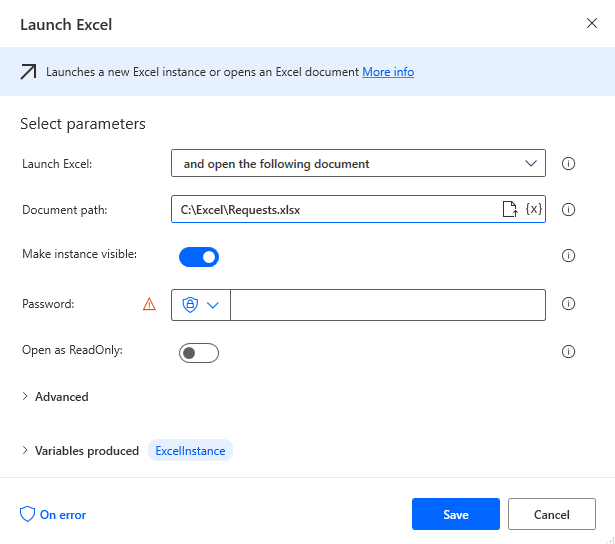
クラウドストリームの準備ができました。これで、Power AutomateDesktopのグラウンドフローが少しカスタマイズされました。 Excelファイルを起動するアクション「LaunchExcel」を追加し、ファイルへのパスを書き込みます。
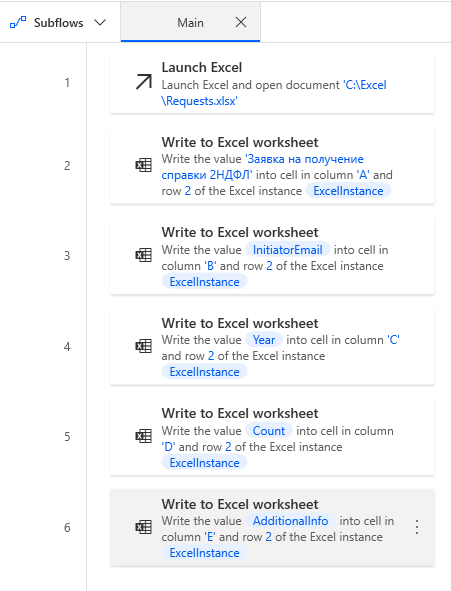
次に、いくつかの「Write to Excelワークシート」アクションを追加して、Excelファイルにデータを入力し、PowerAutomateクラウドフローで定義する入力変数を指定します。
PowerAutomateクラウドストリームに戻って起動します。入力パラメータを指定します。

結果はすぐに来ます。すべてが完璧に機能します。

全体として、Power Automate Desktopは、オンプレミスのデータゲートウェイを介してPowerAutomateクラウドサービスと統合されたクライアントアプリケーションです。 Power Automate Desktopを使用すると、オブジェクトのマウスクリックの記録から、Active Directoryでのアカウントの作成、HelpDeskへのチケットの送信、Azureサービスコンポーネントとの対話、Webサービスへのアクセスまで、多くのシナリオをロボット化できます。 「ロボット化」する必要のあるほとんどすべてのシナリオは、Power AutomateDesktopの機能によってサポートされています。また、クラウドサービスとのコラボレーションに利用できるオプションにより、このアプリケーションの大きな可能性が明らかになります。 Power Automate Desktopをインストールしてみて、例として日常のタスクを自動化してその機能を調べてください。少なくともそれらのいくつかは「ロボット」の肩に置くことができます。次の記事では、Microsoft365およびAzureサービスのさらに多くの機能について説明します。ご清聴ありがとうございました、おもしろかったと思います!