最も複雑なプロジェクトアーキテクチャへようこそ。はい、紹介を書くことができます...
ブラウザで小さなminecraftのデモを作ってみましょう。JSとthree.jsの知識が役に立ちます。
ちょっとした慣習。私は今世紀最高のアプリであるとは主張していません。これは、このタスクの私の実装にすぎません。怠惰すぎて読めない人のためのビデオ版もあります(同じ意味ですが、言葉が異なります)。
これがビデオバージョンです
記事の最後に必要なすべてのリンクがあります。本文中の水はできるだけ少なくしてみます。各行がどのように機能するかについては説明しません。これで開始できます。
まず、結果がどうなるかを理解するために、ここ にゲームのデモがあります。
記事をいくつかの部分に分けてみましょう。
- プロジェクト構造
- ゲームループ
- ゲームの設定
- マップの生成
- カメラとコントロール
プロジェクト構造
プロジェクトの構造は次のようになります。
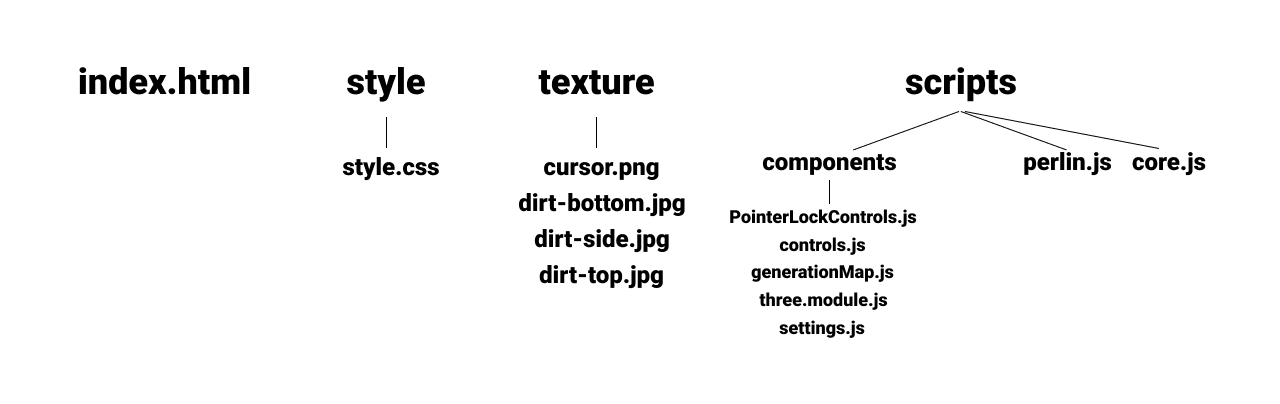
index.html-キャンバスの場所、いくつかのインターフェイス、スタイル、スクリプトの接続。
style.css-外観のみのスタイル。最も重要なのは、画面の中央にあるゲームのカスタムカーソルです。
テクスチャ-これは、ゲームのカーソルとグラウンドブロックのテクスチャです。
core.js-プロジェクトが初期化されるメインスクリプト。
perlin.js-これはPerlinノイズ用のライブラリです。
PointerLockControls.js-3.jsのカメラ。
Controls.js-カメラとプレーヤーのコントロール。
GenerationMap.js-世界の世代。
three.module.js-モジュールとしてのThree.js自体。
settings.js-プロジェクト設定。
index.html
<html lang="en">
<head>
<meta charset="UTF-8">
<meta name="viewport" content="width=device-width, initial-scale=1.0">
<link rel="stylesheet" href="style/style.css">
<title>Minecraft clone</title>
</head>
<body>
<canvas id="game" tabindex="1"></canvas>
<div class="game-info">
<div>
<span><b>WASD: </b></span>
<span><b>: </b> </span>
<span><b>: </b> </span>
</div>
<hr>
<div id="debug">
<span><b></b></span>
</div>
</div>
<div id="cursor"></div>
<script src="scripts/perlin.js"></script>
<script src="scripts/core.js" type="module"></script>
</body>
</html>
style.css
body {
margin: 0px;
width: 100vw;
height: 100vh;
}
#game {
width: 100%;
height: 100%;
display: block;
}
#game:focus {
outline: none;
}
.game-info {
position: absolute;
left: 1em;
top: 1em;
padding: 1em;
background: rgba(0, 0, 0, 0.9);
color: white;
font-family: monospace;
pointer-events: none;
}
.game-info span {
display: block;
}
.game-info span b {
font-size: 18px;
}
#cursor {
width: 16px;
height: 16px;
position: fixed;
top: 50%;
left: 50%;
transform: translate(-50%, -50%);
background-image: url("../texture/cursor.png");
background-repeat: no-repeat;
background-size: 100%;
filter: brightness(100);
}
ゲームループ
core.jsでは、three.jsを初期化し、構成し、ゲーム+イベントハンドラーから必要なすべてのモジュールを追加する必要があります...そしてゲームループを開始します。すべての設定が標準であることを考えると、それらを説明する意味はありません。マップ(ブロックを追加するにはゲームシーンが必要です)とコントロールについて話すことができます。いくつかのパラメータを取ります。1つ目は、three.jsのカメラで、ブロックとマップを追加して操作できるようにするためのシーンです。updateはカメラの更新を担当し、GameLoopはゲームループであり、renderはフレームを更新するためのthree.jsの標準であり、resizeイベントはキャンバスを操作するための標準でもあります(これはアダプティブの実装です)。
core.js
import * as THREE from './components/three.module.js';
import { PointerLockControls } from './components/PointerLockControls.js';
import { Map } from "./components/generationMap.js";
import { Controls } from "./components/controls.js";
// three.js
const canvas = document.querySelector("#game");
const scene = new THREE.Scene();
scene.background = new THREE.Color(0x00ffff);
scene.fog = new THREE.Fog(0x00ffff, 10, 650);
const renderer = new THREE.WebGLRenderer({canvas});
renderer.setSize(window.innerWidth, window.innerHeight);
const camera = new THREE.PerspectiveCamera(75, window.innerWidth / window.innerHeight, 0.1, 1000);
camera.position.set(50, 40, 50);
//
let mapWorld = new Map();
mapWorld.generation(scene);
let controls = new Controls( new PointerLockControls(camera, document.body), scene, mapWorld );
renderer.domElement.addEventListener( "keydown", (e)=>{ controls.inputKeydown(e); } );
renderer.domElement.addEventListener( "keyup", (e)=>{ controls.inputKeyup(e); } );
document.body.addEventListener( "click", (e) => { controls.onClick(e); }, false );
function update(){
// /
controls.update();
};
GameLoop();
//
function GameLoop() {
update();
render();
requestAnimationFrame(GameLoop);
}
// (1 )
function render(){
renderer.render(scene, camera);
}
//
window.addEventListener("resize", function() {
camera.aspect = window.innerWidth / window.innerHeight;
camera.updateProjectionMatrix();
renderer.setSize(window.innerWidth, window.innerHeight);
});
設定
他のパラメータ、たとえばthree.js設定を設定に取り込むことは可能でしたが、それらを使用せずに行ったため、ブロックサイズの原因となるパラメータは2つしかありません。
settings.js
export class Settings {
constructor() {
//
this.blockSquare = 5;
//
this.chunkSize = 16;
this.chunkSquare = this.chunkSize * this.chunkSize;
}
}
マップの生成
Mapクラスには、Perlinノイズのマテリアルキャッシュとパラメータを担当するいくつかのプロパティがあります。生成方法では、テクスチャをロードし、ジオメトリとメッシュを作成します。noise.seedは、マップ生成の開始グレインを担当します。カードが常に同じになるように、ランダムを静的な値に置き換えることができます。X座標とZ座標に沿ったループで、キューブの配置を開始します。Y座標は、pretlin.jsライブラリによって生成されます。最終的に、scene.add(cube)を使用して、目的の座標を持つキューブをシーンに追加します。
GenerationMap.js
import * as THREE from './three.module.js';
import { Settings } from "./settings.js";
export class Map {
constructor(){
this.materialArray;
this.xoff = 0;
this.zoff = 0;
this.inc = 0.05;
this.amplitude = 30 + (Math.random() * 70);
}
generation(scene) {
const settings = new Settings();
const loader = new THREE.TextureLoader();
const materialArray = [
new THREE.MeshBasicMaterial( { map: loader.load("../texture/dirt-side.jpg") } ),
new THREE.MeshBasicMaterial( { map: loader.load('../texture/dirt-side.jpg') } ),
new THREE.MeshBasicMaterial( { map: loader.load('../texture/dirt-top.jpg') } ),
new THREE.MeshBasicMaterial( { map: loader.load('../texture/dirt-bottom.jpg') } ),
new THREE.MeshBasicMaterial( { map: loader.load('../texture/dirt-side.jpg') } ),
new THREE.MeshBasicMaterial( { map: loader.load('../texture/dirt-side.jpg') } )
];
this.materialArray = materialArray;
const geometry = new THREE.BoxGeometry( settings.blockSquare, settings.blockSquare, settings.blockSquare);
noise.seed(Math.random());
for(let x = 0; x < settings.chunkSize; x++) {
for(let z = 0; z < settings.chunkSize; z++) {
let cube = new THREE.Mesh(geometry, materialArray);
this.xoff = this.inc * x;
this.zoff = this.inc * z;
let y = Math.round(noise.perlin2(this.xoff, this.zoff) * this.amplitude / 5) * 5;
cube.position.set(x * settings.blockSquare, y, z * settings.blockSquare);
scene.add( cube );
}
}
}
}
カメラとコントロール
コントロールはカメラ、シーン、マップの形でパラメータを取得することはすでに述べました。また、コンストラクターでは、キーのキーの配列と速度のmovingSpeedを追加します。マウスの場合、3つの方法があります。 onClickはクリックされるボタンを決定し、onRightClickとonLeftClickはすでにアクションを担当しています。右クリック(ブロックの削除)はレイキャストを通過し、交差する要素を検索します。それらが存在しない場合は動作を停止し、存在する場合は最初の要素を削除します。左クリックは同様のシステムで機能します。まず、ブロックを作成しましょう。レイキャストを開始し、レイを横切ったブロックがある場合は、このブロックの座標を取得します。次に、どちら側からクリックが発生したかを判別します。ブロックを追加する側に応じて、作成したキューブの座標を変更します。 5単位のグラデーションこれはブロックサイズです(はい、ここの設定からプロパティを使用できます)。
カメラ制御はどのように機能しますか?!inputKeydown、inputKeyup、updateの3つのメソッドがあります。inputKeydownで、ボタンをキー配列に追加します。inputKeyupは、押されたアレイからボタンをクリアする役割を果たします。更新では、キーがチェックされ、moveForwardがカメラで呼び出されます。メソッドが取るパラメーターは、速度です。
Controls.js
import * as THREE from "./three.module.js";
import { Settings } from "./settings.js";
export class Controls {
constructor(controls, scene, mapWorld){
this.controls = controls;
this.keys = [];
this.movingSpeed = 1.5;
this.scene = scene;
this.mapWorld = mapWorld;
}
//
onClick(e) {
e.stopPropagation();
e.preventDefault();
this.controls.lock();
if (e.button == 0) {
this.onLeftClick(e);
} else if (e.button == 2) {
this.onRightClick(e);
}
}
onRightClick(e){
//
const raycaster = new THREE.Raycaster();
raycaster.setFromCamera( new THREE.Vector2(), this.controls.getObject() );
let intersects = raycaster.intersectObjects( this.scene.children );
if (intersects.length < 1)
return;
this.scene.remove( intersects[0].object );
}
onLeftClick(e) {
const raycaster = new THREE.Raycaster();
const settings = new Settings();
//
const geometry = new THREE.BoxGeometry(settings.blockSquare, settings.blockSquare, settings.blockSquare);
const cube = new THREE.Mesh(geometry, this.mapWorld.materialArray);
raycaster.setFromCamera( new THREE.Vector2(), this.controls.getObject() );
const intersects = raycaster.intersectObjects( this.scene.children );
if (intersects.length < 1)
return;
const psn = intersects[0].object.position;
switch(intersects[0].face.materialIndex) {
case 0:
cube.position.set(psn.x + 5, psn.y, psn.z);
break;
case 1:
cube.position.set(psn.x - 5, psn.y, psn.z);
break;
case 2:
cube.position.set(psn.x, psn.y + 5, psn.z);
break;
case 3:
cube.position.set(psn.x, psn.y - 5, psn.z);
break;
case 4:
cube.position.set(psn.x, psn.y, psn.z + 5);
break;
case 5:
cube.position.set(psn.x, psn.y, psn.z - 5);
break;
}
this.scene.add(cube);
}
//
inputKeydown(e) {
this.keys.push(e.key);
}
//
inputKeyup(e) {
let newArr = [];
for(let i = 0; i < this.keys.length; i++){
if(this.keys[i] != e.key){
newArr.push(this.keys[i]);
}
}
this.keys = newArr;
}
update() {
//
if ( this.keys.includes("w") || this.keys.includes("") ) {
this.controls.moveForward(this.movingSpeed);
}
if ( this.keys.includes("a") || this.keys.includes("") ) {
this.controls.moveRight(-1 * this.movingSpeed);
}
if ( this.keys.includes("s") || this.keys.includes("") ) {
this.controls.moveForward(-1 * this.movingSpeed);
}
if ( this.keys.includes("d") || this.keys.includes("") ) {
this.controls.moveRight(this.movingSpeed);
}
}
}
リンク
私が約束したように。重宝するすべての資料。
必要に応じて、githubのプロジェクトに独自の機能を追加できます。
perlin.js
three.js
GitHub