この記事は、Windowsの「ネットワーク接続」セクションに最初に入った人々の期待があっても、十分に詳細に書かれています。
これが役立つこと:
- あなたはfreelancer.com、upwork.comなどのサイトのフリーランサーです。そして、あなたは頻繁に旅行します。別のIPからアカウントにログインすると、禁止される可能性が高くなります。この記事では、この問題の1つの解決策について説明します。
- 特定のIPをリモートで使用するもう1つの必要性。
- 世界中の誰にでもあなたのIPを提供します。
コンテンツ:
- ルーターにVPNサーバーをセットアップする
- Windows経由でVPNに接続する
- PC電源投入時の自動VPN接続
- VPN接続以外のインターネットへのアクセスのブロック(VPNなしでインターネットのブロック)
1.ルーターにVPNサーバーをセットアップする
すべてのルーターがVPN機能をサポートしているわけではないことをすぐに言いたいと思います。例としてTendaルーターを使用して示します。他の人にとっては、手順は同じです。
1.ルーターに接続します。ルーターのローカルIPをブラウザーのアドレスバーに入力します。私の場合は192.168.0.1です。ルーターの下部にあるステッカー、またはインターネットで確認できます。

2.ユーザー名/パスワードを入力します。通常、ログインとパスワードは同じです: admin。そうでない場合は、ルーターまたはインターネットの説明を参照してください。
3. [VPN / PPTPサーバー]タブに移動します。他のルーターでは、これはすぐに「VPNサーバー」タブになる場合があります。このようなものがない場合は、ルーターがVPNをサポートしていない可能性があります。
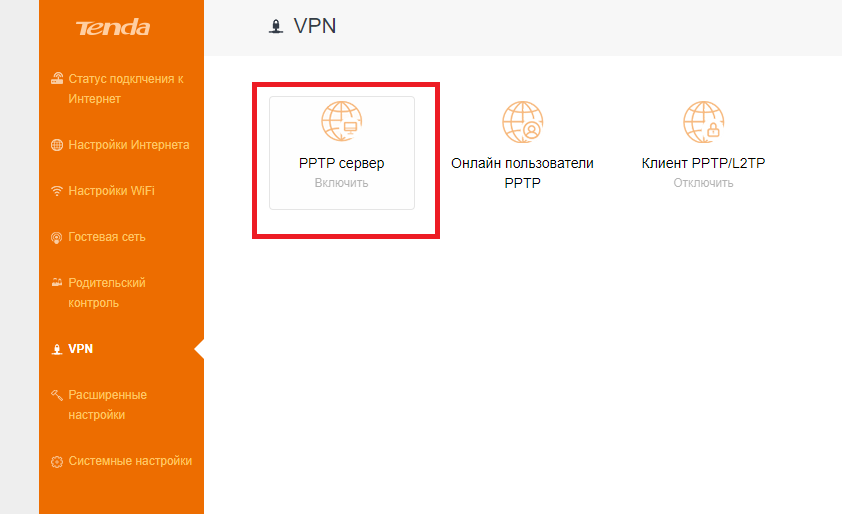
4.4。PPTPサーバーをオンにし、暗号化をオンにします。このサーバーに接続するには、ユーザー名(ログイン)と パスワードを追加し ます。保存します。
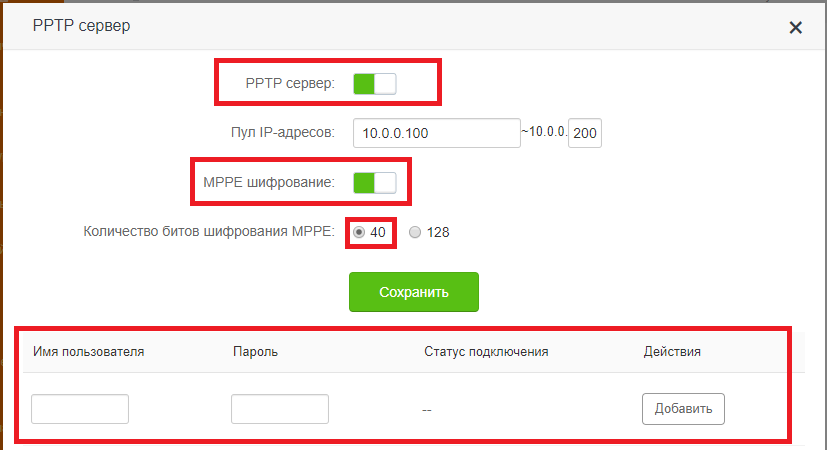
これで、ルーターでのVPNサーバーの構成が完了しました。Windowsの設定に行きましょう。
2.Windows経由でVPNに接続します
セットアップは、純粋なWindows 7の例で実行されます。古いバージョンでは、手順に大きな違いはありません。
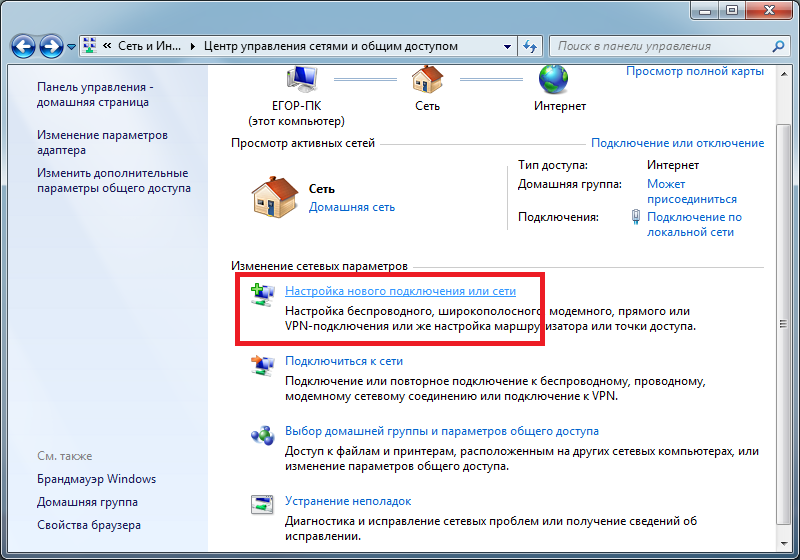
1.コントロールパネル\ネットワークとインターネット\ネットワークと共有センターに移動します。 「新しい接続またはネットワークのセットアップ」をクリックします。
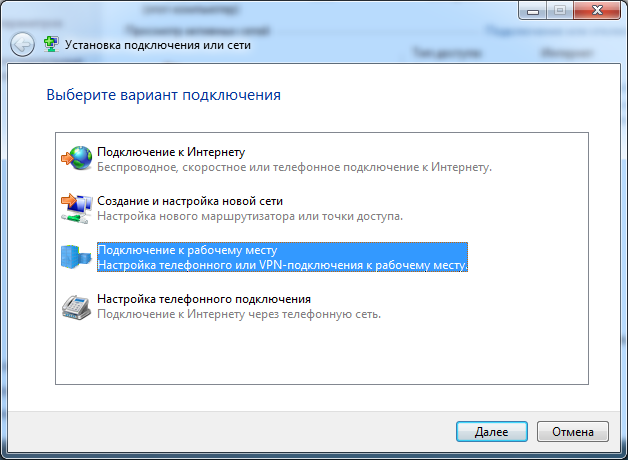
2.「職場に接続する/いいえ、新しいネットワーク接続を作成する/インターネット接続(VPN)を使用する」を1つずつ選択します。
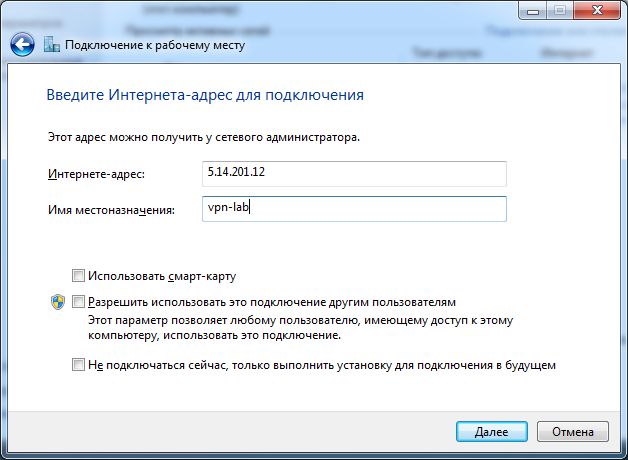
3.次のウィンドウの[インターネットアドレス]フィールドに、VPNサーバーのIPを入力します。 [宛先名]フィールドに、スペースを含まない英語の名前を指定します(vpn-labなど)。
IP , , -VPN-, 2ip.ru. IP .
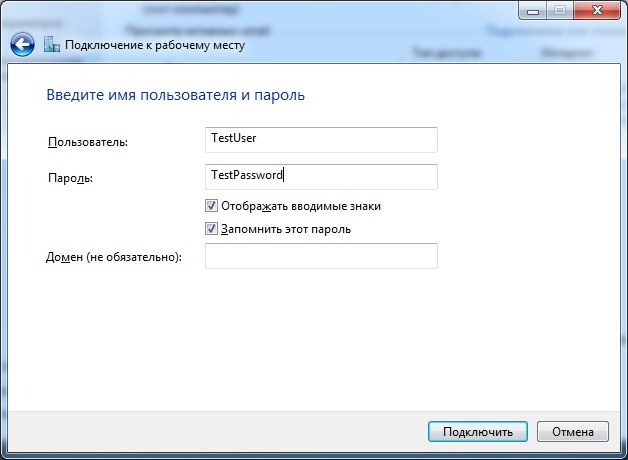
4.前に追加したVPNに接続するためのログインと パスワードを入力し ます。「接続」をクリックします。
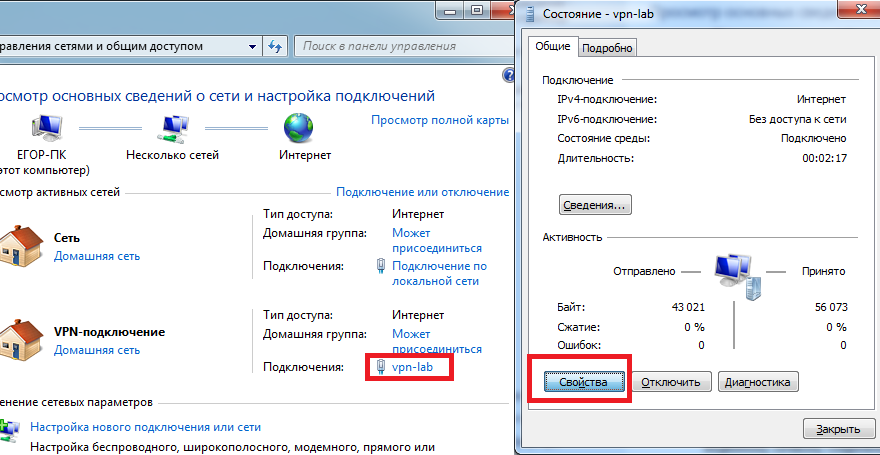
5.すべてが正しく行われると、作成されたVPN接続が接続のリストに表示されます。この接続のプロパティを開きます。
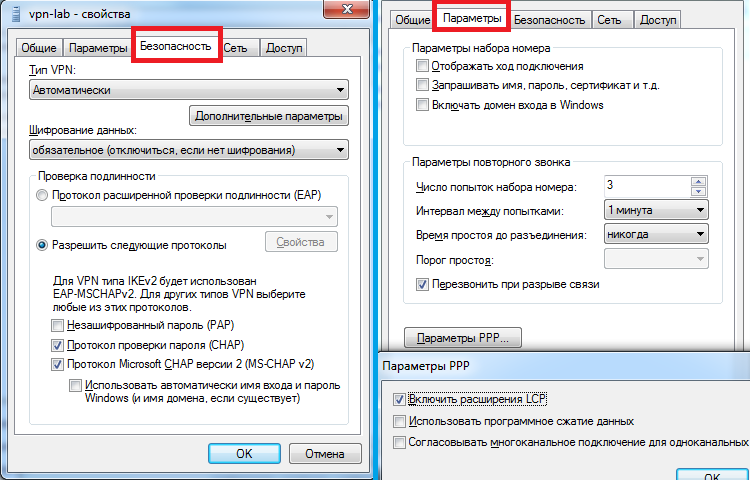
6.次の図に示すように、タブの項目を構成します。[OK]をクリックします。
7.パフォーマンスを確認します。これで、外部IPをチェックするときに(たとえば、2ip.ru Webサイトを介して)、ルーターサーバーのIPアドレスが表示されます。
3.PCの電源を入れたときにVPNに自動接続します
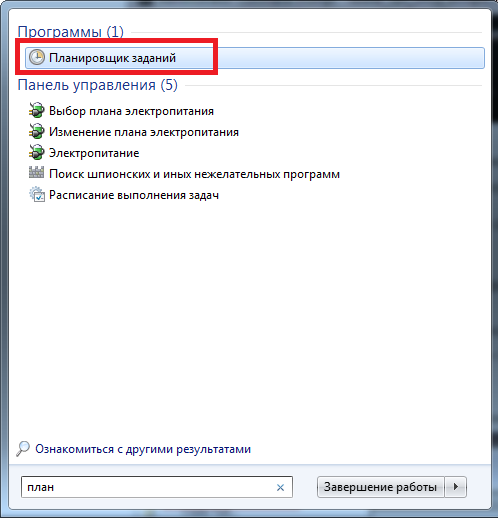
1.「タスクスケジューラ」を起動します。
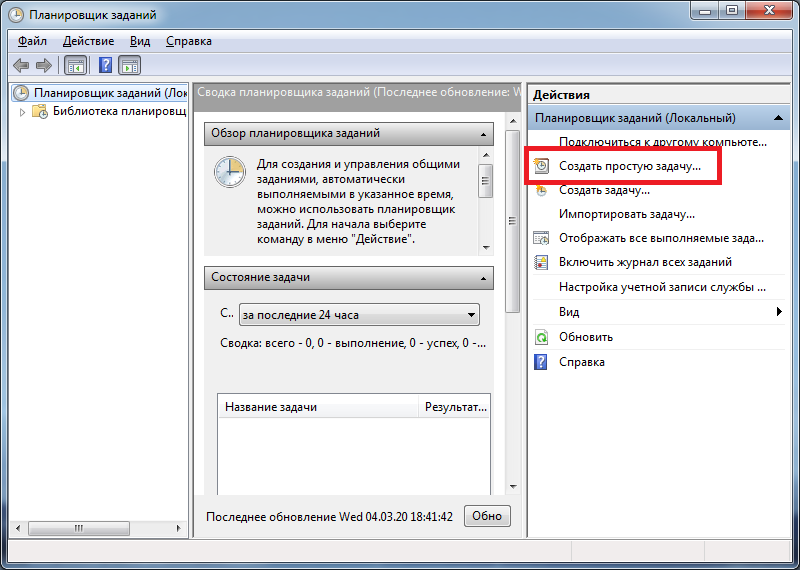
2. [簡単なタスクを作成する]を選択します。
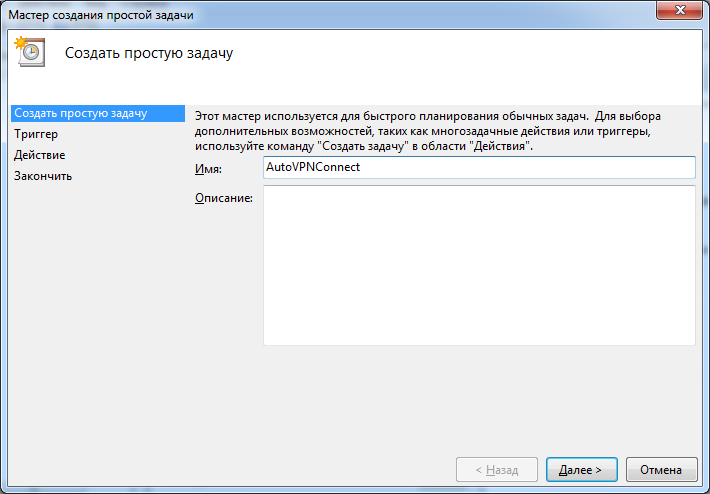
3. [名前]フィールドに、任意の名前(AutoVPNConncetなど)を入力します。
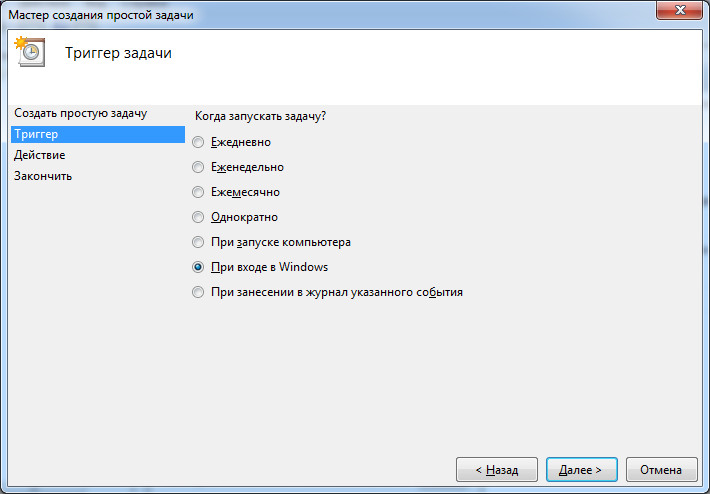
4. [トリガー]フィールドで、[Windowsに入るとき]を選択します。
5.アクション-「プログラムを実行する」。
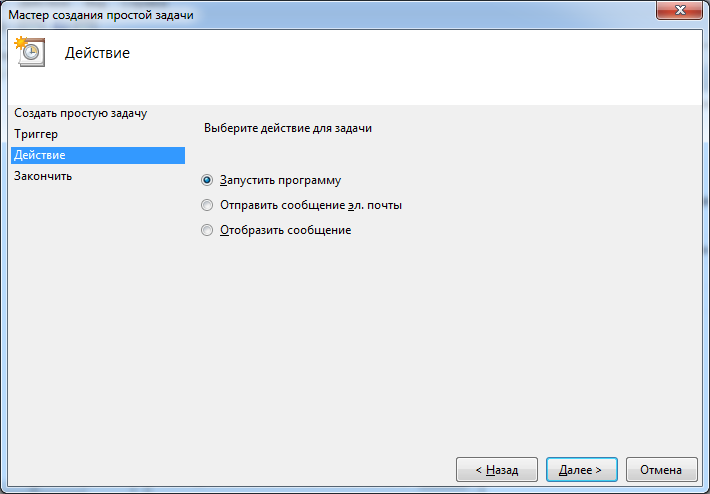
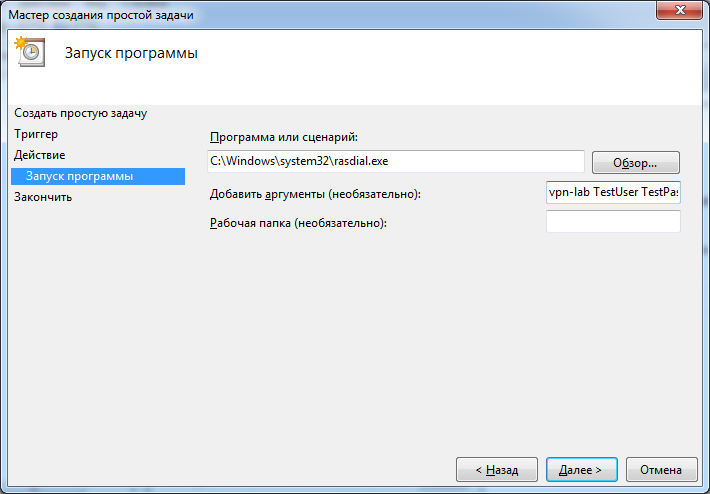
6.次に、[プログラムまたはスクリプト]フィールドに「C:\ Windows \ system32 \ rasdial.exe」と入力します。 [引数の追加]フィールドに、「<ネットワーク接続のリストにあるVPN接続の名前> <ログイン> <パスワード>」を引用符なしで入力します。私の場合は「vpn-labTestUserTestPassword」でした。
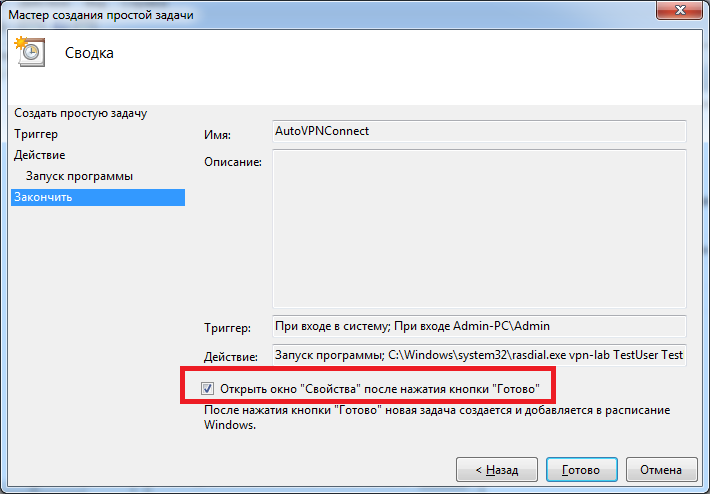
7. [完了]ボタンをクリックした後、[プロパティ]ウィンドウを開くにチェックマークを付けます。 「完了」をクリックします。
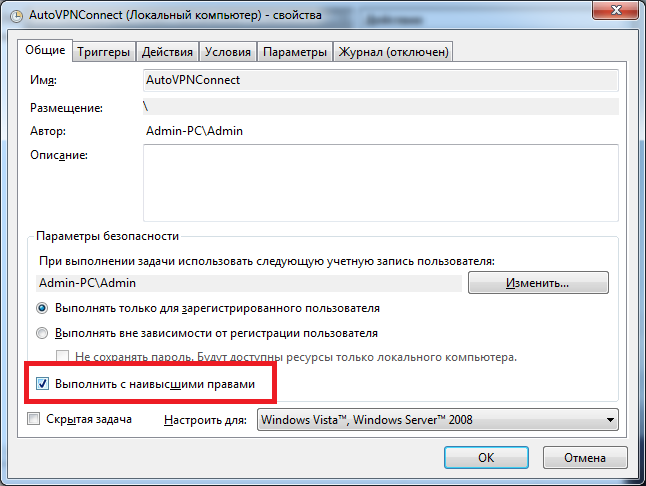
8.8。開いたウィンドウで、「最高の権限で実行」にチェックマークを付けます。[OK]をクリックします。
9.完了。確認する必要があります。コンピューターを再起動します。その後、ネットワーク上のIPを確認します(たとえば、2ip.ru)。VPNアドレスと一致する必要があります。
4. VPN接続以外のインターネットへのアクセスをブロックする(VPNなしでインターネットをブロックする)
1.コントロールパネル\ネットワークとインターネット\ネットワークと共有センターに移動します。
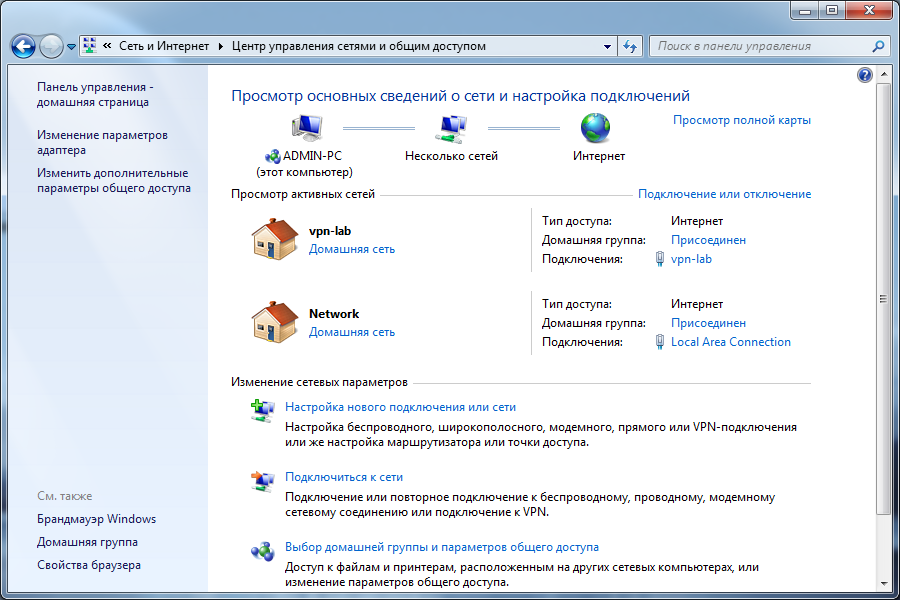
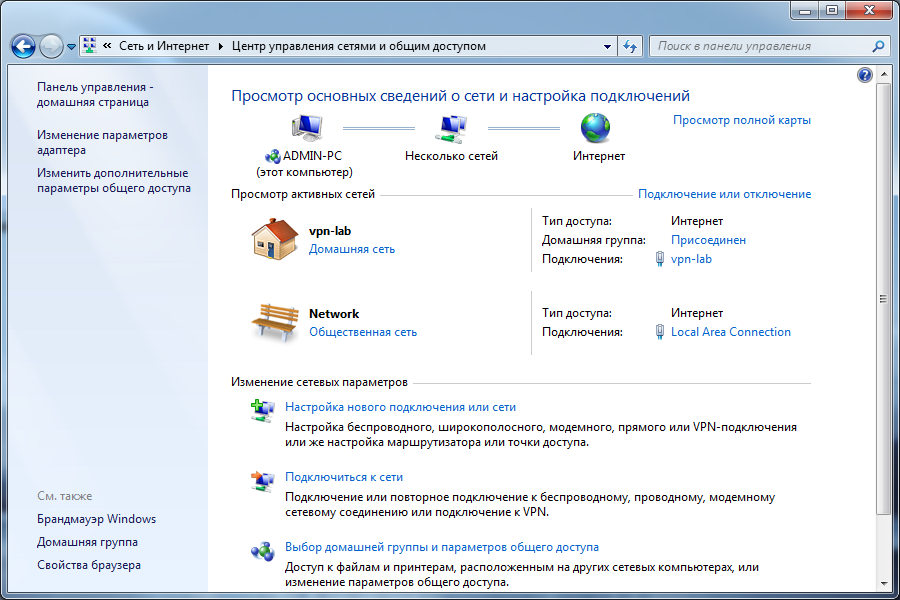
2. VPN接続は「ホームネットワーク」、ネットワーク接続は「パブリックネットワーク」として定義されます。
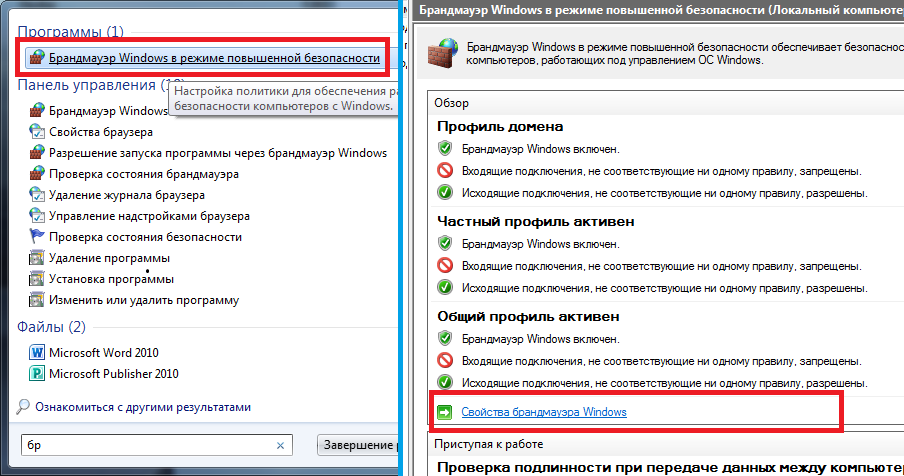
3.「セキュリティが強化されたWindowsファイアウォール」を開き、「Windowsファイアウォールのプロパティ」をクリックします。
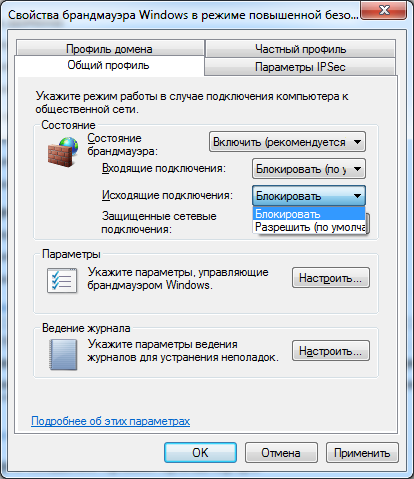
4. [一般プロファイル]タブで、着信接続と発信接続をブロックします。「保護されたネットワーク接続」ですべてを選択します。
5. [着信接続のルール]タブに移動します。「ルールの作成」をクリックします。
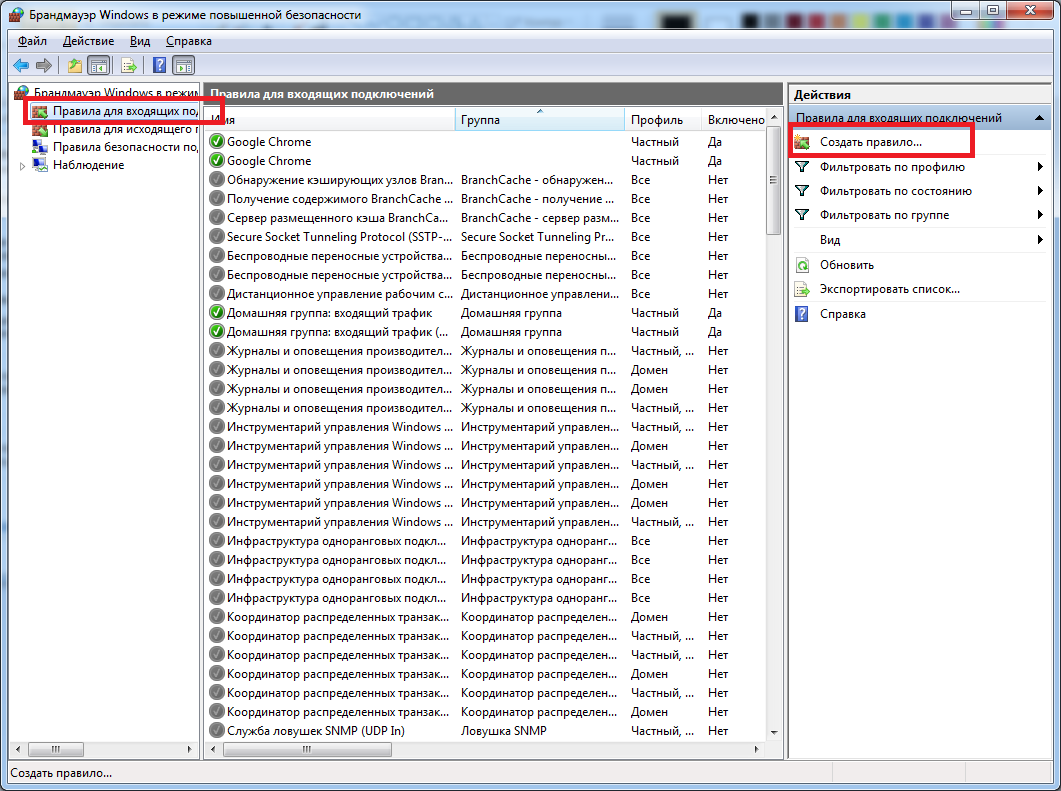
6.次に、以下を選択します。
- ルールタイプ:「カスタム」
- プログラム:「すべてのプログラム」
- プロトコルとポート:「プロトコルタイプ:任意」
- スコープ: "ローカルIP:任意; リモートIP:指定されたIP」そしてここにVPNのIPを追加します(下のスクリーンショットのように)。
- アクション:「接続を許可する」
- プロフィール:「公開」のみ
- 名前:(任意)「VPN1」
「完了」をクリックします。
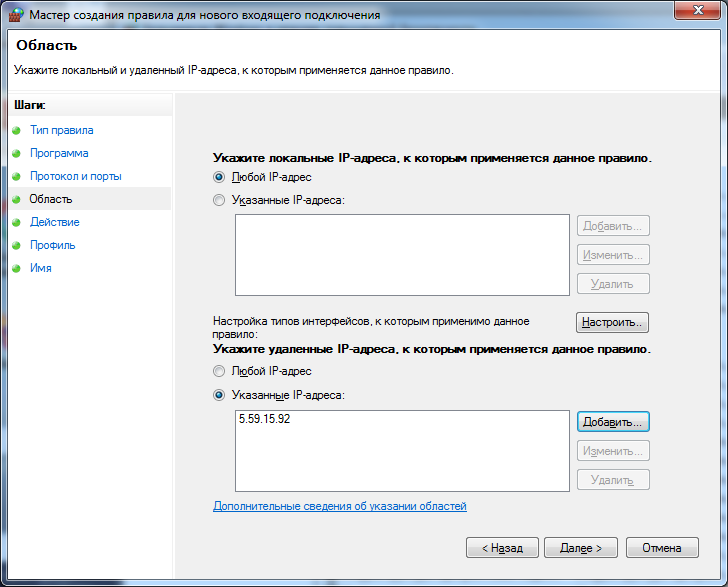
7. [発信接続のルール]タブに移動します。「ルールの作成」をクリックして、前の段落と同じようにすべてを実行します。
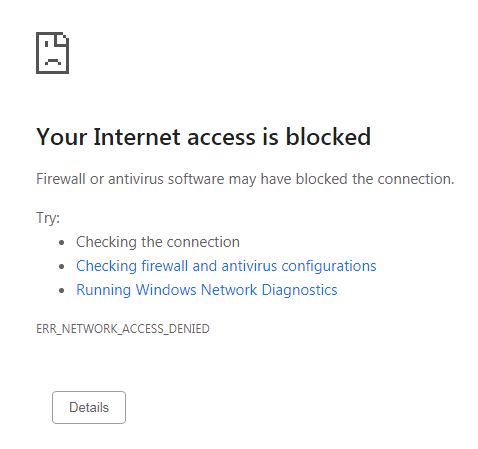
8.パフォーマンスを確認します。これで、VPNが無効になっているため、インターネットにアクセスできなくなります。
建設的なコメントや提案をしてくださった皆様に感謝いたします。