このパッケージのコミュニティバージョンをインストールして構成した後、Letsencryptからの証明書を使用して、安全なプロトコルを使用してこの複合体を生成および実行する方法に関する公式の推奨事項がないという事実に直面しました。この短いチュートリアルは、複雑な体の動きなしで5〜10分で証明書を取得するのに役立ちます。
それでは、一歩一歩進んでいきましょう。
ProxmoxホストマシンでVMモードで実行されているUbuntu18.04システムですべてを実行しました。このホストのプールにあるのはこのVMだけではなかったので、誰かがそれを必要とする場合は、リバースプロキシHAPROXYの実用的なソリューションの構成を提供できます。
1つのコマンドですべてのコンテナを停止します docker stop $(docker ps -a -q)
システムからcertbotを削除します(もしあれば、Onlyofficeをクリーンなシステムに置くと、原則としてそこにあるべきではありませんが)
公式ウェブサイトhttps://certbot.eff.org/にアクセスし、ドロップダウンメニューでスクリーンショットのように必要なパラメータを設定しましょう。
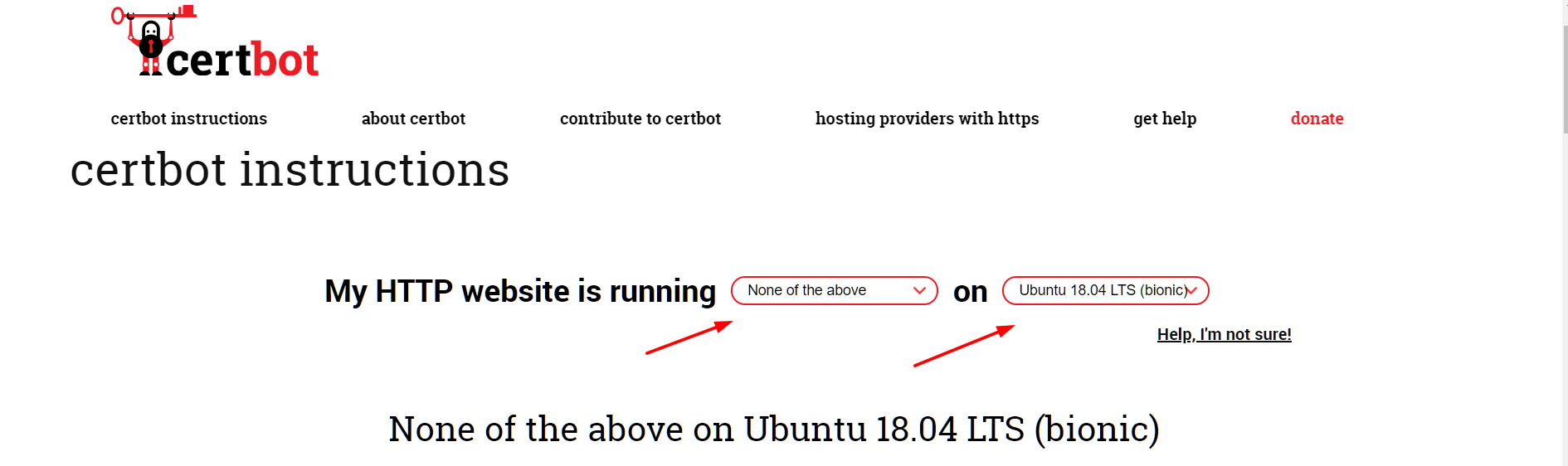
3.1怠惰な人、またはそれを理解していない人は、既成のリンクhttps://certbot.eff.org/lets-encrypt/ubuntubionic-otherに直接アクセスしてください。このページの手順1から手順7の手順に従います。リンクをたどる過程で、snapdパッケージをインストールする必要があります。インストールしないと機能しません。それを行うだけで、すべてがさらに苦労することなく機能します。
certbot certonly –standalone sitename.ru ( sitename.ru )
4.1 - : /etc/letsencrypt/live/sitename.ru/fullchain.pem /etc/letsencrypt/live/sitename.ru/privkey.pem
4.2 ,
cp /etc/letsencrypt/live/sitename.ru/fullchain.pem app/onlyoffice/CommunityServer/data/certs/onlyoffice.crt
cp /etc/letsencrypt/live/sitename.ru/privkey.pem /app/onlyoffice/CommunityServer/data/certs/onlyoffice.key
shutdown -r now , .. , .
. sitename.ru .
:
:

sitename.ru - https://iuyhgi8798ygiknqwq - - , - . .

: ? - - . , .
, .