
最近私はHabrをウールし、からのコメントに出くわしました インスキン:

Windows Admin Centerで最初に会ったのは、ファイル管理カウンターしかなく、他には何もなかったときです。現在、RSATのすべてのツールはゆっくりとWindows管理センターに移行しています。
これまでのところ、Windows管理センターの設定に関するロシアの賢明な記事は1つも見たことがなく、自分で作成することにしました。カットの下には、詳細なレビュー、2つの隠されたハイエンドWACチップ、およびインストールと構成の手順があります。
現在実装されている機能は何ですか?
1年ちょっと前、WACは実際には使用されておらず、プレビューバージョンには美しいダッシュボードとプロセス管理しか含まれていませんでした。
これで、ブラウザから直接新しいサーバーの完全な展開を行うことができます。
- タスクマネージャー
- 証明書管理
- 端末管理
- イベントを見る
- 導体
- ファイアウォール
- プログラム、サービス、および役割を追加または削除します
- 登録
- タスクマネージャー
WACは、WinRMおよびRDPのゲートウェイとしても機能します。
ちなみに、接続にはWindows Admin CenterがWinRMとWSManと一緒に共通のランスペースを使用するため、ネットワークドライブが接続されている場合は、ユーザー名とパスワードを入力しなくても、これらのドライブをホストするサーバーに接続できます。
資格情報を指定せずにEnter-PSSessionを実行してみてください。コマンドがユーザー名またはパスワードを要求しない場合は、ユーザー名とパスワードを入力せずにWACを介して入力できます。
あなたが見逃しているかもしれないもの:
一部の機能はまだプラグインの背後に隠されているため、2つの非常に優れた機能と1つはあまり優れていない機能を見逃している可能性があります。
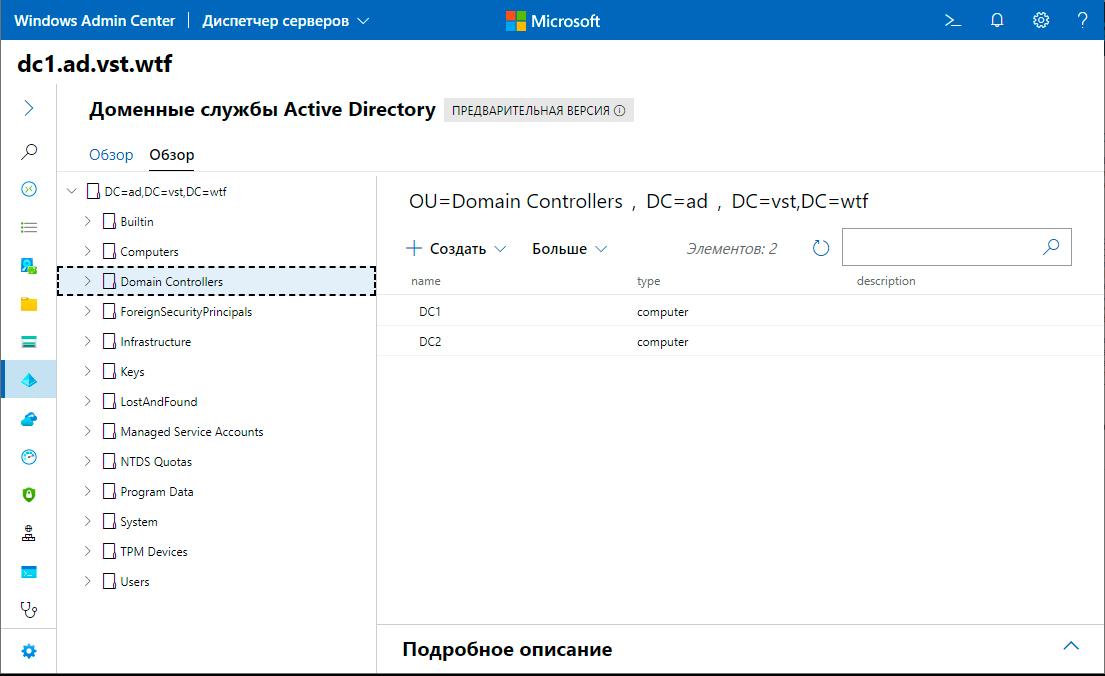
AD管理(プレビュー):
Active Directoryコントロールは、ADACとADDCの間のようなものです。彼らがインターフェースを再考したのは良いことです。一般的に、RSATよりもさらに便利に見えます。もう1つの質問では、完全にWACに行くことができます。
DNS管理(プレビュー):
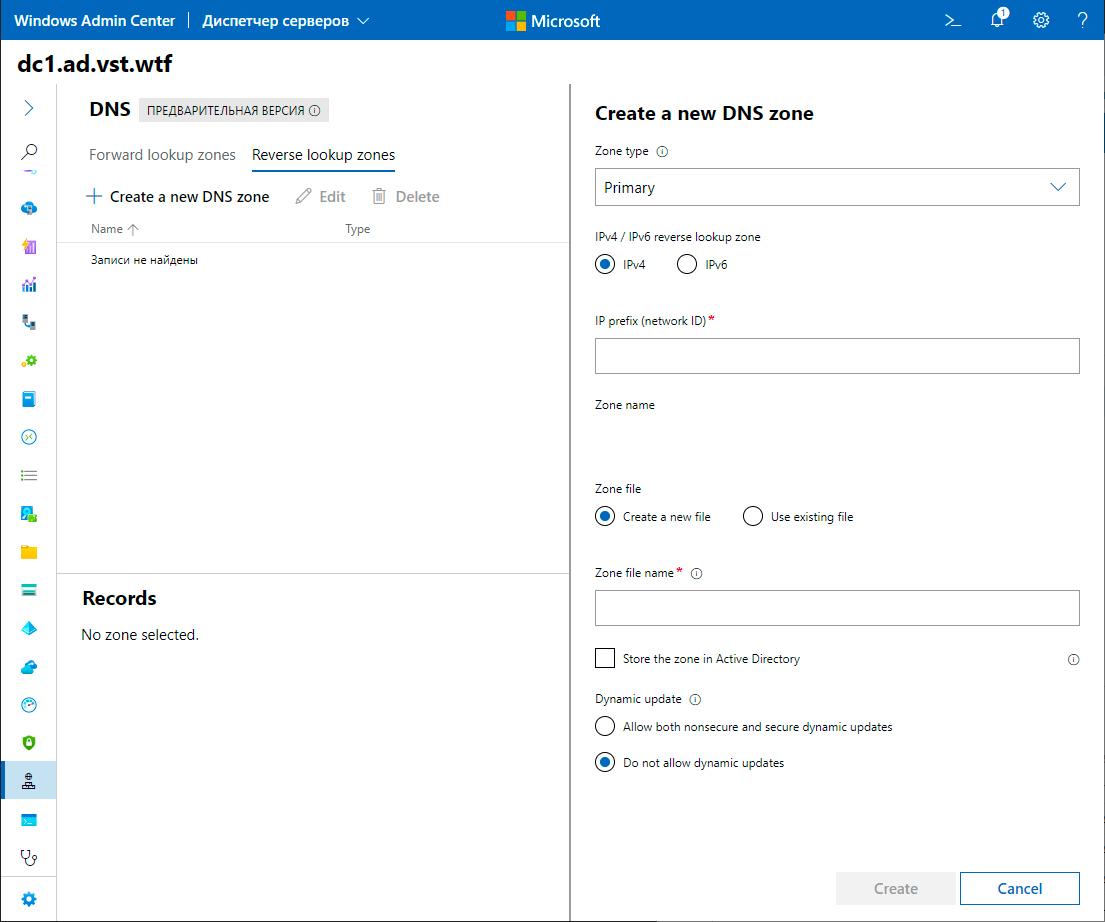
完全にDNS管理機能がWACに移動されました。新しいゾーン、PTRレコードの作成、これらすべてがWindows管理センターから利用できるようになりました。
Windows Defender Management(プレビュー):
これまでのところ、スキャンを管理し、リアルタイム保護を無効にすることしかできません。防御側のポイントがすべて欠落しているだけでなく、身代金に対する保護を管理することもできません。

Windows Server / Windows10へのインストール
私の意見では、最も正しいインストールはローカルコンピューターへのインストールです。まず、次のリンクからインストールファイルをダウンロードする必要があります
。http : //aka.ms/WACDownload
インストールは非常に簡単で、「次、次、完了」ですが、いくつかの推奨事項を示す必要があります。WACの自動更新に関する項目を必ず選択してください。便利になることを保証しますが、何らかの理由で、この項目はデフォルトで無効になっています。

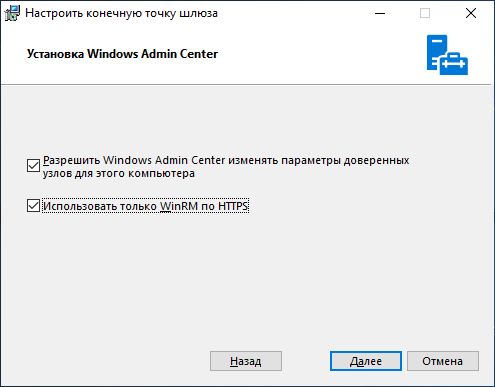
WinRMはHTTPプロトコルを介して機能するため、Windows管理センターがHTTPを介してリモートサーバーに接続しないようにするには、必ずこの項目を有効にしてください。また、デフォルトでは無効になっています。
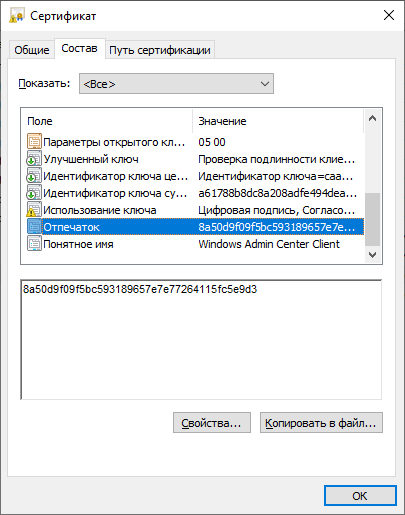
ホームシステムでWACを使用している場合は、自己署名証明書を残すことをお勧めします。信頼できるものに自動的に追加され、不便はありませんが、独自の証明書を持っていてそれを使用したい場合は、以下に示すように、列の列にその指紋を入力します。
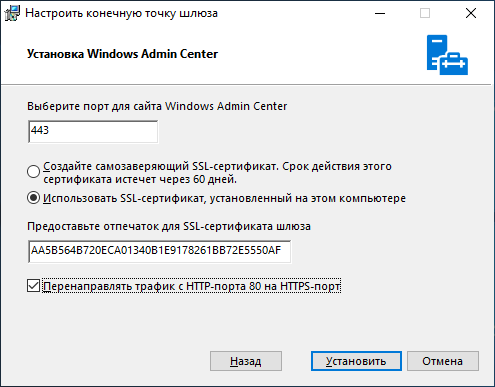
certmgr-> Personal-> Certificatesに移動し、証明書のプロパティに移動して、その拇印を見つけることができます。
PowerShellと同上:
Get-ChildItem -Path Cert:LocalMachine\MY | Select-Object FriendlyName, Thumbprint
ServerCoreへのインストール
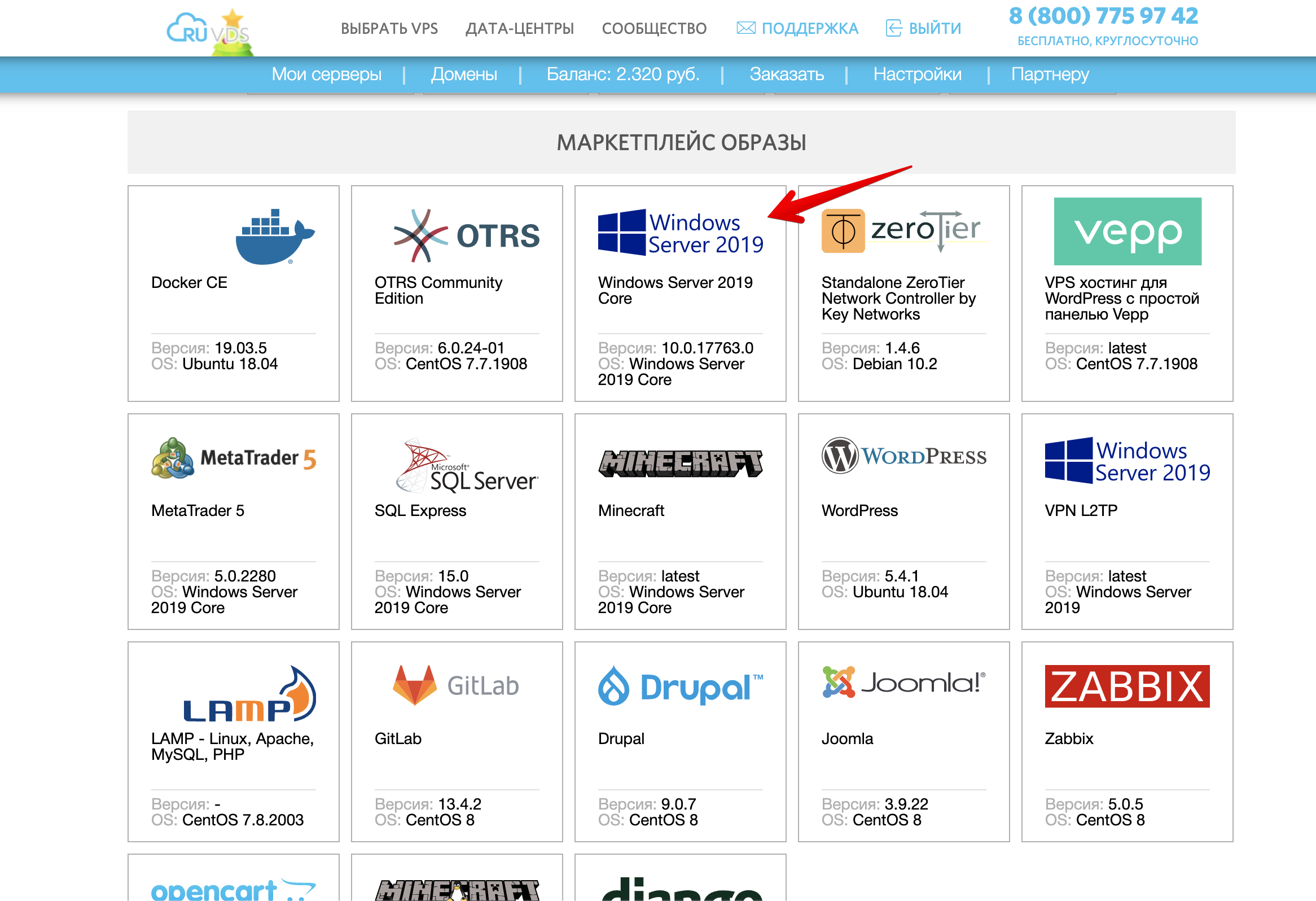
Windows Server Coreを備えたVPSは、マーケットプレイスから直接取得でき
ます。Windows管理センターを制御ノードとして使用するには、アクティブディレクトリが必要です。Server CoreにデプロイされたWindows管理センターには、ADの管理者ロールでのみログインできます。
WACのダウンロード:
Start-BitsTransfer -Source http://aka.ms/WACDownload
-Destination C:\Users\Administrator\Downloads\wac.msi
自己署名証明書を使用してインストールします。
Start-Process -FilePath "C:\Users\Administrator\Downloads\wac.msi" -ArgumentList " /qn SSL_CERTIFICATE_OPTION=generate"
Let's Encryptから購入した証明書または証明書がシステム証明書ストアにインストールされている場合は、インストーラーの引数に拇印を書き込みます。
次のように証明書の指紋を取得できます。
Get-ChildItem -Path Cert:LocalMachine\MY | Select-Object FriendlyName, Thumbprint

例のように、SME_THUMBPRINTの後に指紋を刻印する必要があります。
Start-Process -FilePath "C:\Users\Administrator\Downloads\wac.msi" -ArgumentList " /qn SME_THUMBPRINT=AA5B564B720ECA01340B1E9178261BB72E5550AF SSL_CERTIFICATE_OPTION=installed"
証明書を変更するには、インストーラーを再度実行して、新しい証明書のフィンガープリントを書き込む必要があります。
結論
新しいバージョンごとに、Windows管理センターはより機能的になります。
幸福を完了するには、ADに関連付けられているすべてのマネージャーを完了し、RRAS、IISのサポートを追加し、エクスプローラー全体を通常のSMBおよびBitlocker管理、グループポリシー管理、および通常のWindows Defenderとともに転送するだけで、ファイルを操作するすべてのマネージャーを開いて接続しているマシンのディスクからパスを選択します。また、WACを閉じるときに、PSSessionを閉じてサーバーのメモリを解放するために必要になるように、ADが必須でなくてもServer Coreにインストールできると便利です。終了したら、MS SQLServerに移動できます。
しかし、一般的に、非常に良いので、読むことを強くお勧めします。
