開発環境でのインストール
1. psql -Upostgresを使用 してPostgreSQLDBMSに接続し、 discourse_developmentデータベースとこのデータベースへのアクセス権を付与するdiscourse_userユーザー を作成し ます。
create database discourse_development;
create user discourse_user;
alter user discourse_user with encrypted password 'your_preferred_password';
alter database discourse_development owner to discourse_user;
次に、同じくpsqlコンソールで 、作成したデータベースに接続し、いくつかのコマンドを実行して終了します。
\c discourse_development;
create extension hstore;
create extension pg_trgm;
\q
2.ディスコースファイルのクローンを作成します 。PostgreSQLのバージョンが 12未満の場合( psql --version)、2020年2月13日にリリースされたバージョン2.4.0.beta11にロールバックします (gitログを正しく読み取った場合 )。
このため。まず、チームがあります
git clone https://github.com/discourse/discourse.git
2月のバージョンにロールバックするには、次のように入力します。
git checkout 2136d4b5d535ca1fb83bd015502741d53301a61f
宝石3.インストールバンドルがインストールコマンドを 名前変更/削除した後、 Gemfile.lock
では4 、のconfig / database.ymlを追加し、ユーザー名と パスワードの値を 、だけでなく、UTF8:エンコーディングと テンプレート:template1では行 と実行 execのすくいデシベルバンドル:移行。
5.コマンドを使用してRailsのWebサーバーを起動します
UNICORN_PORT=3002 bundle exec unicorn -c config/unicorn.conf.rb
6.リバースプロキシサーバーnginxをセットアップし、config / environment
config.hosts << "discourse.domain.name"
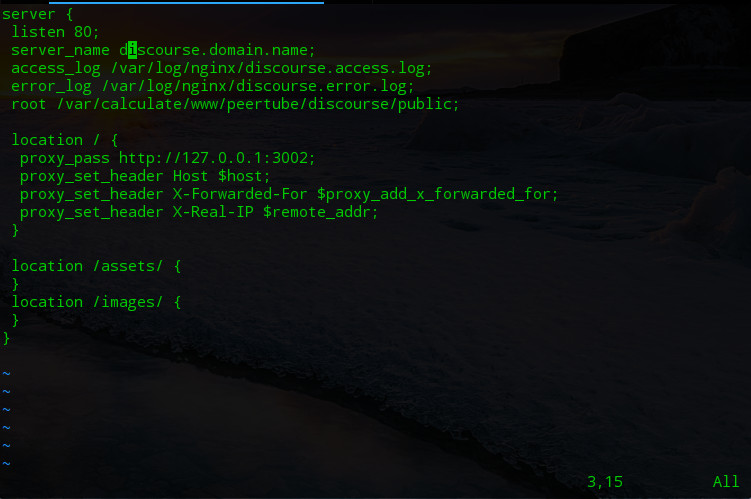
/development.rb 行を 追加します スクリーンショット1.ファイル/etc/nginx/sites-enabled/discourse.confの内容
注1行の 場所/資産/ {...および 場所/画像/ {...実稼働環境で実行する必要がありますが、実際には、開発環境で実行するためにそれらを追加するには時期尚早です。
再起動 とnginxのコマンド /etc/init.d/nginx再起動
7.再起動 ユニコーン停止し、次のように入力します -QUITを殺す`猫TMP / PIDを/ unicorn.pid`、再起動するには、項目5のコマンドを入力します。完了。
開発環境でのインストール
1.同じ方法でデータベースを作成します。データベースの名前のみを指定し、discourse_developmentではなく discourseを指定します 。
2.コマンドを 使用してconfig / discourse.confファイルを作成します
cp config/discourse_defaults.conf config/discourse.conf
次に、値 db_name、 db_username、 db_password、および ホスト名(それぞれ、discourse、discourse_user、your_preferred_password、discourse.domain.name)を指定します。
3.コマンドを使用して必要なパッケージをインストールします
sudo apt install optipng pngquant jhead jpegoptim gifsicle
コマンドを実行します。その実行のために、エラーなしでインストールしました。
RAILS_ENV=production bundle exec rake db:migrate
4.を使用して、次のコマンドに必要なもう1つのパッケージをインストールします。
sudo apt install brotli
エラーなしでインストールしたコマンドを入力します
RAILS_ENV=production bundle exec rake assets:precompile
5.行を追加します。 場所/資産/ {...及び 場所/画像/ {...に(スクリーンショット1を参照)nginxの設定ファイル 、彼らはまだ存在しない場合は、再起動 nginxの。
6.ユニコーンを停止し (上記のコマンドを参照)、コマンドを使用して実稼働環境で開始します。
RAILS_ENV=production UNICORN_PORT=3002 bundle exec unicorn -c config/unicorn.conf.rb
Sidekiqの発売
1.コマンドを使用して管理者アカウントを作成します
RAILS_ENV=production bundle exec rake admin:create
ユニコーンを再起動し ます。
2.実行するには sidekiqで 、設定/ sidekiq.ymlファイルを本番環境用の開発環境用の設定行をコピー(スクリーンショット2を参照)、行を追加して 設定/環境/ production.rb(Redisの3.0.6は、OSにインストールされている場合)
Redis.exists_returns_integer = false
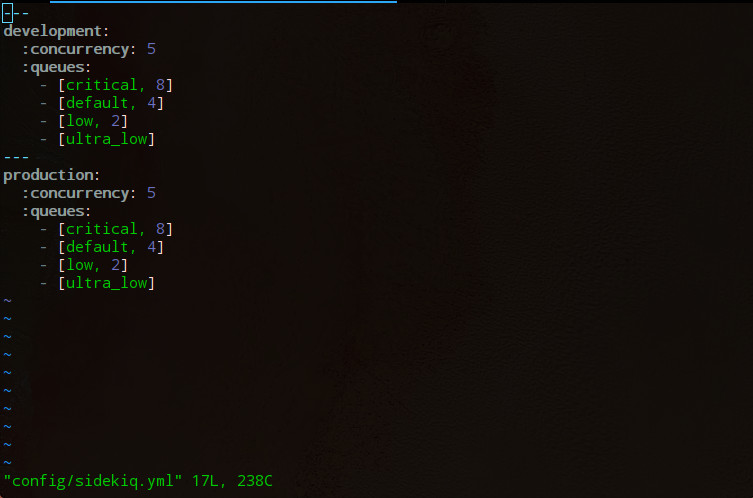
スクリーンショット2.
その後、コマンドを 使用してsidekiqを実行します
bundle exec sidekiq -C config/sidekiq.yml
3.コマンドを 使用して、実行中のプロセスsidekiqの存在を確認します。
ps aux | grep sidekiq
初期設定
フォーラムのアドレスをブラウザで開き、「sidekiqの起動」パートの第1項の資格情報を使用してログインすると、初期設定のトピックを確認して読むことができます。
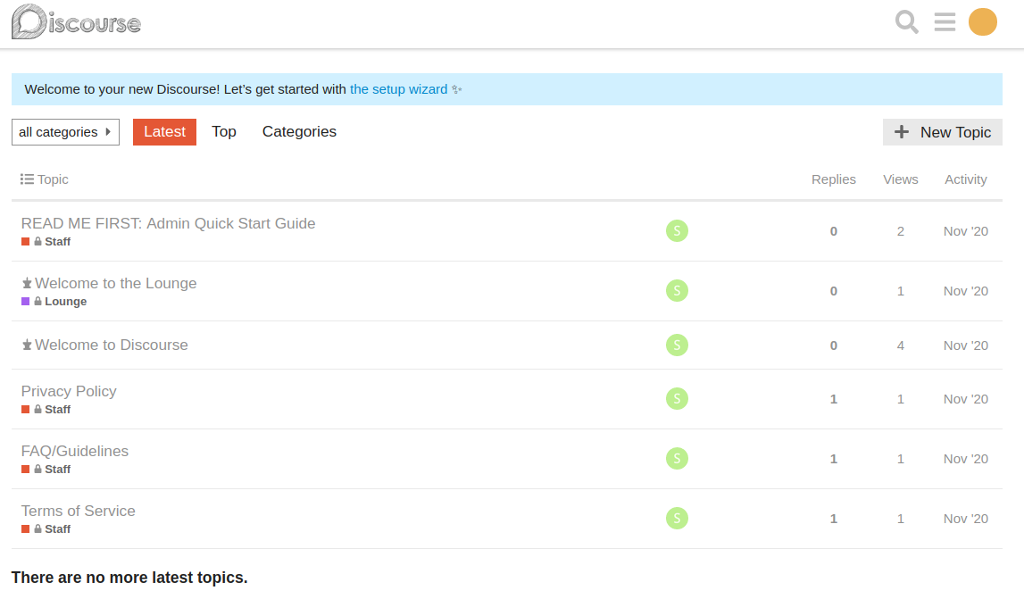
スクリーンショット3.ディスコースでの承認後
記事を書くときに使用した手順:
DockerなしでUbuntu18.04にディスコースフォーラムソフトウェアをインストールする