ハードウェアまたはドライバーの問題により、Windows10が2番目のモニターを検出できない場合があります。また、同様の状況が発生した場合は、2台目のモニターの接続に関する問題をすばやく解決するためのいくつかの手順があります。
ハードウェアの確認
Windows 10が2番目のモニターを見つけられない場合は、最初に次の手順に従います。
- コンピュータを再起動します。
- 正しい入力が選択されていることを確認してください。
- モニターとビデオカード間のケーブル接続を確認してください。
- 両端のケーブルを外し、数秒待ってから再接続してください。
- コネクタピンまたはケーブルの損傷に問題がある可能性があるため、別のケーブルを使用してください。
- モニターとビデオカードに複数のポートがある場合は、ポートを切り替えてみてください。
- モニターを別のコンピューターに接続して、問題がモニターにないかどうかを確認します。
- ビデオカードのパフォーマンスをテストするために、正常に動作していることがわかっている別の動作中のモニターを接続します。
システムパラメータで2番目のモニターを構成する
ハードウェアの問題がないと確信している場合、物理的な接続は正しく、接続回路のすべての要素は正常であり、それらの機能は完全にチェックされています。それでは、設定アプリで設定を確認しましょう。
2番目のディスプレイの強制検出
これを行うには、「スタート」-「設定」-「システム」に移動します。開いたシステムウィンドウページの左側のパネルで、[表示]セクションに移動します。
次に、右側のサイドバーの[画面レイアウトの変更]で[検出]をクリックします。
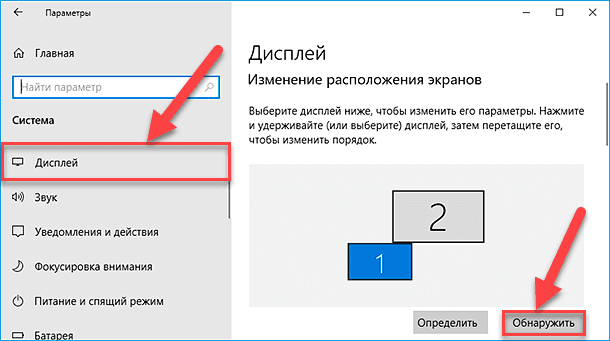
その後、モニターを検出し、構成することができます。
ワイヤレスディスプレイの接続
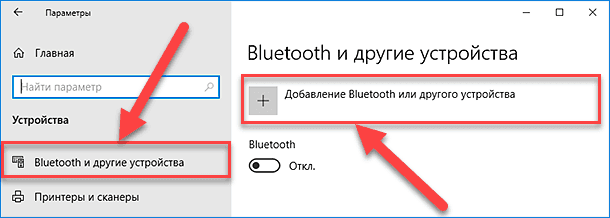
「スタート」-「オプション」-「デバイス」を開きます。次に、左側のパネルで、[Bluetoothおよびその他のデバイス]セクションをクリックします。次に、右側にある[Bluetoothまたはその他のデバイスを追加]ボタンをクリックします。
次に、新しい[デバイスの追加]ウィンドウで、[ワイヤレスディスプレイまたはドッキングステーション]セクションを選択します。
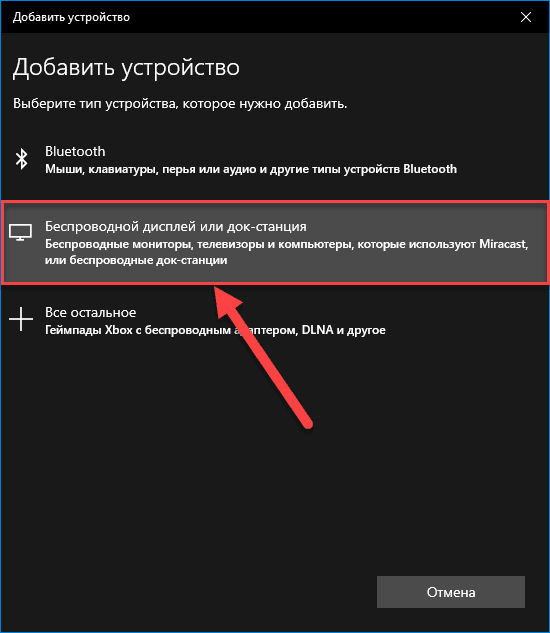
ワイヤレスディスプレイがオンになっていて、検出可能であることを確認してください。リストから必要なモニターを選択します。画面の指示に従い続けると、2番目のディスプレイが2番目としてリストに表示されます。
グラフィックカードドライバを最新バージョンに更新します
損傷した、欠陥のある、または古いビデオカードドライバはコンピュータでは正常であるため、定期的に再インストールまたは更新する必要があります。
手動またはデバイスマネージャを使用して更新できます。強制更新を実行することもできます。
片道。それらを手動で更新するには、ビデオカードの製造元のWebサイトにアクセスし、検索バーにビデオカードの正確なモデルを入力します(たとえば、CPU-Zプログラムを使用して表示できます)。製品サポートページに移動し、OSの最新のドライバーをダウンロードします。次に、ドライバをインストールしてPCを再起動します。
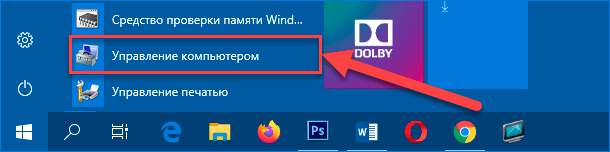
方法2。「スタート」-「Windows管理ツール」-「コンピュータの管理」を開きます。
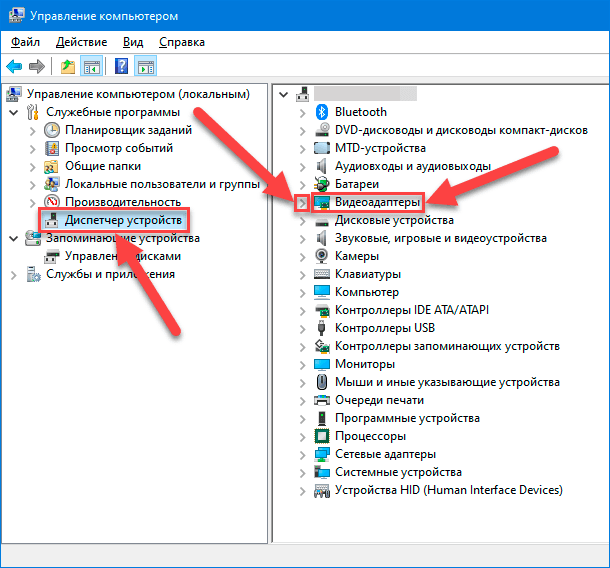
[コンピュータの管理]ウィンドウの左側にある[デバイスマネージャ]セクションをクリックし、右側にある[ビデオアダプタ]ラベルのRMBをクリックします。
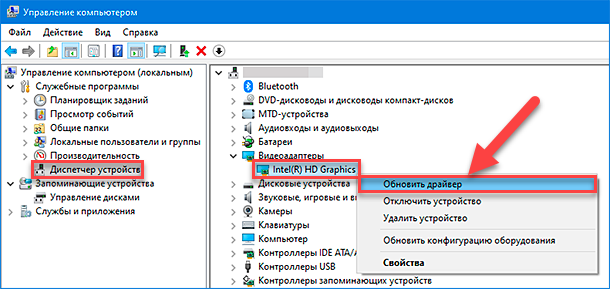
ドロップダウンリストから[ドライバの更新]を選択します。
次に、「更新されたドライバの自動検索」を選択します。

プロセスが完了してPCを再起動するのを待っています。
方法3。ビデオカードドライバを強制的に再インストールするには、デバイスマネージャから削除する必要があります。 「検索」を押します-「デバイスマネージャ」と入力します-RMBアイコンをクリックします-「管理者として実行」。 「ビデオアダプタ」エントリを右クリックし、メニューから「デバイスの削除」を選択します。
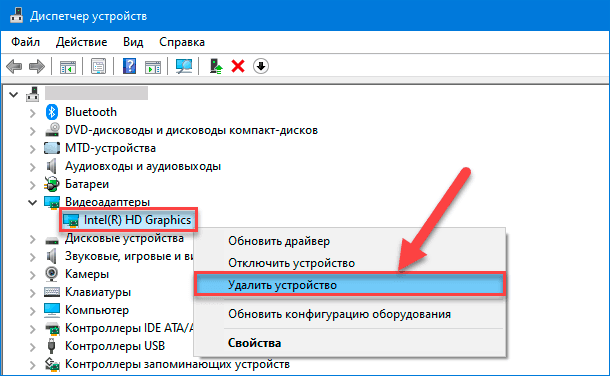
削除を確認してPCを再起動すると、OSがデバイスを再検出し、ドライバーをインストールします。
すべての追加のビデオチュートリアルを含む完全な記事のソースを参照してください 。また、YouTubeチャンネルにもアクセスしてください 。400以上のトレーニングビデオがあります。