
それでは始めましょう。チャットボットも同様に、PowerPlatformサービスラインの一部であるMicrosoftPower Virtual Agentsサービスに基づいて構築されますが、最初に、Azure ActiveDirectoryを介したボットの将来の承認を確認する必要があります。 portal.azure.comにアクセスして、Azure ActiveDirectoryサービスを開きます。 Azure Active Directoryを介して将来のボット認証を構成するには、新しいAADアプリケーションを作成する必要があります。
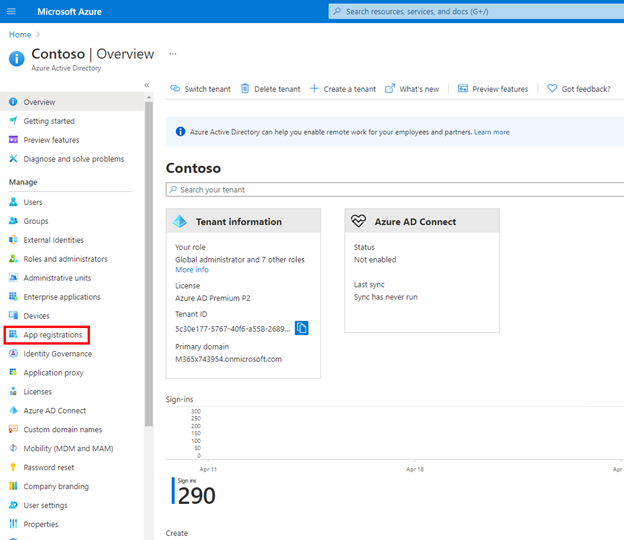
「アプリの登録」セクションに移動し、「新規登録」をクリックします。アプリケーションの名前を示します。 Azure ADアプリケーションとし、任意の組織ディレクトリのアカウントオプションを有効にして、リダイレクトURIのMicrosoftの公式ドキュメントからアドレスを指定します。
次に「登録」をクリックします。https://token.botframework.com/.auth/web/redirect

アプリケーションの準備ができました。次に、認証用のシークレットを生成するために、「証明書とシークレット」のセクションに移動します。 「新しいシークレットを作成」をクリックし、名前と有効期限を指定します。秘密は準備ができています。忘れないように保存します。

今こそ、新しいPower VirtualAgentsボットの作成に移るときです。移動し powerva.microsoft.comと新しいボットを作成します。その名前、言語、および作成される環境を示します。 「作成」をクリックします。

数秒で、ボットが作成されます。次に、ボット内のユーザーとMicrosoftTeams内のボット自体の将来の承認に必要な設定を行います。 [管理]-[セキュリティ]セクションに移動します。アイテム認証を開きます。 「手動」タイプを選択します。作成されたAADアプリケーションの識別子であるアプリケーションIDを指定するクライアントIDとして、サービスプロバイダーはAzure ActiveDirectoryのままです。また、アプリケーションの設定からクライアントの秘密を取得します。 「保存」をクリックします。

次に、チャットボットの公開セクションに移動します。
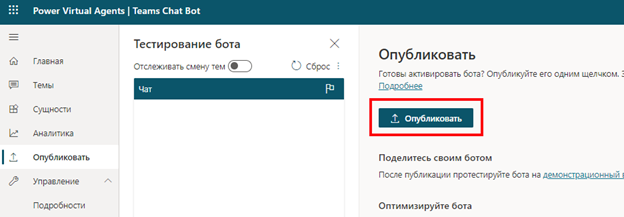
[公開]をクリックし、公開が終了するのを待ってから、チャネルの設定に進みます。 MicrosoftTeamsの選択。 Microsoft Teamsチャネルのサポートを有効にして、[管理者承認の送信]をクリックします。ここでは、ボットIDを取得する必要があります。
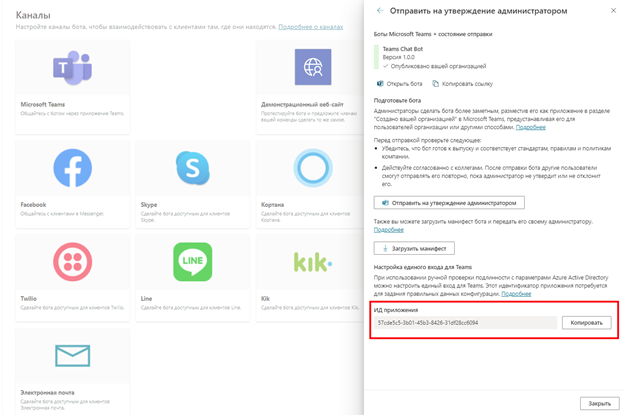
ボットIDをコピーして、Azure ActiveDirectoryアプリに戻ります。 「APIの公開」セクションを開き、まず、「アプリケーション
IDURI 」をapiの値に等しく設定します 。//botid-{teamsbotid}、ここで{teamsbotid}はボットの識別子です。

「保存」をクリックします。次に、ボットがリソースを参照するための新しいスコープを作成します。フィールドにデータを入力し、[保存]をクリックします。

スコープが作成されます。次に、TeamsアプリをAzure ActiveDirectoryアプリにバインドします。 Teamsは、デスクトップクライアントIDとモバイルクライアントIDの2つの識別子を使用します。これらの識別子は修正されています。バインディングで両方を指定します。
1fec8e78-bce4-4aaf-ab1b-5451cc387264 (Teams mobile/desktop) 5e3ce6c0-2b1f-4285-8d4b-75ee78787346 (Teams on the web)
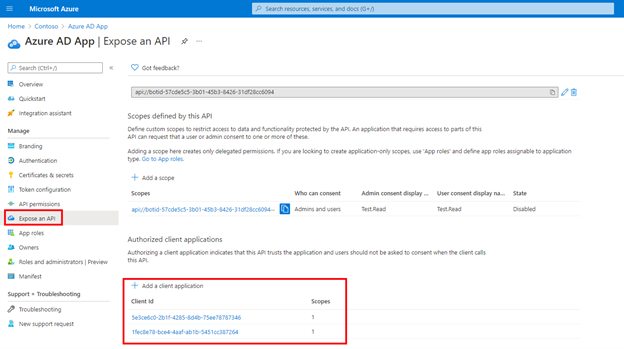
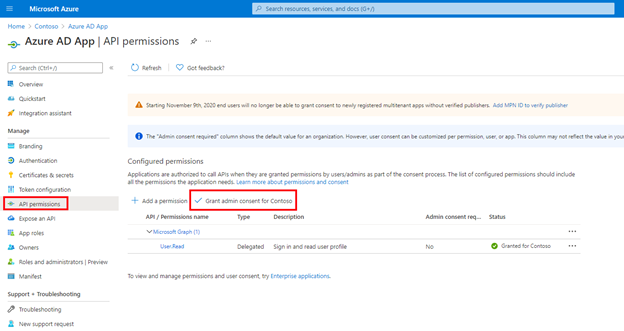
途中で、「API権限」セクションに移動し、組織の管理者に代わって要求された権限を付与しましょう。
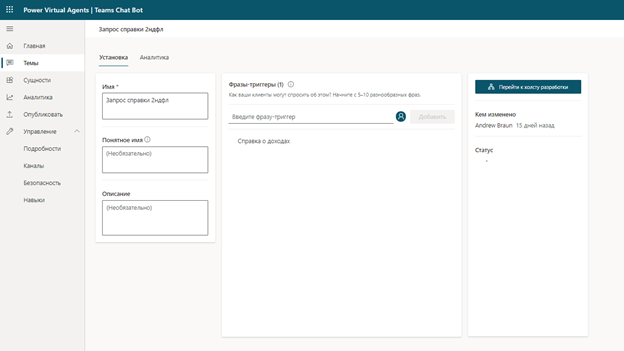
チャットボットに戻ります。ボットダイアログを作成しましょう。テーマセクションに移動して、テーマを作成しましょう。トピックの名前とトリガーフレーズを指定しましょう。
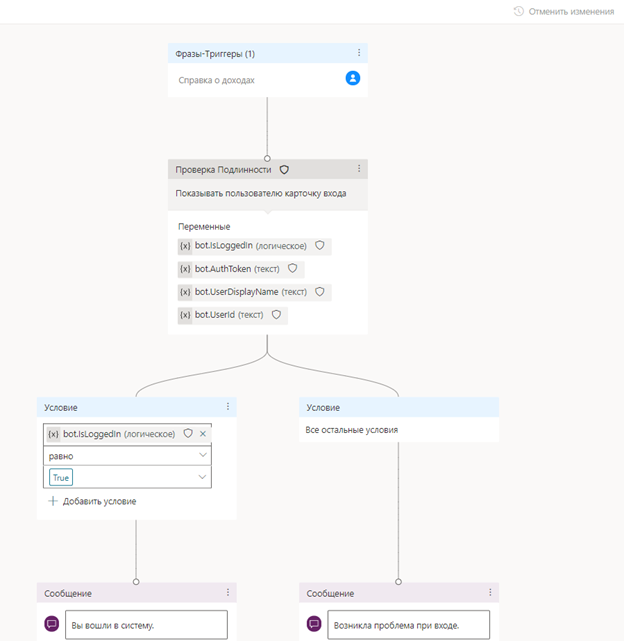
簡単なダイアログを設定しましょう。まず、ユーザー認証を呼び出しましょう。
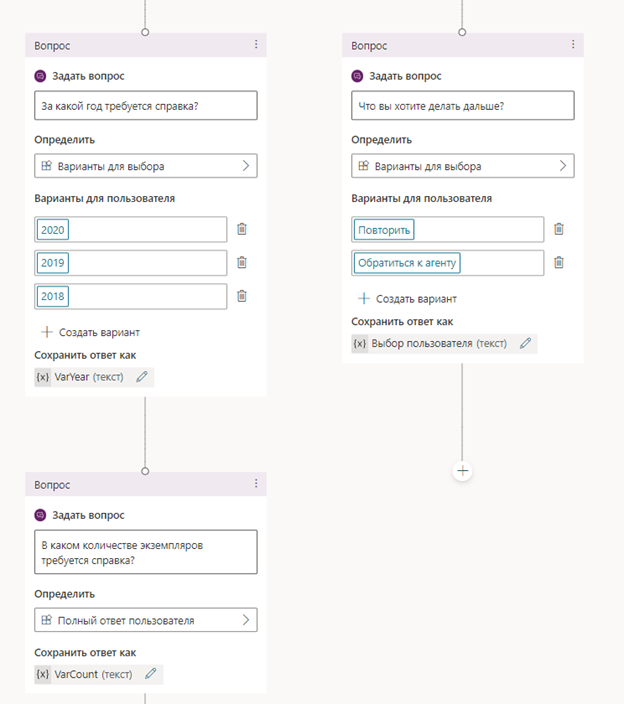
承認が成功した場合、いくつか質問をします。たとえば、証明書が必要な年と、必要なコピーの数を尋ねましょう。
その後、Power Automateフローを作成し、ボットダイアログからパラメーターをそのフローに渡します。パラメーターを受け取ったら、SharePointキューブを使用してリストに項目を作成し、ダイアログからパラメーターを渡します。

ボットに戻って、ダイアログを作成したばかりのストリームにリンクしましょう。

それでは、ボットの公開に移りましょう。 [公開]をクリックし、Microsoft Teamsチャネルに移動して、[管理者承認のためにボットを送信]をクリックします。

次に、ファイルマニフェスト設定で、AzureADアプリケーションの「ExposeAPI」スコープからAzureActiveDirectoryアプリケーション識別子とリソースURIを書き込みます。
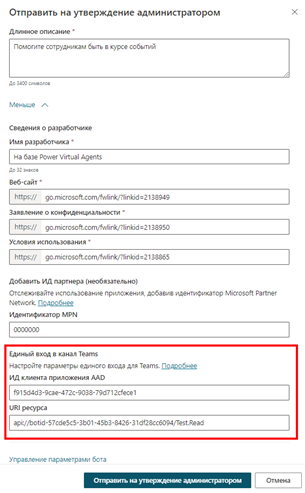
「管理者承認のために送信」をクリックします。要求を処理した後、Microsoft Teams管理センターに移動して、アプリケーションのステータスを確認します。私たちは彼を公開され許可されたステータスにさらします。

ボットをチェックします。チームを開き、組織のアプリストアにアクセスして、ボットをインストールします。

トリガーフレーズを書いて、すべての質問に答えます。アプリケーションが登録され、Azure ActiveDirectoryを使用してMicrosoftTeamsに出力されるチャットボットの準備が整いました。

結論として、Microsoft365とMicrosoftAzureのエコシステム内で、チャットボットを作成してMicrosoft Teamsに表示するなど、多くの機能をサポートするさまざまなソリューションを作成できることに注意してください。次の記事では、Microsoftサービスに基づいたさらに類似したソリューションを分析します。みなさん、良い一日をお過ごしください。ご清聴ありがとうございました!