しかし、そのような状況では、Jupyter Notebook とは異なり、自動補完をサポートしておらず、ドキュメント行の操作方法を知らないため、クラシック Python コンソールを使用する見通しに特に満足していない可能性があります。さらに、REPL では、 をクリックした後
Enter
、コードのエラーを修正することはできません 。
かなり退屈な Python コマンド ラインを、以下に示すような多機能ツールに変えることができたらどうでしょうか。

高度な Python コマンド ライン
実際、ptpython プロジェクトは、そのような欲求を持っている人に焦点を当てています。
ptpython とは何ですか?
Ptpythonは、改良された Python コマンド ライン インターフェイスと呼ぶことができます。次のようにインストールできます。
pip install ptpython
そして、それを実行するには、次のコマンドを使用するだけです。
ptpython
データ入力機能
タイト<0x96><0x8D><0x8D>入力データの確認
従来の Python コマンド ラインでの作業中にコマンドの入力を間違えた場合、 をクリックした後
Enter
、間違ったコードに戻って修正することはできません。

通常の Python コマンド ラインでの間違いですが、
ptpython では、 をクリックする前でも、キーボードから入力された内容を確認できます
Enter
。次のアニメーションは、閉じ括弧がないためにエラー メッセージが表示されることを示しています。このエラーはすぐに修正できます。

ptpython での作業時のバグ修正
過去のデータに基づくオートコンプリート
Python コマンド ラインで作業するときに履歴ベースの自動補完を使用することを考えたことがある場合は、ptpython がサポートしていることを知っておいてください。
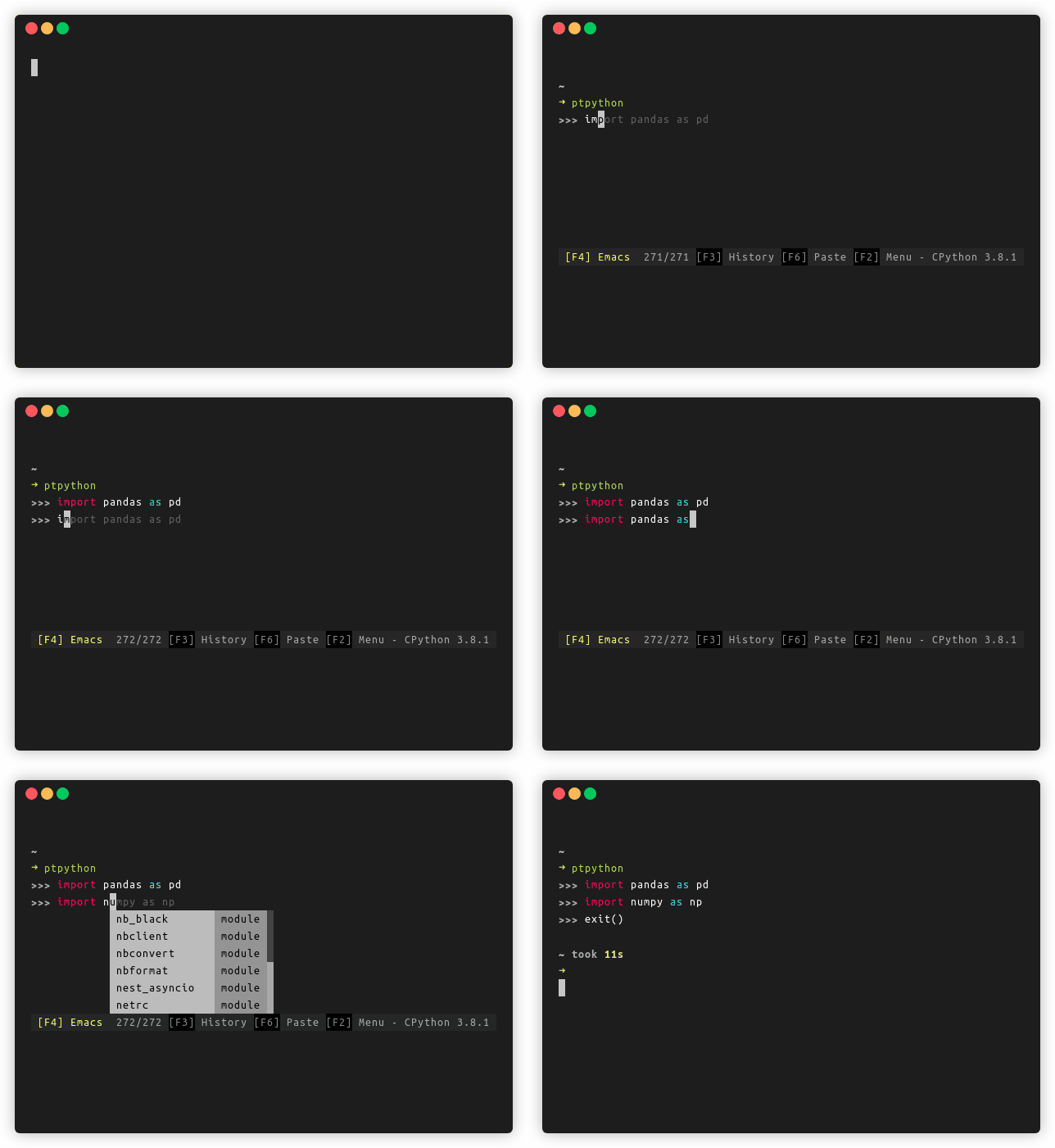
履歴データに基づくオートコンプリート
ただし、ptpython のこの機能はデフォルトでは有効になっていません。ただし、それを有効にするには、 キーを使用し
F2
てメニューを呼び出すだけで十分です。 メニューでは、矢印キーを使用してオプションを見つけ
Auto suggestion
て状態に転送 する必要があります
on
。メニューを閉じるには、 をクリックし
Enter
ます。
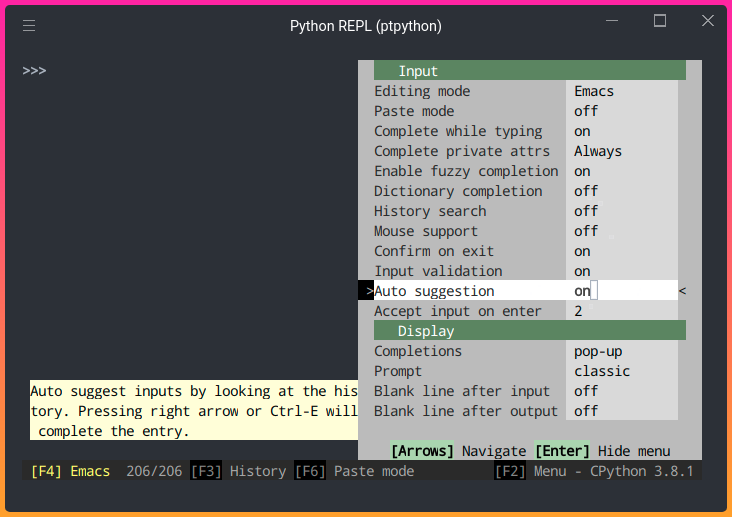
自動補完
を有効にする オプションを有効にすると、
Auto suggestion
履歴ベースの自動補完が機能するはずです。ptpython が提供する機能を利用するには、矢印キーを押すだけ
です。
力<0x96><0x8D><0x8D>コード入力時のヒントの使い方
オブジェクトの操作中にドットを入力すると、そのプロパティとメソッドのリストが表示されます。
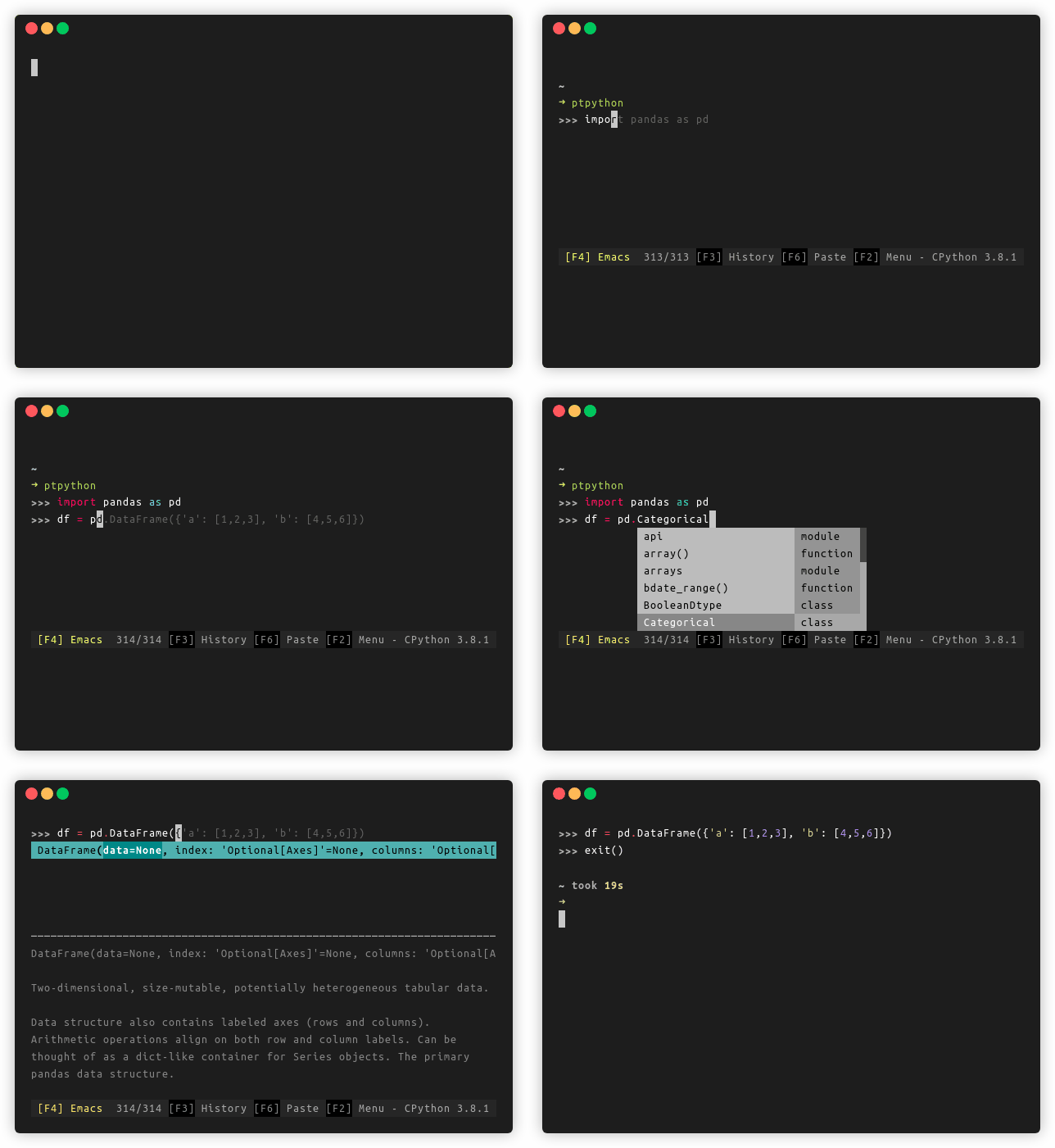
ポイント入力後に表示されるヒント
矢印キーを使用して希望のオプションを選択し、適切なオプションを選択した後、コードを入力し続けることができます。
コマンド履歴からデータを挿入する
キーを押すと、コマンド履歴を表示できます
F3
。履歴パネルからワークスペースにコピーする必要があるコードを選択するには、矢印キーで対応する行に移動し、 キーを押す必要があります
。
コードの必要なセクションの選択が完了したら、 をクリックするだけ
Enter
で、対応するコードがワークエリアに挿入されます。

履歴ペインからのコードのコピー コード
は実行順にステージに挿入されることに注意してください。
力<0xE2><0x96><0x8D> 挿入モード
Python コマンド ラインに貼り付けられたコードを編集したいと思ったことはありませんか? これは、通常の Python REPL では実行できません。

通常の Python コマンド ラインでの作業
ptpython を使用すると、挿入されたコードを編集して、目的の状態にすることができます。

ptpython での挿入コードの編集 挿入
モードを有効にするには、キーを押すだけ
F6
です。このモードをアクティブにすると、コードを押して
Enter
も実行されません。コードを実行する準備ができたら、もう一度クリック
F6
して挿入モードをオフにしてから、 をダブル クリックする必要があります
Enter
。
データ出力機能
関数シグネチャと docstrings を表示
Ptpython では、関数とコンストラクターのパラメーターに関する情報を表示できます。

DataFrame コンストラクターに関する情報の
表示 クラスと関数のドキュメント文字列を表示することもできます。この機能を有効にするには、メニューを開き (
F2
)、オプションを有効にします
Show docstring
。
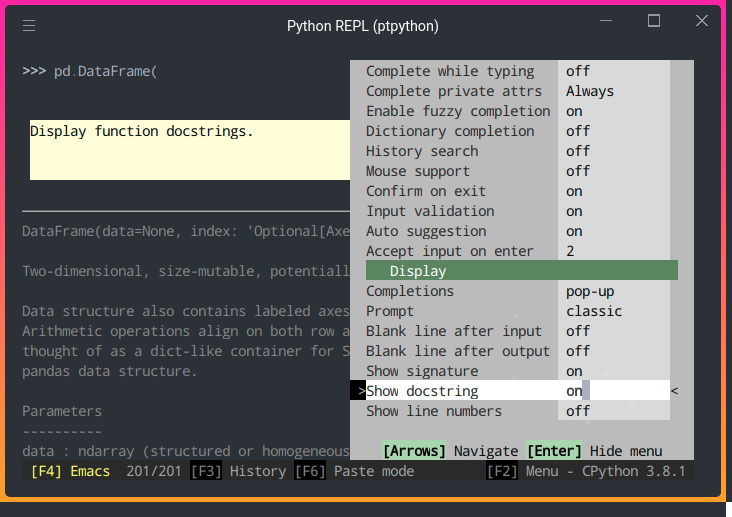
ドキュメント文字列の出力の有効化
使用されているプログラミング構造のドキュメントを表示できるようになりました。
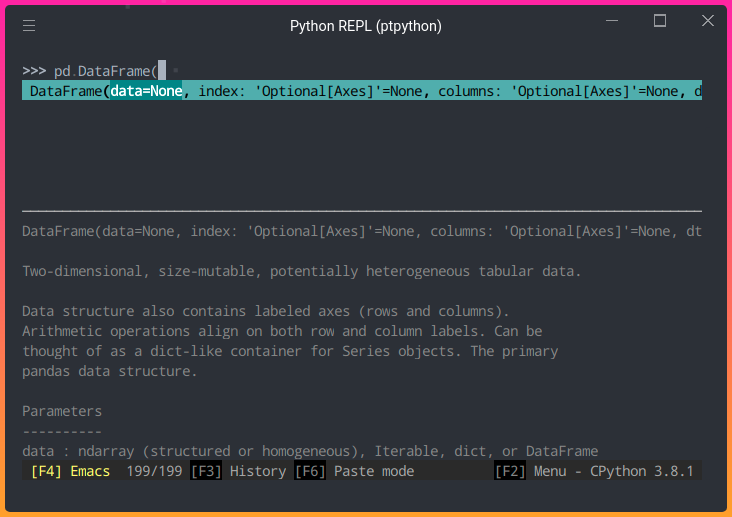
ドキュメント出力
力<0x96><0x8D><0x8D> 対となるかっこの選択
括弧を使用する複雑な構造の使いやすさを改善するために、ptpython は括弧を照合できます。
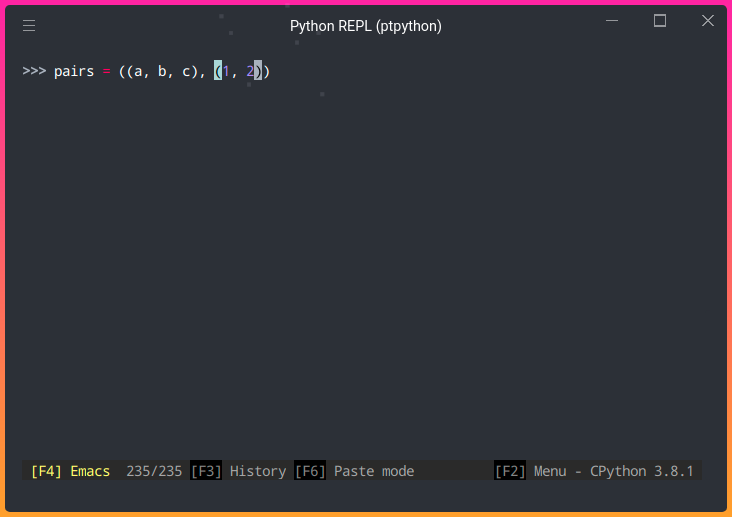
対角括弧の選択
邦<0x96><0x8D><0x8D>入力または出力の後に空白行を追加する
コードの読みやすさを改善する必要がある場合は、出力または入力データの後に空の行が自動的に追加されるようにすることができます。
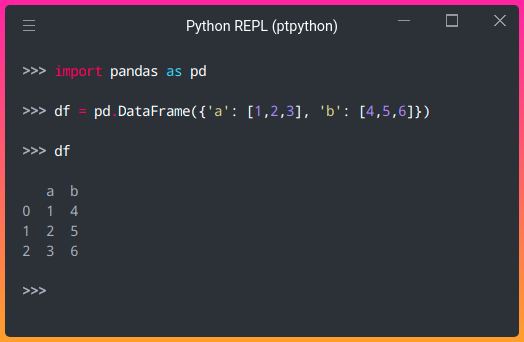
空白行によるコードの読みやすさの向上
この機能を有効
F2
にするには、 キーでメニューを呼び出し 、オプション
Blank line after input
と を 有効にする必要があります
Blank line after output
。

入力後の空白行と出力後の空白行を有効にする
構文構造の強調
Ptpython は、とりわけ構文の強調表示をサポートしています。

構文の強調表示
カラー テーマを切り替えるには
、適切なテーマが選択されるまで矢印キーを 押します。
システムには 39 のトピックがあります。たとえば、Sublime Text で使用されているのと同じ配色を選択したい場合は、コードがあることを知っておいてください
monokai
。このコード
Code
は、セクション にあるメニュー オプションに入力する必要があります
Colors
。

メニューにテーマを設定する
IPython マジック コマンド
Ptpython は IPython マジック コマンドをサポートしています。IPython の機能にアクセスするには、コマンドを使用する必要があります
ptipython
。

IPython の機能

IPython の機能
Ptpython セットアップ
操作中に ptpython 設定に加えられた変更は、プログラムとのセッションが終了すると消えます。
各セッションで使用される設定は、ファイルに記述されている必要があります
$XDG_CONFIG_HOME/ptpython/config.py
。Linux では、そのパスは次のようになり
~/.config/ptpython/config.py
ます。
これは、上記で説明した便利なプログラム設定をすべて含むファイルです。
成果
この記事では、ptpython の私のお気に入りの機能だけを取り上げました。そして、実際には、それらの多くがあります。ptpython が好きな人なら、きっと役に立つものを見つけることができるでしょう。
ptpython を使用する予定はありますか?