私が話したいプロジェクトは、エレクトロニクスに携わるすべての人にとって興味深いものになると思います。つまり、段ボール、木、ビニールのステッカーなどに画像を貼り付けることができるミニチュアレーザー彫刻機について話しています。私はこのチュートリアルからプロジェクトのアイデアを得て 、自分のやり方で何かをしました。
動作中のレーザー彫刻機とデバイスの組み立てプロセス
材料とツール
彫刻家を作成するには、次の主要コンポーネントが必要です。
- Arduino UNO(USBケーブル付き)。
- DVDドライブからの2つのステッピングモーター。
- 2つのステッピングモーターコントローラーA4988およびArduino用の対応する拡張ボード。
- 調整可能な光学系を備えた250mWレーザー。
- 電源(最小-12V、2A)。
- 1つのNチャネル電界効果トランジスタIRFZ44N。
必要なツールのリストは次のとおりです。
- はんだごて。
- ドリル。
- 金属やすり。
- サンドペーパー。
- ニッパー。
- グルーガン。
ステップ1.ステッピングモーター
私たちのプロジェクトでは、DVDドライブから2つのステッピングモーターが必要になります。1つは彫刻家のテーブルをX軸に、もう1つはY軸に移動するために必要です。動作していないコンピューターまたは最寄りの中古電気店で、適切なドライブを探してください。そんなお店で、必要なものをとても安く見つけました。

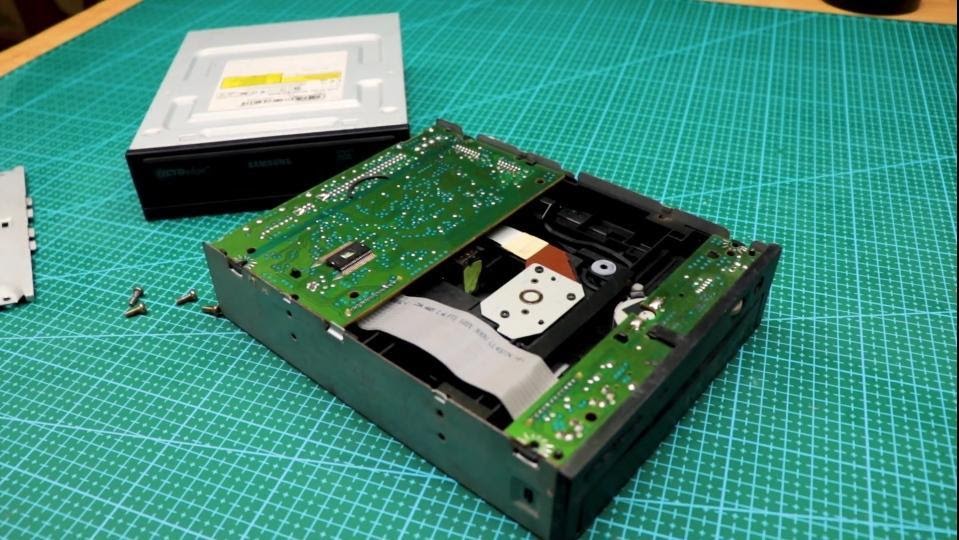

ドライブに必要なDVDドライブの部品は分解する必要があります。ドライブから必要なものを「取得」するための一連のアクションは、次のようになります。
- プラスドライバーを使用して、すべてのネジを緩めます。
- すべてのケーブルを外します。
- ケースを開け、ステッピングモーターと対応する機構を固定しているネジを緩めます。
- エンジンとそれに取り付けられているメカニズムを取り外します。
その結果、2つの4ピンバイポーラステッピングモーターを自由に使用できます。
ステップ2.ステッピングモーターを調べる

ステッピングモータは、電気機械装置のロータの離散的角運動への電気インパルスの変換シーケンスということです。すなわち、そのようなエンジンのローターは、それに到着する信号に応答して、特定の数のステップを実行することができる。ステッピングモーターは、制御回路からのデジタル信号を物理的な世界に関連するものに変換するデジタル-アナログコンバーターと比較できます。これらのモーターは、さまざまな電子機器に使用されています。たとえば、コンピュータ周辺機器、ディスクドライブ、ロボット工学などです。
ステップ3.ステッピングモーターを準備します


まず、導通チェックモードでマルチメーターを使用して、2つのモーターコイル(コイルAとコイルB)
に接続されている接点を見つけます。異なる色のワイヤーを2組用意しました。 、コイルAに接続するための1つのペア、コイルBに接続するための2番目のペア。
ステップ4.彫刻家のテーブルを組み立てる

組み立て可動彫刻家のテーブルを組み立てるために、ステッピングモーターのメカニズムを互いに垂直に配置して接着しました。テーブルのベースはチップボードで作られています。
ステップ5.レーザーホルダーの組み立て


の取り付けレーザーのホルダーは木で組み立てられています。レーザーモジュールはケーブルタイで取り付けられています。
ステップ6.レーザーをホルダーに取り付ける

このプロジェクトでは、200〜250mWのレーザーモジュール(波長650nm)を使用します。このモジュールの光学システムにより、レーザーを希望の距離に集束させることができます。
長期間の操作中に彫刻機を確実に冷却するために、ラジエーターを使用できます。古いマザーボードから購入または取り外すことができます。
ステップ7.電子部品の接続

次に、拡張ボードをArduinoに接続する必要があります。ステッピングモーターコントローラー、ステッピングモーター、レーザー、電源を接続する必要があります。
ステップ8.Benbox Laser Engraver、Arduino IDE、およびCH340ドライバーをダウンロードしてインストールします

次に、必要なソフトウェアをダウンロードしてインストールします。特に、次のプログラムが必要です。
- ベンボックスレーザー彫刻機3.7.99。
- ArduinoIDE。
- Arduino用のCH340ドライバー(Benbox Laser Engraverディストリビューションに含まれています)。
ソフトウェアをインストールした後、コンピューターを再起動し、USB経由でArduinoをコンピューターに接続する必要があります。
ステップ9.ArduinoNanoのファームウェアをインストールする

BenboxLaser Engraverウィンドウで、稲妻の付いたボタンをクリックする必要があります(ボタンの一番上の行の右側にあります)。次に、表示されるウィンドウで、適切なCOMポートを選択し、デバイス(UNO(328p))を選択して、.hexファームウェアファイルへのパスを指定します。次に、チェックマークボタンをクリックする必要があります。Arduinoファームウェアが正常に完了すると、タイトルバーに緑色のチェックマークが表示されます。
ステップ10:Benboxレーザー彫刻機の設定を構成する

次に、彫刻家のパラメータを設定する必要があります。これを行うには、プログラムウィンドウの右上隅にある青いメニューボタンをクリックする必要があります。次に、パラメータのリストを開くには、矢印が右を向いているボタンをクリックする必要があります。次に、前の図に示すように、パラメーターのリストに入力する必要があります。
その後、左矢印ボタンをクリックして、彫刻機が接続されているポートを選択します。

ステップ11.最初の彫刻セッション

彫刻の開始点(0、0)は、図の赤い弧のようなマーカーでマークされています。プログラムの作業領域の左上隅にあります。システムの正しさを確認するときは、プログラムウィンドウの左側にあるツールを使用して、作業領域に簡単な図を描くことができます。画像の準備ができたら、上部のツールバーにある緑色の矢印ボタンをクリックして彫刻を開始できます。ただし、その前に、レーザービームの焦点を合わせる必要があります。
ステップ12.彫刻家との協力
私たちが上で話したすべてに成功した場合、それはあなたが今あなた自身のレーザー彫刻家を持っていることを意味します。

レーザー彫刻機を作る予定はありますか?