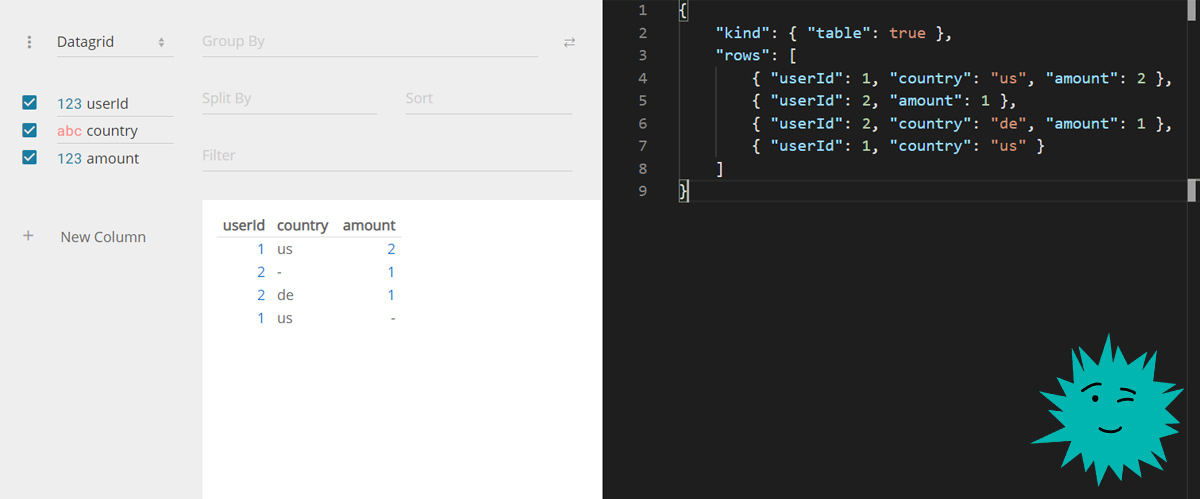
一般に、通常のVisualStudio用のDebuggerVisualizersは非常に古いトピック(2009年の記事)ですが、あまり人気がありません。ほとんどの場合、すぐにデバッグする方法を教え、プロセスを頭の中で提示するのが通例であり、並べ替えやリストなどがボードに表示されます。ウェブ上では、視覚的な部分はブラウザによって提供されることが多く、誰もがすべてに満足しています。しかし、リストやツリーが頭に収まらなくなった場合、テーブルを並べ替えて、デバッグ環境を離れることなくグラフを作成したい場合があります。このすべてのために、VSコードのプラグイン-DebugVisualizerが作成されました。
彼は何を描くことができますか?
- 配列と行列

- VisJSおよびGraphvizを介したグラフ
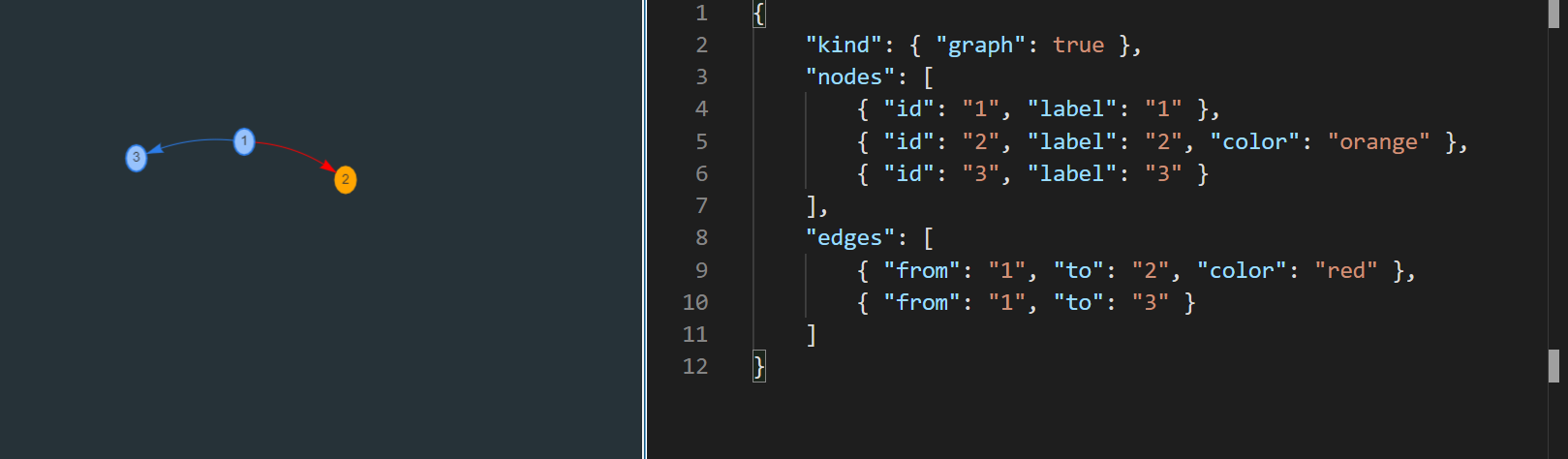

- ブロック図

- 木とAST


- テーブル

- Plotlyによるチャート

- SVG、テキスト、PNGをレンダリングする
優れた機能-多くのツールがアニメーション化されているため、ダイナミクスの変化を追跡できます。それらのそれぞれは、マスタープラグインなしで個別にインストールできます。それらは同じ作成者の視覚化フレームワークから継承され、プラグインとは別に貢献できます。
サポートされている言語
- JSおよびTSの完全サポート
- Go、Python、C#、PHP、Java、C ++、Swift、Rustの部分的なサポート。
明らかに、それらのほとんどは「愛好家による実装が可能」のステータスにありますが、python、Go、およびC#はすでに確実に取り組んでいます。
ここで デモを試すことができます。プラグインはVSコードまたはここで入手できます。インストール後、プラグインはコマンドで使用できます
Debug Visualizer: New View。選択したフラグメントは、コマンドDebug Visualizer: Use Selection as Expression(Shift + F1)によって引数として渡すことができます。
debug-visualizerはnode-reloadライブラリで実行されるため、ホットリロードが可能
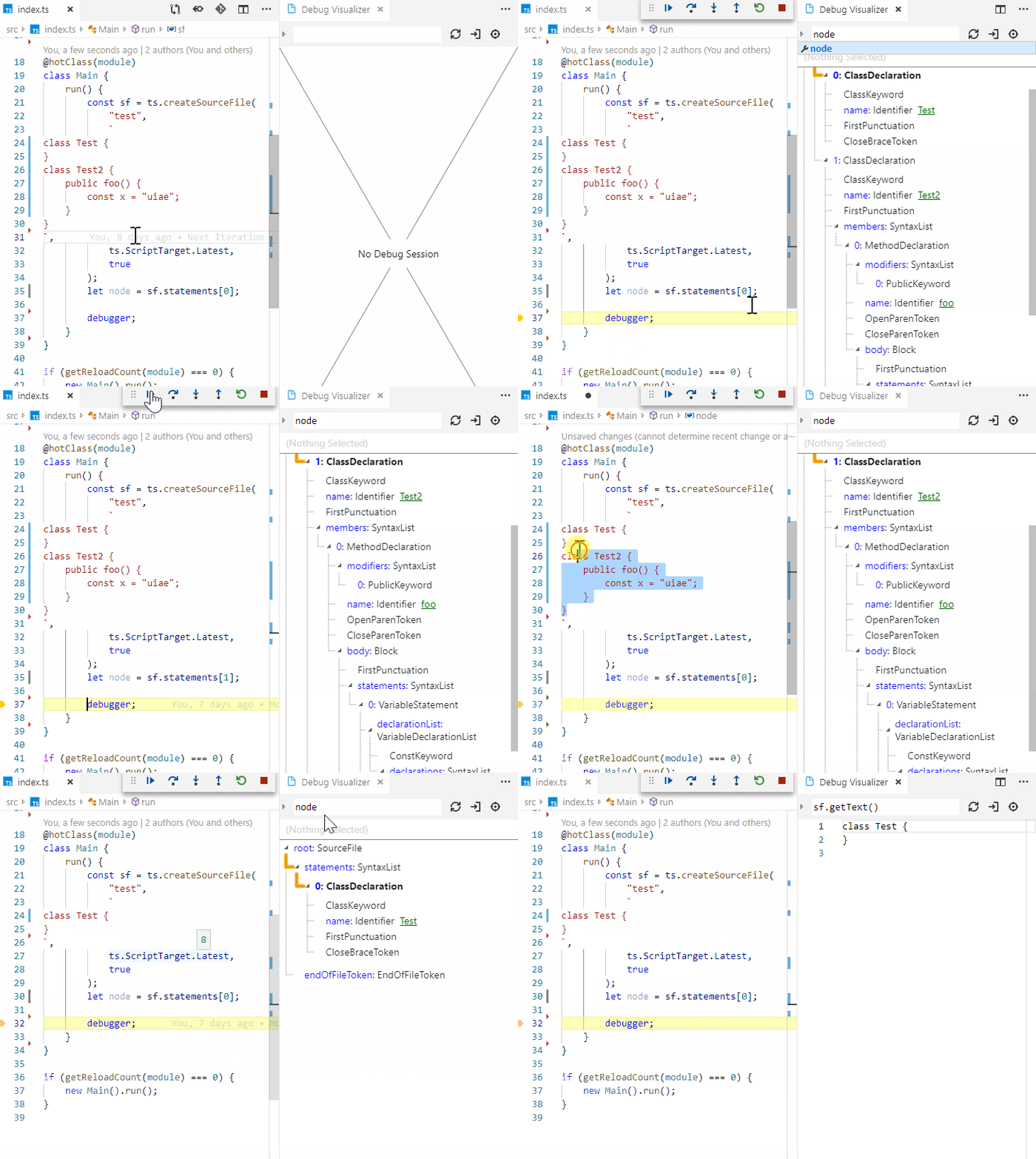
です。
リンク:
Github
Author
Demo
MarketplaceVSコード
広告
プロジェクトを開発およびホストするためのサーバー-それは私たちの叙事詩についてです!「箱から出して」すべてのサーバーはDDoS攻撃から保護され、インターネットチャネルの速度は500メガビットで、サイトをホストするための便利なVestaCPコントロールパネルの自動インストール、さらに2GB以上のRAMを備えた料金でのWindowsServerの自動インストールもあります。一度試してみたほうがいいです;)
