猫の下を見て、最新のニュースを見つけてください!

コマンドパレット
これは、Visual Studio Codeにあるものと同様に、Windowsターミナルで使用可能なすべてのコマンドを検索できるようにする新機能です。Ctrl + Shift + Pを使用して、コマンドのパレットを呼び出すことができます。キーバインディングを変更する場合は、settings.jsonにコマンドcommandPaletteと配列キーバインディングを追加できます。
{ "command": "commandPalette", "keys": "ctrl+shift+p" }
コマンドパレットには、アクションモードとコマンドラインモードの2つのモードがあります。デフォルトで入力するアクションモードには、すべてのWindowsターミナルコマンドが一覧表示されます。>を入力してから、現在のウィンドウで呼び出されるwtコマンドを入力すると、コマンドラインモードに入ることができます。
settings.jsonファイルにコマンドを入力して、コマンドパレットに追加するアクションを自分でカスタマイズできます。新しいキーバインディングは、コマンドパレットに自動的に適用されます。独自のコマンドの追加に関する完全なドキュメントは、ドキュメントサイトにあります。

高度なタブスイッチャー
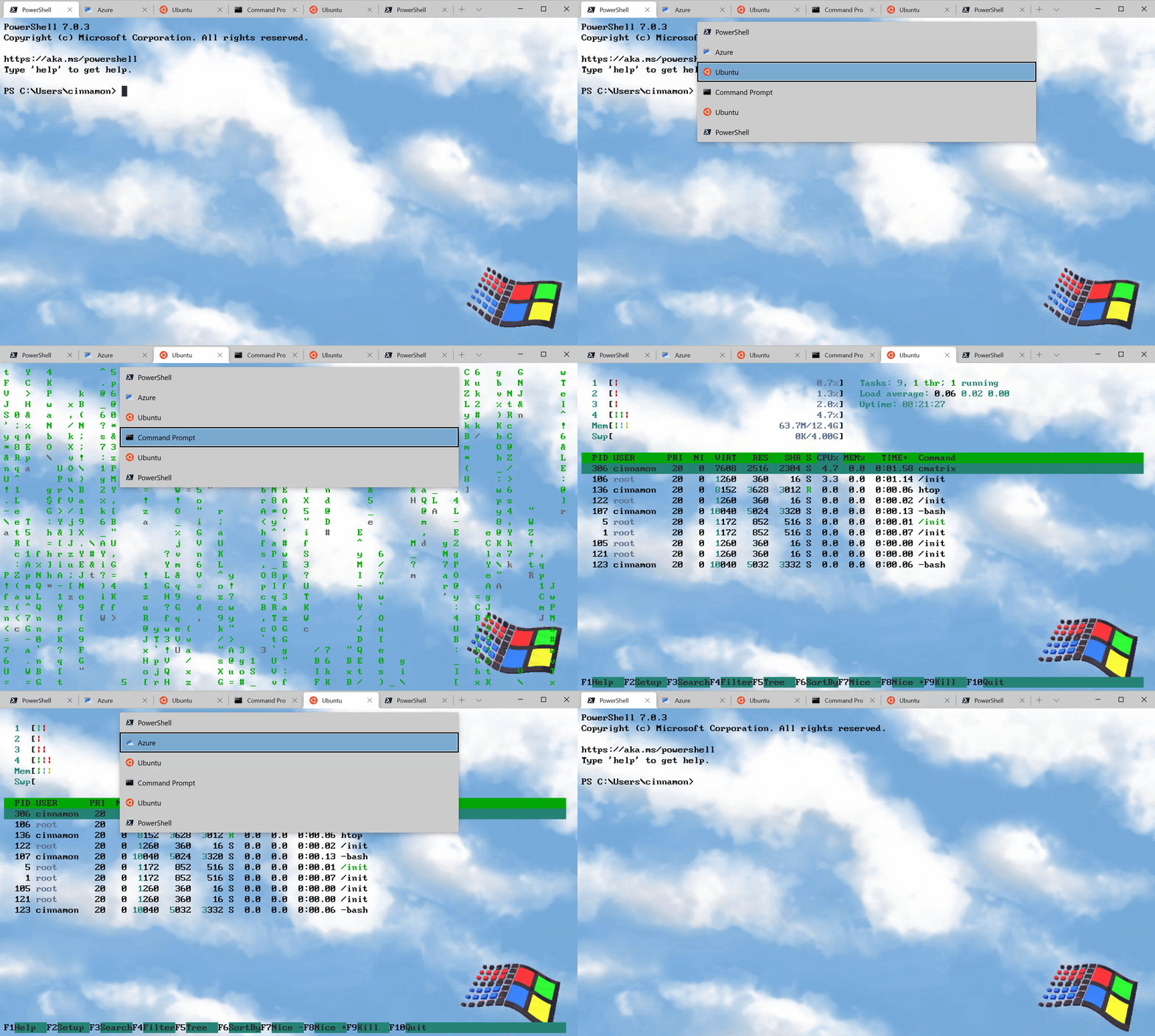
タブ間を簡単に移動できるように、高度なタブスイッチャーを追加しました。この機能は、デフォルトでグローバルパラメータuseTabSwitcherに組み込まれています。このオプションを有効にすると、nextTabとprevTabコマンドは、タブ切り替えを使用して開始します。
デフォルトのキーバインディングは、それぞれCtrl + TabとCtrl + Shift + Tabです。
"useTabSwitcher": true
タブの色をカスタマイズする
これで、プロファイルごとに独自のタブの色を設定できます。これを行うには、「profiles」セクション(settings.jsonファイル)で選択したプロファイルにtabColorパラメーターを追加し、その色の値を16進形式で指定します。

ヒント:美しいシームレスウィンドウを作成するには、背景色と同じ色合いを使用してください。
新しいコマンド
settings.jsonファイルのキーバインディングに追加できるいくつかの新しいコマンドを追加しました。次のコマンドはいずれもデフォルトではバインドされていません。
Wtコマンドとキーバインディング
キーバインディングを使用してwt.exe引数を実行できるようになりました。これは、wtコマンドを使用して実行されます。commandlineプロパティは、現在のウィンドウで呼び出すコマンドライン引数を指定します。wtコマンドライン引数の詳細については、ドキュメントサイトを参照してください。
//       PowerShell  ,         C:\      Ubuntu.
{ "command": { "action": "wt", "commandline": "new-tab pwsh.exe ; split-pane -p \"Command Prompt\" -d C:\\ ; split-pane -p \"Ubuntu\" -H" }, "keys": "ctrl+a" }
シェルへの入力の送信
キーボードショートカットを使用してシェルに入力を送信する場合は、sendInputコマンドを使用して送信できます(@lheckerに感謝します!)。
//       .
{ "command": { "action": "sendInput", "input": "\u001b[A" }, "keys": "ctrl+b" }
[検索]タブ
この新しいコマンドは、多くのタブを開いているときに、実際の命の恩人になります。tabSearchを使用してタブを検索できるようになりました。
{ "command": "tabSearch", "keys": "ctrl+c" }
カラースキームを変更する
setColorScheme コマンドを使用して、アクティブなウィンドウのカラースキームを設定できるようになりました。
{ "command": { "action": "setColorScheme", "colorScheme": "Campbell" }, "keys": "ctrl+d" }最後に
すべてのドキュメントはdocs.microsoft.comで入手できます。ご不明な点がある場合やご意見をお聞かせください。TwitterでKayla(@cinnamon_msft)までお気軽にご連絡ください。また、ターミナルの改善に関する提案をしたり、ターミナルのバグを報告したりする場合は、GitHubのWindowsターミナルリポジトリに連絡してください。
