- 前書き
- WindowsでLinuxディスクからユーザー情報を回復する
- 要約
前書き
Linuxオペレーティングシステムは需要があり、その配布は絶えず増加しています。ユーザーはますます自分のデバイスでシステムを使用しています。既存のオプションの中で、最も大規模なのはFedora、Ubuntu、OpenSUSEのバージョンです。
Linuxの需要は、主にオープンソースコードの使用によるものです。オペレーティングシステムでは、ユーザーは、個人のニーズに基づいて、承認された標準ライセンスに従って、変更されたコードを商用および無料のソフトウェアで編集および配布できます。
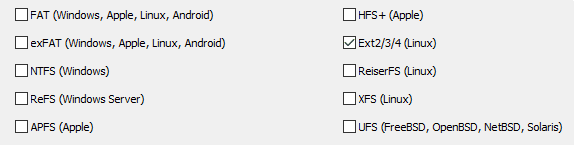
Linuxは、Ext2 / 3/4、XFS、ReiserFSなどのさまざまな種類のファイルシステムを使用します。オペレーティングシステムは非常に信頼性がありますが、それにもかかわらず、Linuxはユーザーデータの損失の影響を受けません。情報は、さまざまな方法(削除、フォーマット、システム障害、書き込み/読み取りエラー、故障など)およびさまざまなメディア(USBドライブ、メモリカード、リムーバブルハードドライブ)から失われる可能性があります。
潜在的なデータ損失を最小限に抑える最も効果的な方法は、複数のバックアップを作成し、それらをさまざまなメディアオプションに保存することです。ただし、このオプションは必ずしも便利であるとは限らず、(大量の情報資料が変更されると)時間がかかり、ユーザーに無視されることがよくあります。
したがって、予期しないデータ損失が発生した場合の最善のオプションは、リカバリソフトウェアを使用することです。このようなソリューションは、トレースなしで削除されず、完全に上書きされるまでストレージデバイスで引き続き使用できるため、消失した情報を返すことができます。
Hetmanのデータ回復ツールを検討することを提案します。Hetman Partition Recoveryは、Linuxファイルシステムをサポートしています。必要なデータをすばやくスキャンして復元し、見つかったファイルの内容を特別なウィンドウに表示することができます。
提示されたステップバイステップの説明は、Linux Ext4 / 3/2、XFSおよびReiserFSドライブから削除されたファイルを回復するための手順を説明しています。
注:データは、以前に他の情報で上書きされていない場合にのみ、回復に使用できます。
WindowsでLinuxディスクからユーザー情報を回復する
プラグインの外付けドライブから削除されたデータを復元するには、Windowsオペレーティングシステムを実行しているパーソナルコンピューターまたはラップトップが必要です。以下に示す簡単な整然としたアルゴリズムに従って、Hetman PartitionRecoveryで失われたデータを回復します。
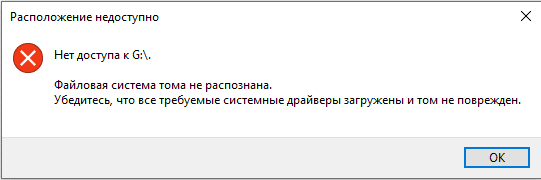
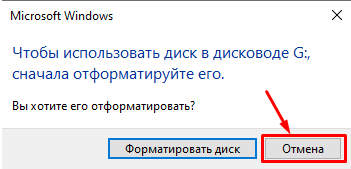
1.データを回復する外付けドライブをコンピューターに接続します。 Windowsはデバイスのファイルシステムを認識できず、このドライブのフォーマットを提案します。
[キャンセル]ボタンをクリックして、Hetman PartitionRecoveryが失われたファイルを検索して回復できるようにします。
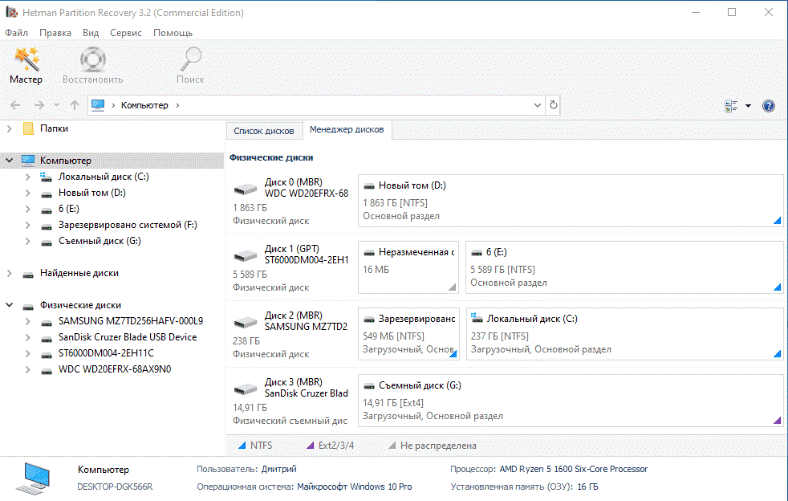
2. Hetman PartitionRecoveryを開始します。必要に応じて、公式ウェブサイトからプログラムをダウンロードしてインストールしてください。
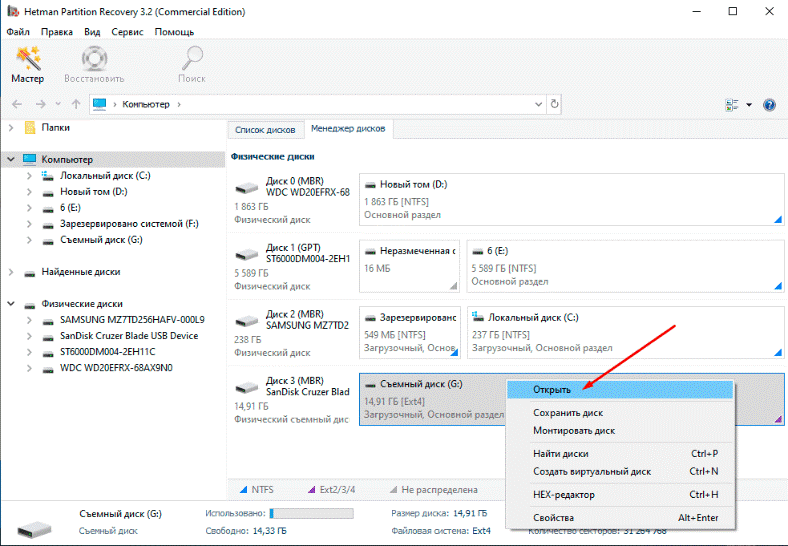
3.メインウィンドウで、接続されているLinuxディスクを右クリックし、ポップアップコンテキストメニューから[開く]セクションを選択します。
4.プログラムウィンドウの新しいページで、必要な分析オプションを選択します。最初はクイックスキャンモードを使用することをお勧めします。
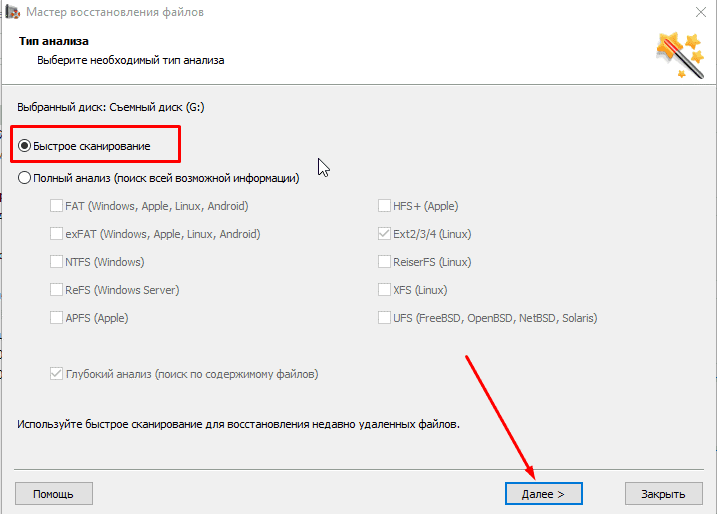
必要なファイルが見つからなかった場合は、「完全分析」モードを使用して、最大量のデータを見つけて復元できます(このプロセスにはかなりの時間がかかり、ディスクサイズと情報の損傷の程度に直接依存します)。
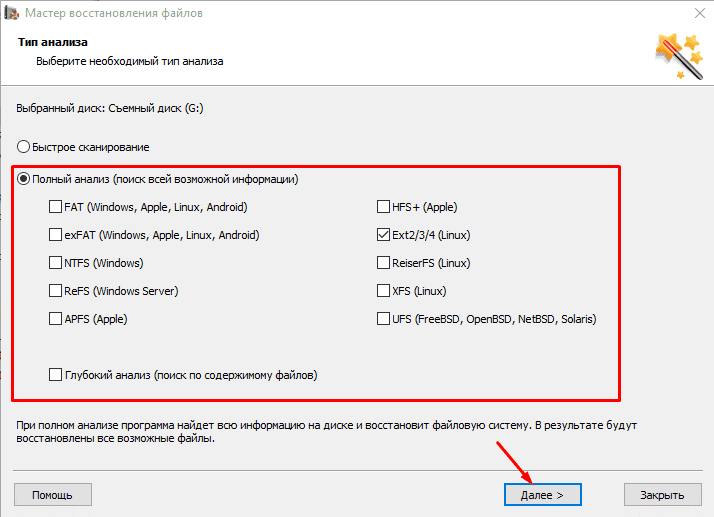
「次へ」ボタンをクリックして、選択を確認します。
5.分析が完了すると、検出されたすべてのファイルがプログラムウィンドウの右側のペインに表示されます。
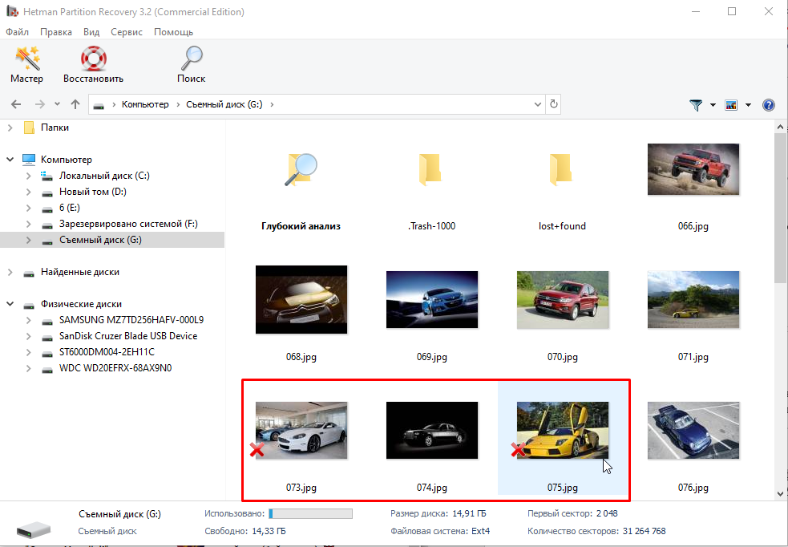
任意のファイルを左クリックすると、対応する別のミニチュアウィンドウで詳細を表示できます。

6.後で回復するために必要なファイルにマークを付け、メインプログラムのコントロールパネルのリボンにある[回復]ボタンをクリックします。
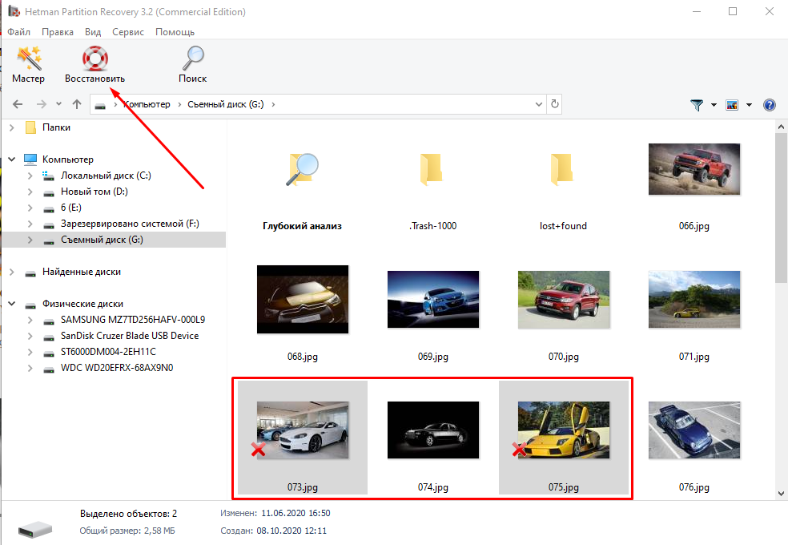
7.必要な保存方法を選択し、「次へ」ボタンをクリックします。
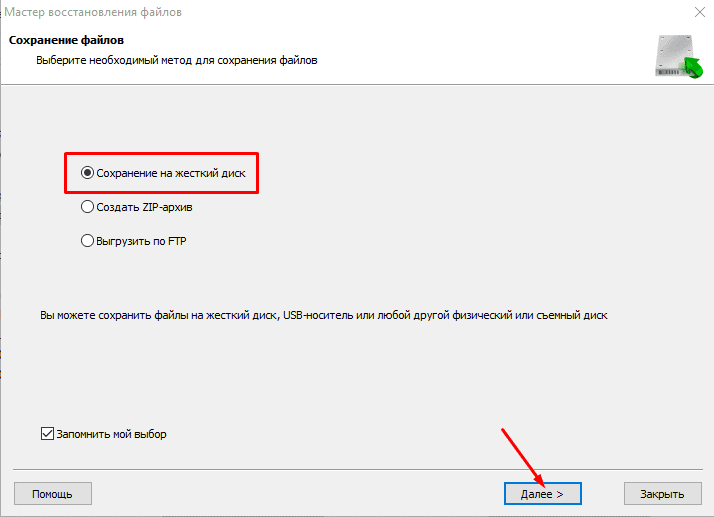
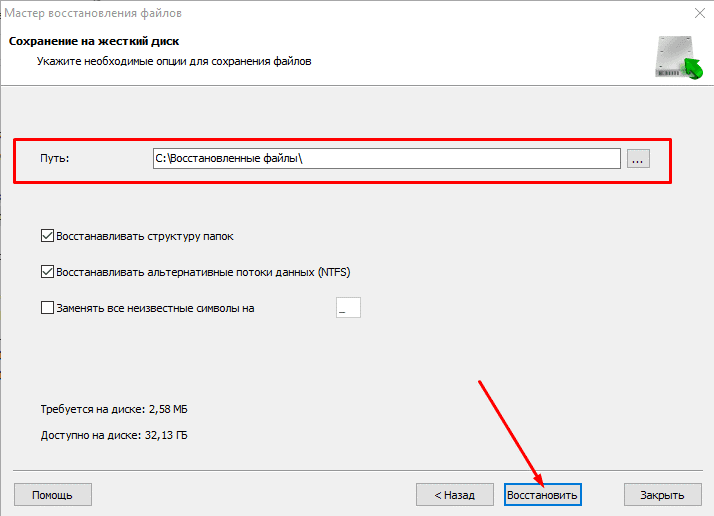
8.復元された完成ファイルを保存するための宛先パスを設定し、対応する「復元」ボタンをクリックします。
注意。選択したファイルを、リカバリプロセスが実行されるメディアに保存しないでください。この操作により、データの一部が消去および上書きされる可能性があります。
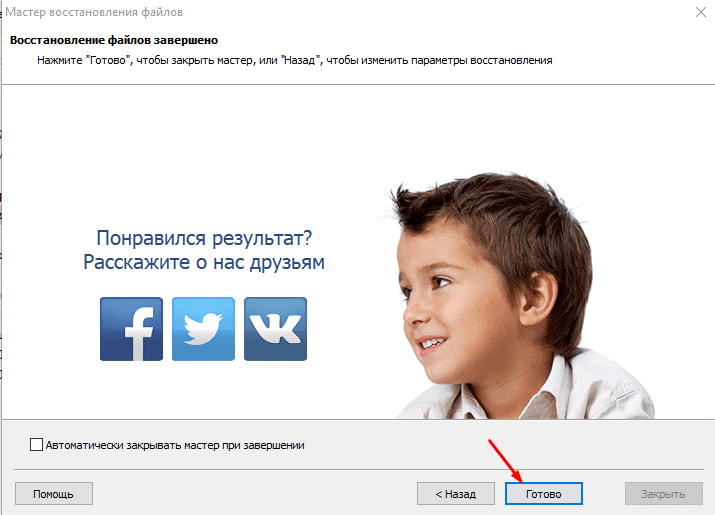
9.終了したら、[完了]ボタンをクリックします。
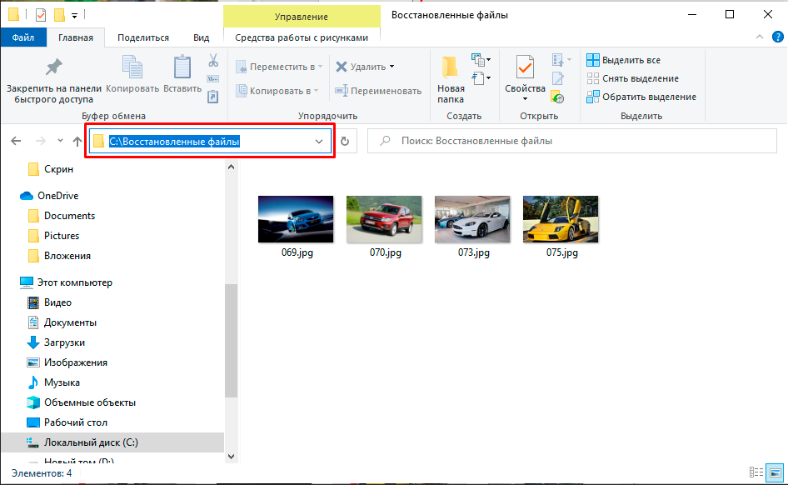
マークされたすべてのファイルが復元され、ディスク上の事前定義された場所に配置されます。
Hetmanパーティションリカバリは、Windowsオペレーティングシステムで機能するように設計されています。ただし、その機能により、特に、Ext 2/3/4、XFS、ReiserFSなど、Windowsで検出されない他のファイルシステムから情報を回復できます。
要約
予期しないデータ損失を回避する最善の方法は、タイムリーで完全なバックアップを完了することです。ただし、バックアップがなく、重要な情報が削除、部分的に破損、フォーマット、または完全に破損している場合は、Hetmanの強力なソリューションも含まれている専用のデータ回復ソフトウェアを使用して、不足しているファイルをいくつかの簡単な手順で回復できます。